Claude Code 入門 第1回
Claude Code とは? できること・使える場所・料金
この記事でわかること
- Claude Code でできること
- ターミナル・VS Code・ブラウザなど、使える場所
- 使うのに必要なアカウントと料金
確認した環境: Claude Code 2.1.296 / 撮影は Linux のターミナル / 料金は 2026年10月11日に確認
Claude Code は、Anthropic が提供している AI のコーディングの道具です。この記事では、Claude Code で何ができるのか、どこで使えるのか、使うのにいくらかかるのかを、公式の情報と編集部が実際に動かした画面でまとめます。
Claude Code とは
公式のドキュメント(日本語版)では、Claude Code を次のように説明しています。
Claude Code は agentic coding ツールで、コードベースを読み取り、ファイルを編集し、コマンドを実行し、開発ツールと統合します。
agentic(エージェント型)は、頼まれたことを終えるために、必要なファイルを読んだり、コマンドを実行したりしながら、自分で作業を進めるという意味です。質問に答えるだけでなく、ファイルを直すところまで任せられます。
ターミナル(文字で命令を入力して、パソコンを操作する画面)で claude と入力して起動すると、次の画面が表示されます(初めての起動では、その前にログインなどの画面が出ます)。
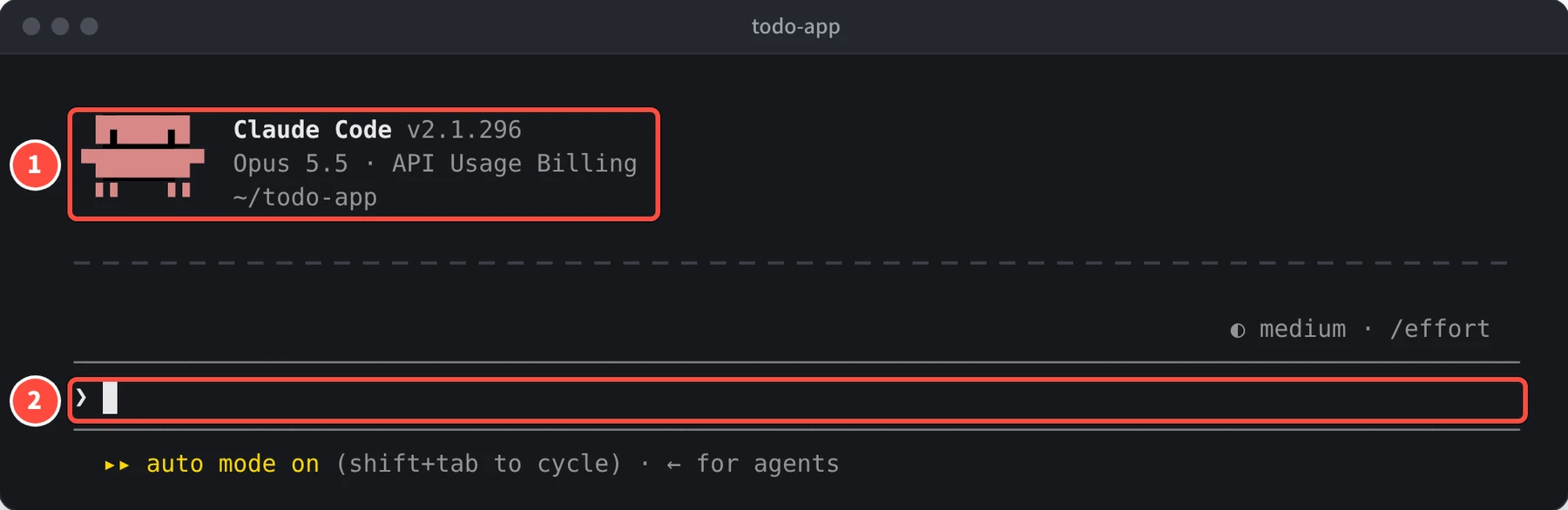
②の入力欄に、頼みたいことを日本語で書いて送ります。Claude Code は、起動したフォルダの中のファイルを読んで、答えたり作業したりします。
①の「Opus 5.5」は、使っている AI のモデルです。何も設定していなければ、有料プランでも API でも Opus 5.5 が使われます。いちばん上のモデルの Fable 5.1 は、自分で選んだときだけ使われます。
Claude Code でできること
公式のドキュメントの概要のページでは、次のようなことができると紹介されています。
- 機能の追加・不具合の修正
- 手間のかかる作業: テストを書く、lint(コードの書き方の検査)の指摘を直す、マージの競合を解消する、使っているライブラリを更新する、リリースノートを書く
- Git の操作: コミット、ブランチの作成、プルリクエストの作成
- ほかの道具とつなぐ: MCP(外部の道具とつなぐための仕組み)で、Google Drive・Jira・Slack などとつなぐ
- 自分のやり方に合わせる: CLAUDE.md(プロジェクトのルールを書いておくファイル)・スキル・フックで、決まりや手順を覚えさせる
- 自動で動かす: 複数のエージェントを同時に動かす、
claude -pでほかのコマンドや CI(テストなどを自動で動かす仕組み)と組み合わせる、決まった時間に実行する
編集部の検証環境で、やることリストのアプリ(ブラウザで動く小さなアプリ)のフォルダで起動し、「このフォルダのアプリは何をするものですか? かんたんに説明してください」とたずねました。Claude Code はフォルダの中のファイルを読んで、次のように答えました。
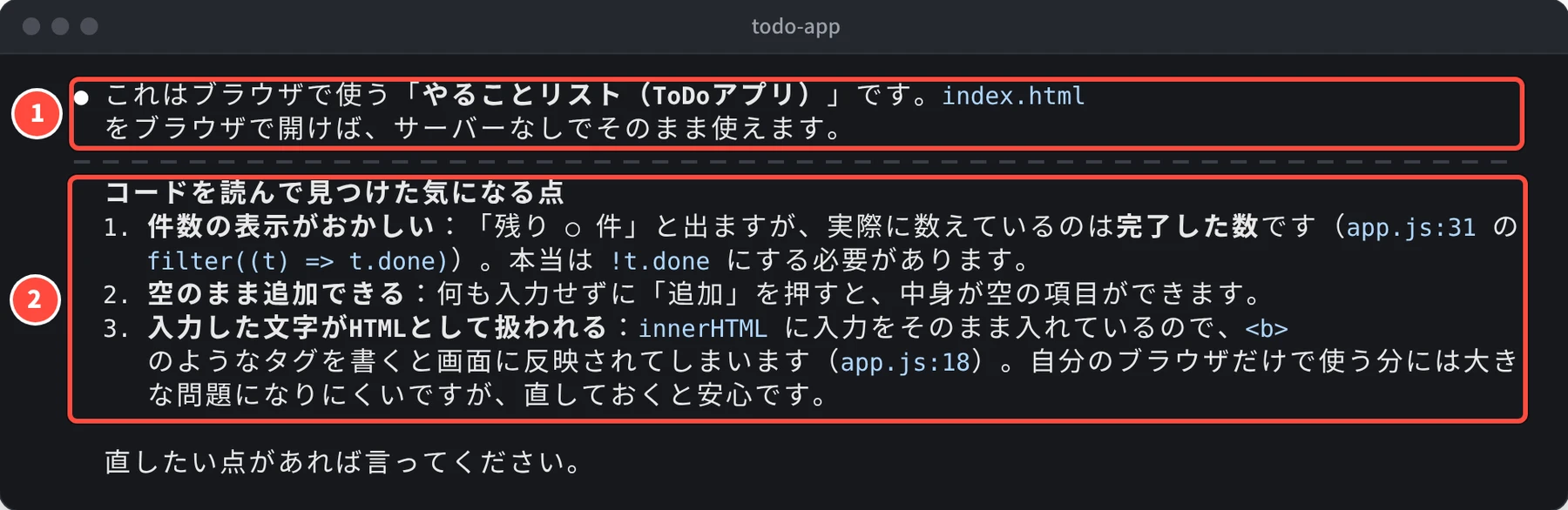
説明を頼んだだけですが、②のように、コードの中の不具合の候補も挙げています(編集部が 1 回たずねたときの答えです)。この 3 つは、第 5 回と第 6 回で、Claude Code に直してもらいます。
使える場所
Claude Code は、ターミナルのほかに、エディタ(VS Code など)、デスクトップアプリ、ブラウザ、スマートフォンでも使えます。
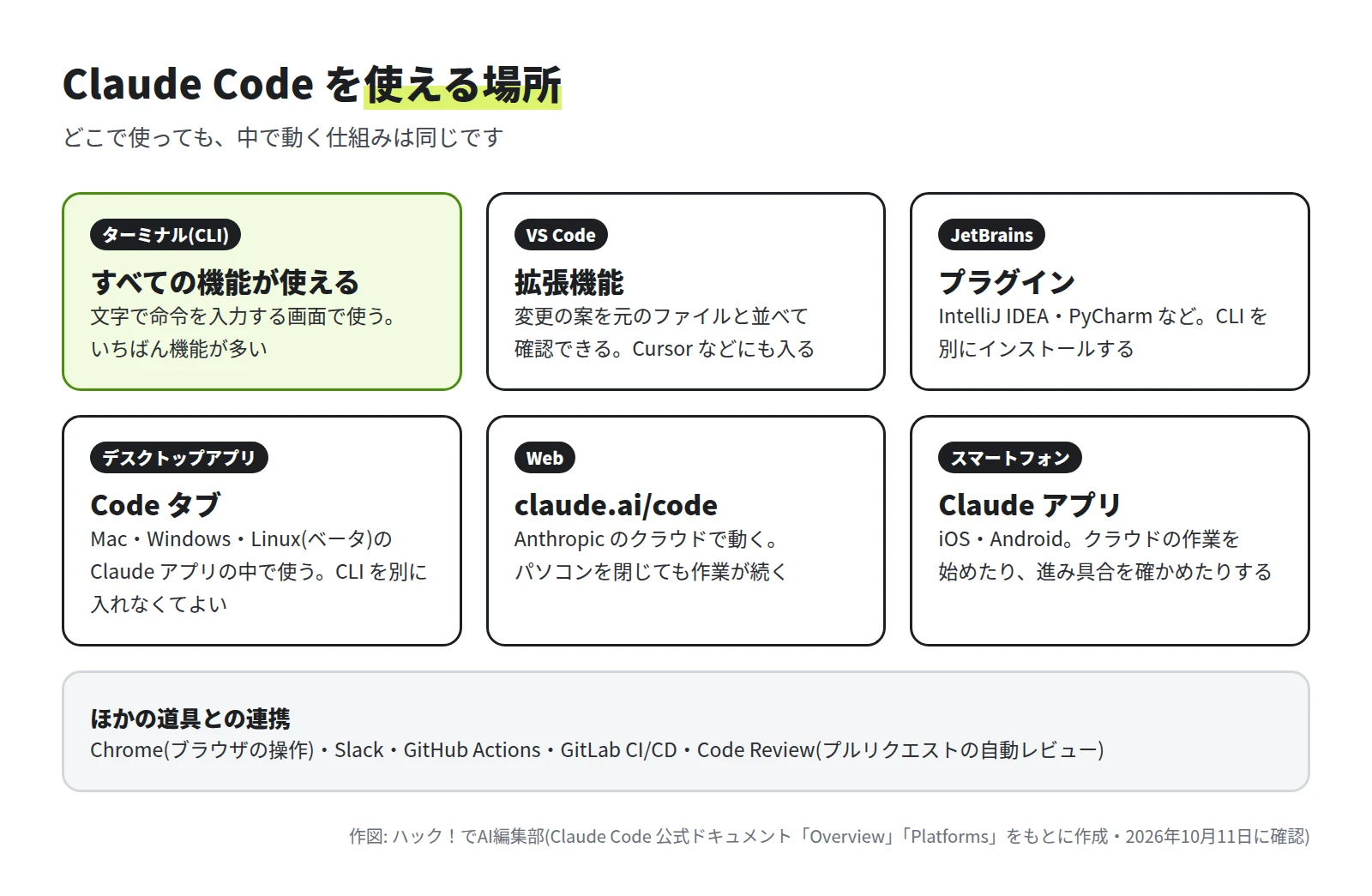
- 手元のパソコンで使う場合、どこで使っても、プロジェクトの CLAUDE.md や設定は共通です。
- Web(claude.ai/code)は、Anthropic のクラウドで動きます。使えるのは Pro・Max・Team のプランと、Enterprise のプレミアム席などです。プランの使用量の中で使えます(仮想マシンの別料金はかかりません)。
- VS Code の拡張機能には Claude Code の本体が入っていますが、拡張機能を入れただけでは、ターミナルで
claudeと入力しても動きません。ターミナルでも使うときは、別にインストールします。
この連載では、いちばん機能の多いターミナルで説明します。VS Code での使い方は、第 10 回のClaude Code を VS Code で使うで説明します。
使うのに必要なアカウント
Claude Code を使うには、次のどれかが必要です。無料のプラン(Free)には、Claude Code が含まれていません。
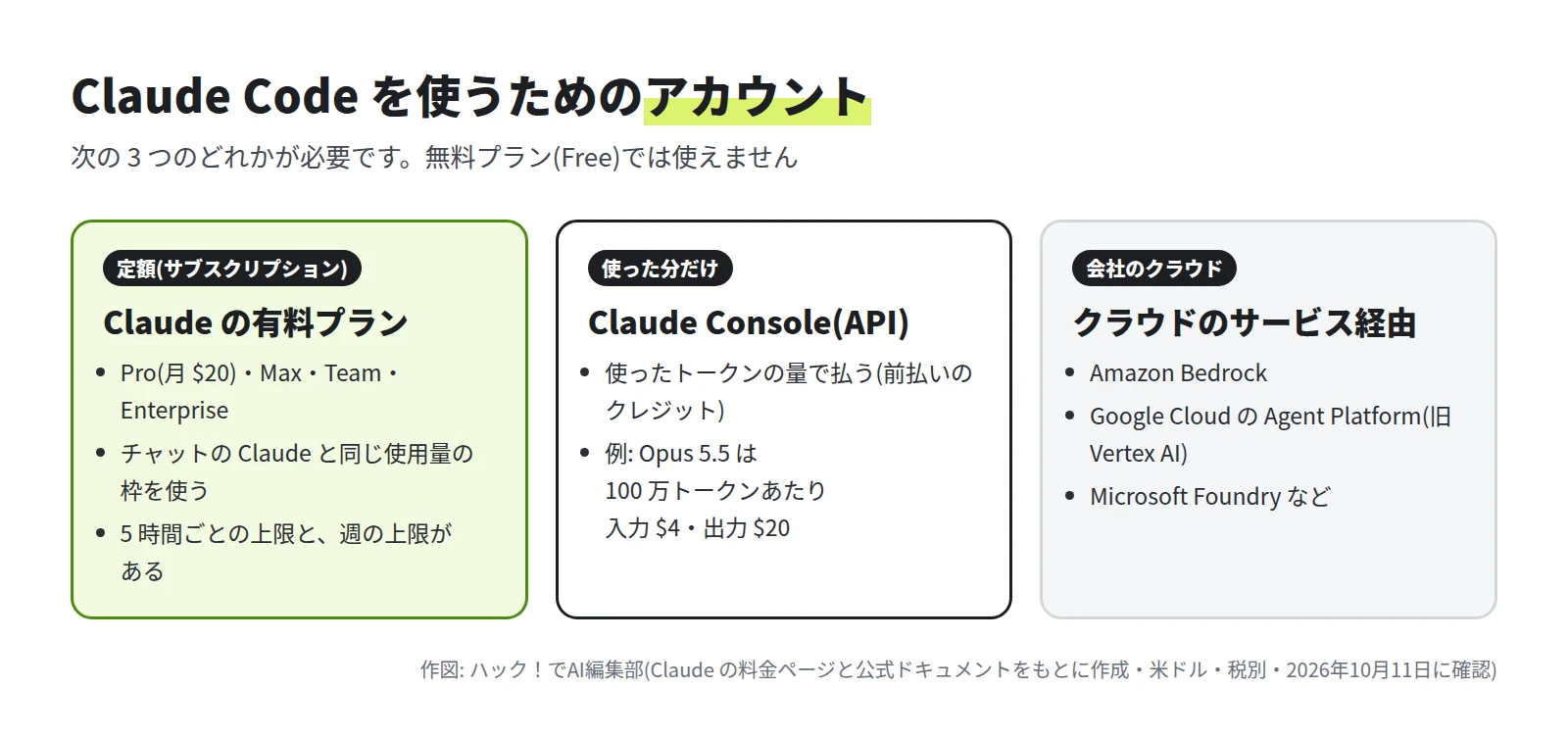
- Claude の有料プラン(サブスクリプション): 決まった料金を払うプランです。claude.ai のアカウントでログインします。
- Claude Console(API): 使った量に応じて払います。Console のアカウントでログインします。
- クラウドのサービス経由: 会社で契約している Amazon Bedrock・Google Cloud の Agent Platform(旧 Vertex AI)・Microsoft Foundry などを通して使います。
料金(2026年10月11日に確認)
有料プランの料金
公式の料金ページで、2026年10月11日に確認した料金です。米ドル・税別です。料金ページの日本語版も、米ドルで表示されています。
| プラン | 料金 | Claude Code |
|---|---|---|
| Free | $0 | 使えない |
| Pro | 月払いで月 $20。年払いなら月 $17 相当($200 を一括で支払う) | 使える |
| Max 5x | 月 $100(月払いのみ) | 使える。5 時間あたりの使用量は Pro の 5 倍 |
| Max 20x | 月 $200(月払いのみ) | 使える。5 時間あたりの使用量は Pro の 20 倍 |
| Team(Standard 席) | 1 席あたり、年払いで月 $20、月払いで月 $25 | 使える。2〜150 人のチーム向け |
| Team(Premium 席) | 1 席あたり、年払いで月 $100、月払いで月 $125 | 使える。使用量は Standard 席の 5 倍 |
| Enterprise | 1 席あたり月 $20(年払い)と、使った分の API の料金 | 使える |
Max 20x の $200 は、公式のヘルプセンターの記事で確認しました。スマートフォンのアプリストアから申し込むと、価格が異なる場合があります(ヘルプセンターの記事より)。料金は変わることがあるので、申し込む前に Claude の料金ページ で確かめてください。
使用量の上限
有料プランでは、チャットの Claude(Web・デスクトップ・スマートフォンの claude.ai)と Claude Code で、同じ使用量の枠を使います。
- 5 時間ごとの上限と、週の上限があります。
- 上限に達したら、リセットを待つ、上のプランに変える、usage credits(標準の API の料金で使い続ける仕組み)を使う、Console の API のクレジットに切り替える、のどれかで続けられます。
- Claude Code の中で
/usageと入力すると、使用状況を確かめられます。
API の料金(Claude Console)
Claude Console では、使ったトークンの量に応じて払います。トークンは、AI が文章を区切って数えるときの単位です。
| モデル | 入力 | 出力 |
|---|---|---|
| Opus 5.5(何も設定しないときのモデル) | $4 | $20 |
| Sonnet 5.5 | $2 | $10 |
| Haiku 5.5 | $0.10 | $0.50 |
| Fable 5.1 | $10 | $50 |
100 万トークンあたりの料金です(米ドル)。Haiku 5.5 は、プロンプト(AI に送る内容)が 10 万トークン以下のときの料金で、超えると入力 $0.50・出力 $2.50 です。
公式のドキュメントでは、企業で導入したときの目安として、1 人あたり平均で、稼働日 1 日に約 $13、1 か月に $150〜250 と紹介されています。90% の利用者は、稼働日 1 日あたり $30 未満です。
はじめての人のための公式の資料
ターミナルを使ったことがない人向けに、公式のターミナルの案内(terminal guide)があります。無料の講座 Claude Code 101 もあります。Claude Code の中で /powerup と入力すると、対話式のレッスンを受けられます。
次の回のClaude Code をインストールするでは、Claude Code をパソコンに入れる手順を説明します。
参考にした公式の情報
この記事は、ハック!でAI編集部が AI を使って執筆しました。画面の画像は、編集部の検証環境で実際に操作して撮影したものです(引用の画像は出典を記載しています)。内容の誤りはお問い合わせからお知らせください。
連載
Claude Code 入門全 12 回の目次
- 1Claude Code とは? できること・使える場所・料金(この記事)
- 2Claude Code をインストールする(Mac・Windows・Linux)
- 3Claude Code を初めて起動する(テーマ・ログイン・フォルダの信頼)
- 4Claude Code に最初の質問をする(@ でファイルを指定)
- 5Claude Code にファイルを直してもらう(変更の確認と許可)
- 6権限モードを使い分ける(auto・manual・accept edits・plan)
- 7CLAUDE.md でルールを覚えさせる(/init・/memory)
- 8よく使うコマンドとキー操作
- 9Git と組み合わせる(コミットを頼む・「!」でコマンド)
- 10Claude Code を VS Code で使う(拡張機能)
- 11画面の画像を渡して Claude Code に直してもらう
- 12Claude Code がうまく動かないときの対処