Claude Code 入門 第12回
Claude Code がうまく動かないときの対処
この記事でわかること
- 「command not found」と出たときの直し方
- API エラーなど、よく出るメッセージの意味と対処
- claude doctor と /doctor の使い分け
確認した環境: Claude Code 2.1.296 / 撮影は Linux のターミナル / 2026年10月11日に確認
Claude Code が起動しないときや、エラーが出て答えが返ってこないときに確かめることを、症状ごとにまとめました。編集部の検証環境で実際に出た画面を使って説明します。
まず、どこで止まっているかを見分ける
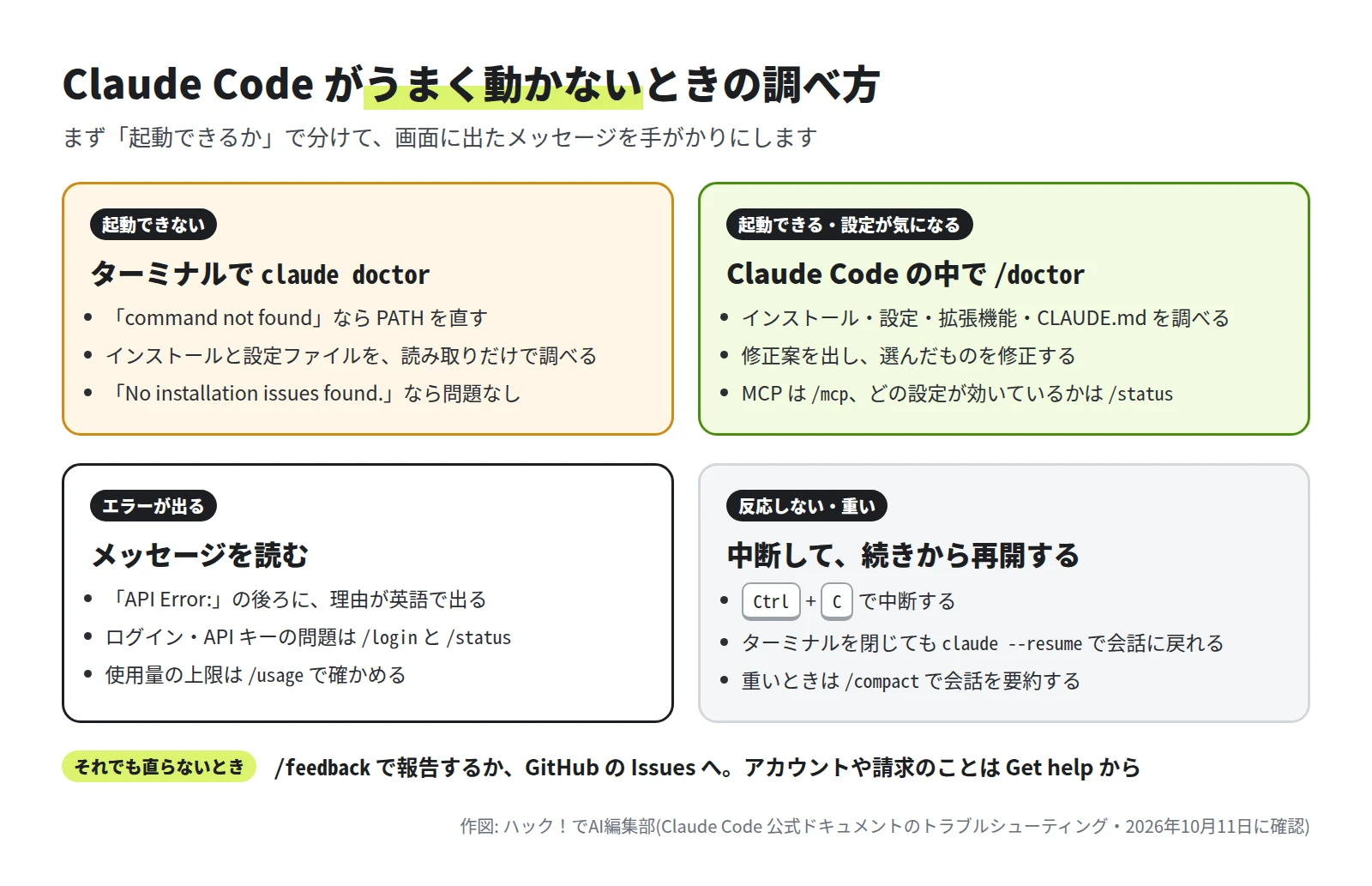
公式のドキュメントでは、困ったときの順番として、Claude Code が起動できるなら中で /doctor、起動しないならターミナルで claude doctor を使うよう案内しています。MCP(外部のサービスとつなぐ仕組み)の問題は /mcp で確かめます。
「command not found」と出る
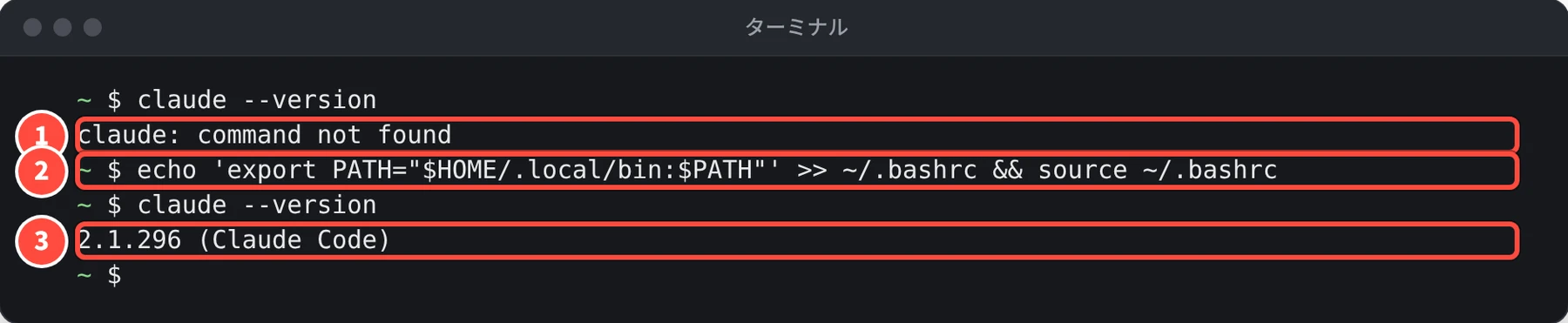
claude と入力して command not found(Windows では 'claude' is not recognized)と出るときは、Claude Code のインストール先が PATH(コマンドを探しに行く場所の一覧)に入っていません。
-
インストール先を PATH に追加する
Mac・Linux のインストール先は
~/.local/binです。インストールのときに表示された案内のコマンドを、そのまま実行します。編集部の環境(bash)では、次のコマンドでした。echo 'export PATH="$HOME/.local/bin:$PATH"' >> ~/.bashrc && source ~/.bashrcWindows のインストール先は
%USERPROFILE%\.local\binです。この場所を、環境変数の PATH に追加します。 -
新しいターミナルを開いて確かめる
claude --version版の番号のあとに
(Claude Code)と出れば直っています。
インストールの手順は、第 2 回のClaude Code をインストールするで説明しています。
インストールのときに出る、ほかのエラー
| 画面のメッセージ | 原因と対処 |
|---|---|
syntax error near unexpected token '<'、curl: (22) The requested URL returned error: 403 |
インストール用のスクリプトの代わりに、Web ページ(HTML)が返ってきています。社内のプロキシや地域の制限などが原因です。社内のプロキシを使う場合は、HTTP_PROXY・HTTPS_PROXY を設定してから実行します |
The token '&&' is not a valid statement separator |
PowerShell で、コマンドプロンプト(CMD)用のコマンドを実行しています |
'irm' is not recognized |
コマンドプロンプト(CMD)で、PowerShell 用のコマンドを実行しています |
Killed(Linux) |
メモリが足りず、インストールが強制終了されました。メモリを空けるか、スワップを追加します |
App unavailable in region |
Claude Code に対応していない国から使おうとしています |
ダウンロード先に接続できるかは、次のコマンドで確認できます。
curl -sI https://downloads.claude.ai/claude-code-releases/latest
診断する: claude doctor と /doctor
診断のコマンドは 2 つあります。
claude doctor |
/doctor |
|
|---|---|---|
| 実行する場所 | ターミナル(Claude Code を起動しないで使う) | Claude Code の中 |
| できること | 読み取りだけで調べる。設定は変えない | 調べたうえで修正案を出し、確認してから修正する |
| 調べる項目 | インストールの状態、設定ファイルの誤り、最後の更新の結果など | インストール・設定・拡張機能・CLAUDE.md など |
ターミナルで claude doctor
claude doctor
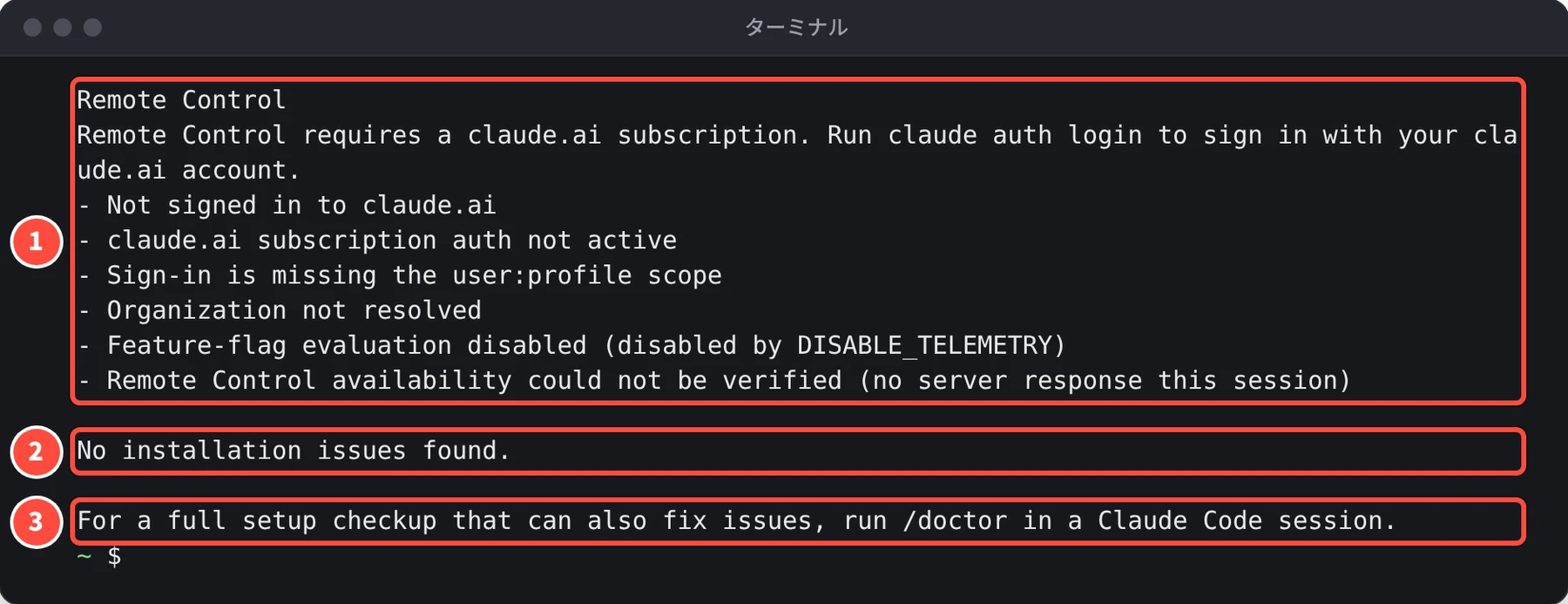
①は、Remote Control(スマートフォンの Claude アプリなどから、手元の Claude Code を操作する機能)についての表示です。画面のとおり、この機能には claude.ai のプランが必要です。編集部の環境は API キーで使っているため、使えない理由が並んでいます。インストールに問題がなければ、②の「No installation issues found.」が出ます。
Claude Code の中で /doctor
-
/doctor と入力して送る
読み取りだけで各項目を調べるところから始まります。
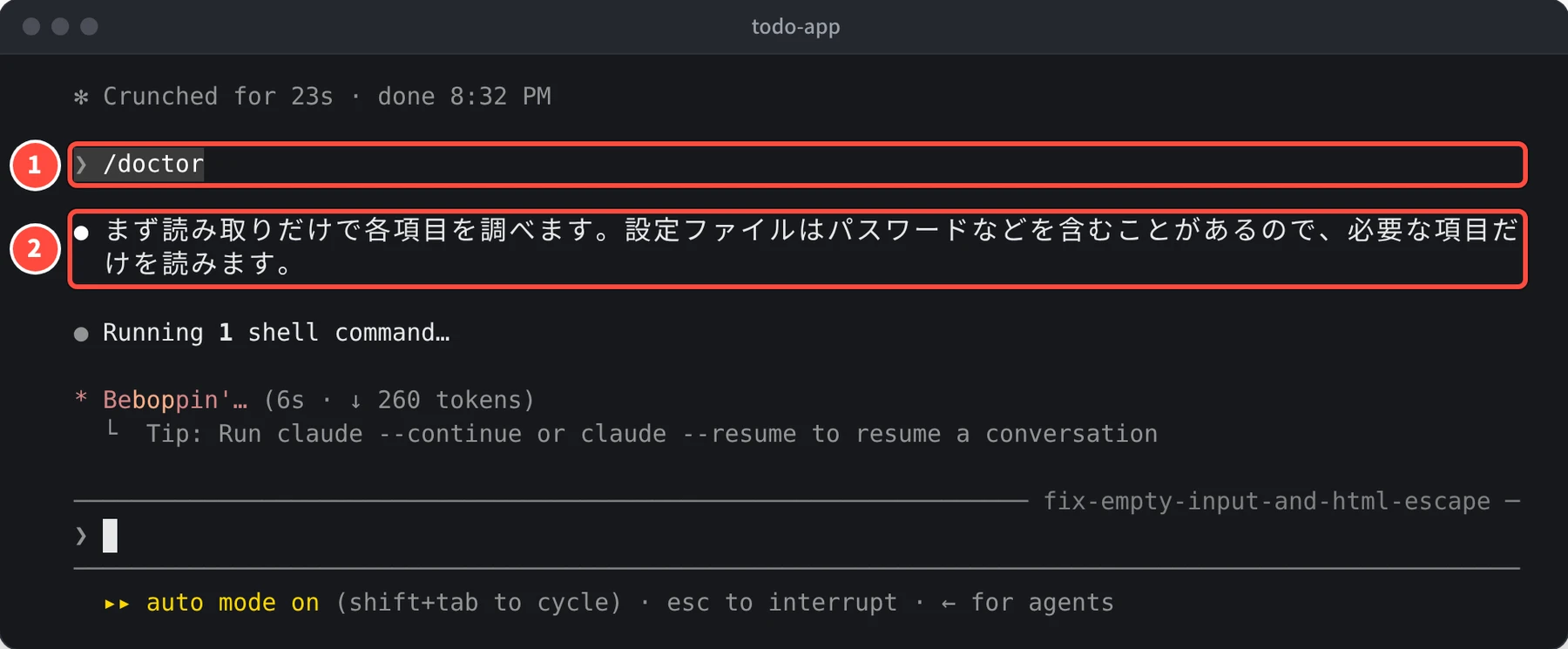
/doctor を実行したところ。① 入力したコマンド ② まず読み取りだけで調べる、という説明撮影・作図: 編集部 -
修正案ごとに、修正するかどうかを選ぶ
調べ終わると、結果の報告のあとに、修正案ごとに質問が表示されます。編集部の環境では「整理」(CLAUDE.md の整理)と「権限」の 2 つの修正案が出ました。
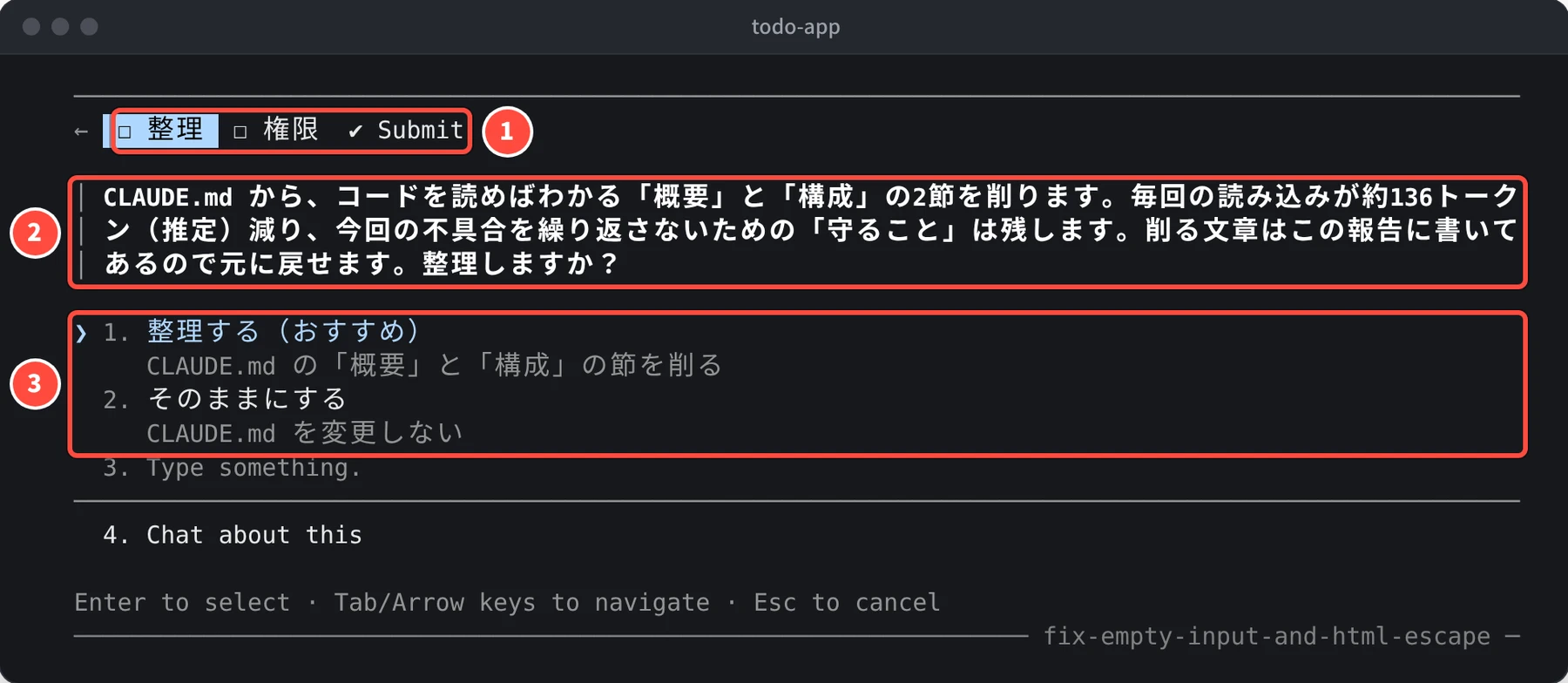
修正案の確認。① 修正案ごとのタブ(整理・権限)と、送信する Submit ② 修正案の説明 ③ 選択肢撮影・作図: 編集部 矢印のキーで選び、Enter で決めます。Tab か矢印のキーで次の修正案へ移り、最後の「Submit」で送ります。やめるときは Esc を押します。公式の説明では、修正案は確認のあとに適用されます。
/doctor は /checkup と入力しても動きます。
API エラーが出る
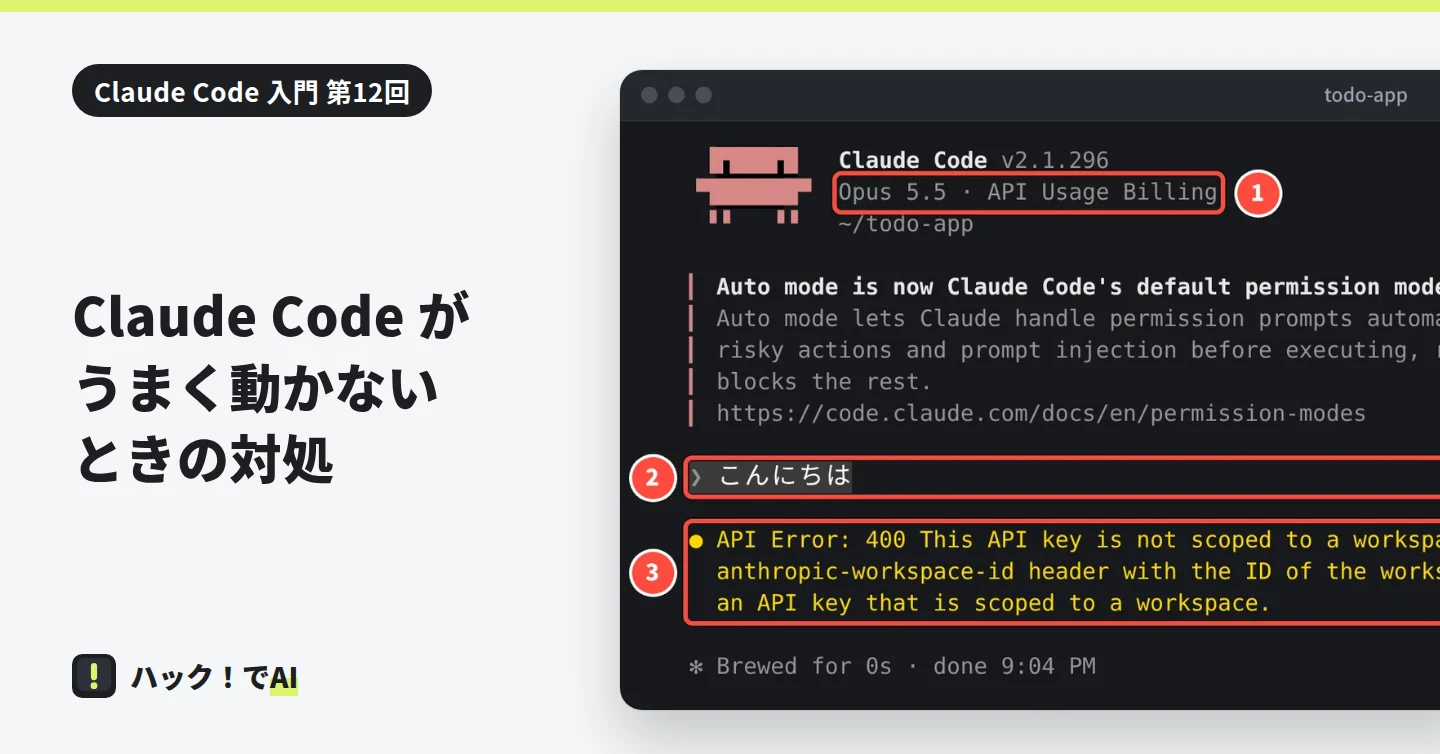
送ったのに、答えのかわりに「API Error:」と出ることがあります。
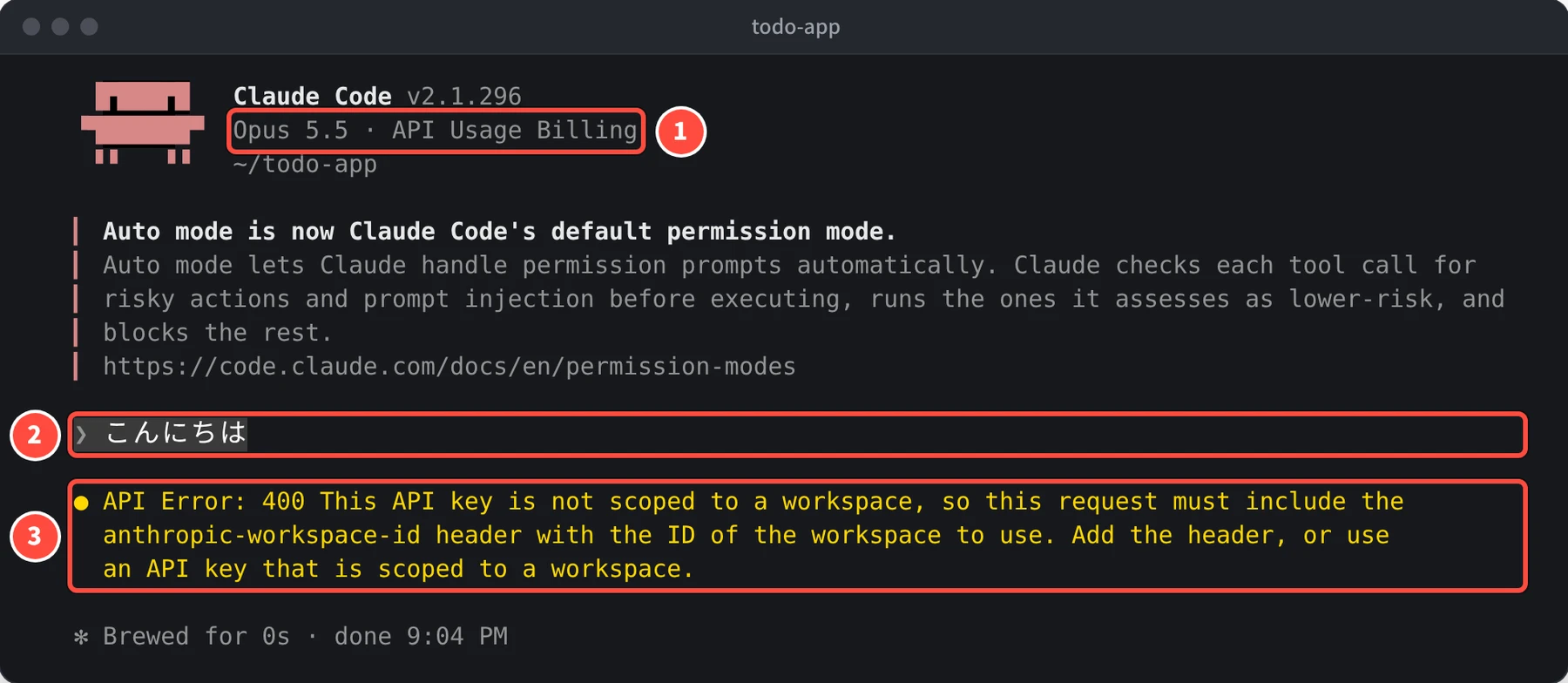
「API Error:」のあとに、数字(この例では 400)と、理由が英語で書かれています。この例は「この API キーはワークスペースに割り当てられていない」というエラーで、直し方として、ワークスペースに割り当てられた API キーを使うことが書かれています。
まず /status で、どのアカウント・どの方法でログインしているかを確かめます(版・モデル・アカウントなどが表示されます)。よく出るメッセージと、公式のドキュメントに書かれた対処は次のとおりです。
| 画面のメッセージ | 意味 | 対処 |
|---|---|---|
Not logged in · Please run /login |
ログインしていない | /login でログインする |
Invalid API key · Fix external API key |
API キーが正しくない、または使えなくなっている | キーを確かめる。.env などから古いキーが読み込まれていないか確かめる。プランで使うなら、API キーの設定を解除して /login |
API Error: 403 Request not allowed |
使う権限がない | Pro・Max は契約が有効かを確かめる。Claude Console は「Claude Code」か「Developer」の役割(ロール)が必要。社内のプロキシの設定も確認する |
This organization has been disabled |
プランで契約しているのに、古い API キーが使われている | unset ANTHROPIC_API_KEY で解除し、~/.zshrc などからも削除する。/status で確かめる |
API Error: Repeated 529 Overloaded errors |
API 側が一時的に混み合っている(自分の使用量の上限ではない) | 少し待つ。Claude の稼働状況のページを見る。/model で別のモデルにする |
You've hit your session limit |
使用量の上限に達した | リセットの時刻まで待つ。/usage で使用量を確かめる。上位のプランや、API の料金で続ける usage credits(/usage-credits)もある |
Context limit reached · /compact or /clear to continue |
会話が長くなり、扱える量の上限に達した | /compact(会話を要約する)か /clear(新しい会話を始める) |
反応しない・重い
- 反応しない: Ctrl+C で中断します。それでも動かないときは、ターミナルを閉じて、同じフォルダで
claude --resumeを実行します。会話は消えていません。 - 重い・メモリを多く使う: こまめに
/compactで会話を要約し、大きな作業の区切りで再起動します。 - 原因が分からない:
claude --safe-modeで起動すると、自分で追加した設定(カスタマイズ)をすべて無効にした状態で動かせます。これで直るなら、追加した設定のどれかが原因です。
WSL を使っているとき
WSL(Windows の中で Linux を動かす仕組み)で、検索の結果が少ないときは、プロジェクトを /mnt/c/ の下ではなく、Linux 側(/home/ の下)に置きます。
それでも直らないとき
- 不具合は、Claude Code の中で
/feedback(/bugも同じ)を使って報告するか、GitHub の Issuesに書きます。 - アカウントや請求の問題は、claude.ai(Claude Console を使っている人は platform.claude.com)の Get help から問い合わせます。
Claude Code を安全に使うための設定は、AI コーディングの道具を安全に使うでまとめています。
参考にした公式の情報
この記事は、ハック!でAI編集部が AI を使って執筆しました。画面の画像は、編集部の検証環境で実際に操作して撮影したものです(引用の画像は出典を記載しています)。内容の誤りはお問い合わせからお知らせください。
連載
Claude Code 入門全 12 回の目次
- 1Claude Code とは? できること・使える場所・料金
- 2Claude Code をインストールする(Mac・Windows・Linux)
- 3Claude Code を初めて起動する(テーマ・ログイン・フォルダの信頼)
- 4Claude Code に最初の質問をする(@ でファイルを指定)
- 5Claude Code にファイルを直してもらう(変更の確認と許可)
- 6権限モードを使い分ける(auto・manual・accept edits・plan)
- 7CLAUDE.md でルールを覚えさせる(/init・/memory)
- 8よく使うコマンドとキー操作
- 9Git と組み合わせる(コミットを頼む・「!」でコマンド)
- 10Claude Code を VS Code で使う(拡張機能)
- 11画面の画像を渡して Claude Code に直してもらう
- 12Claude Code がうまく動かないときの対処(この記事)