Claude Code 入門 第7回
CLAUDE.md でルールを覚えさせる(/init・/memory)
この記事でわかること
- CLAUDE.md の役割と、置く場所による違い
- /init で CLAUDE.md を作り、中身を確かめる手順
- /memory での編集と、ルールを足すときの頼み方
確認した環境: Claude Code 2.1.296 / 撮影は Linux のターミナル / 2026年10月11日に確認
CLAUDE.md は、Claude Code が会話を始めるたびに読む、指示を書いておくファイルです。この記事では、/init で CLAUDE.md を作り、/memory で確かめる手順を、編集部の検証環境の画面で説明します。
CLAUDE.md とは
Claude Code には、会話をまたいで知識を持ち越すしくみが 2 つあります。
| しくみ | 書く人 | 中身の例 |
|---|---|---|
| CLAUDE.md | あなた | プロジェクトの説明、動かし方や確かめ方のコマンド、守ってほしいルール |
| auto memory | Claude | あなたの好み、受けた指摘、進めている作業などのメモ |
どちらも、会話を始めるたびに読み込まれます。Claude が同じ間違いを 2 回したら CLAUDE.md に書く、というのが公式の使い分けの目安です。
置く場所で、効く範囲が変わる
CLAUDE.md は、置く場所によって効く範囲が変わります。
| 置く場所 | 効く範囲 | 主な用途 |
|---|---|---|
./CLAUDE.md または ./.claude/CLAUDE.md |
そのプロジェクト(Git で共有すればチーム全員) | チームで共有する指示 |
./CLAUDE.local.md |
自分だけ・そのプロジェクトだけ | 個人の設定(.gitignore に入れて共有しない) |
~/.claude/CLAUDE.md |
自分の全プロジェクト | 個人の好み |
このほかに、組織の IT 部門が管理する場所もあります。起動したフォルダとその上の階層にある CLAUDE.md は、起動したときに読み込まれます。下の階層のフォルダにあるものは、Claude がそのフォルダのファイルを扱うときに読み込まれます。複数あるときは、上書きではなく、つなげて読まれます。
/init で CLAUDE.md を作る
/init は、プロジェクトのファイルを調べて、CLAUDE.md を作るコマンドです。すでに CLAUDE.md があるときは、上書きせずに、よくするための案を出します。
編集部では、やることリストのアプリ(todo-app)のフォルダで /init を使いました。
-
プロジェクトのフォルダで Claude Code を起動する
CLAUDE.md を作りたいプロジェクトのフォルダに移動してから、
claudeで起動します。 -
/init と入力して Enter を押す
/initと入力すると、上にコマンドの候補と説明が表示されます。
/init を入力したところ。① 入力した /init ② 候補の説明「Initialize a new CLAUDE.md file with codebase documentation」撮影・作図: 編集部 -
できあがりの報告を読む
Claude Code がプロジェクトを調べて、CLAUDE.md を書き込みます。編集部の環境では 16 秒で終わりました。
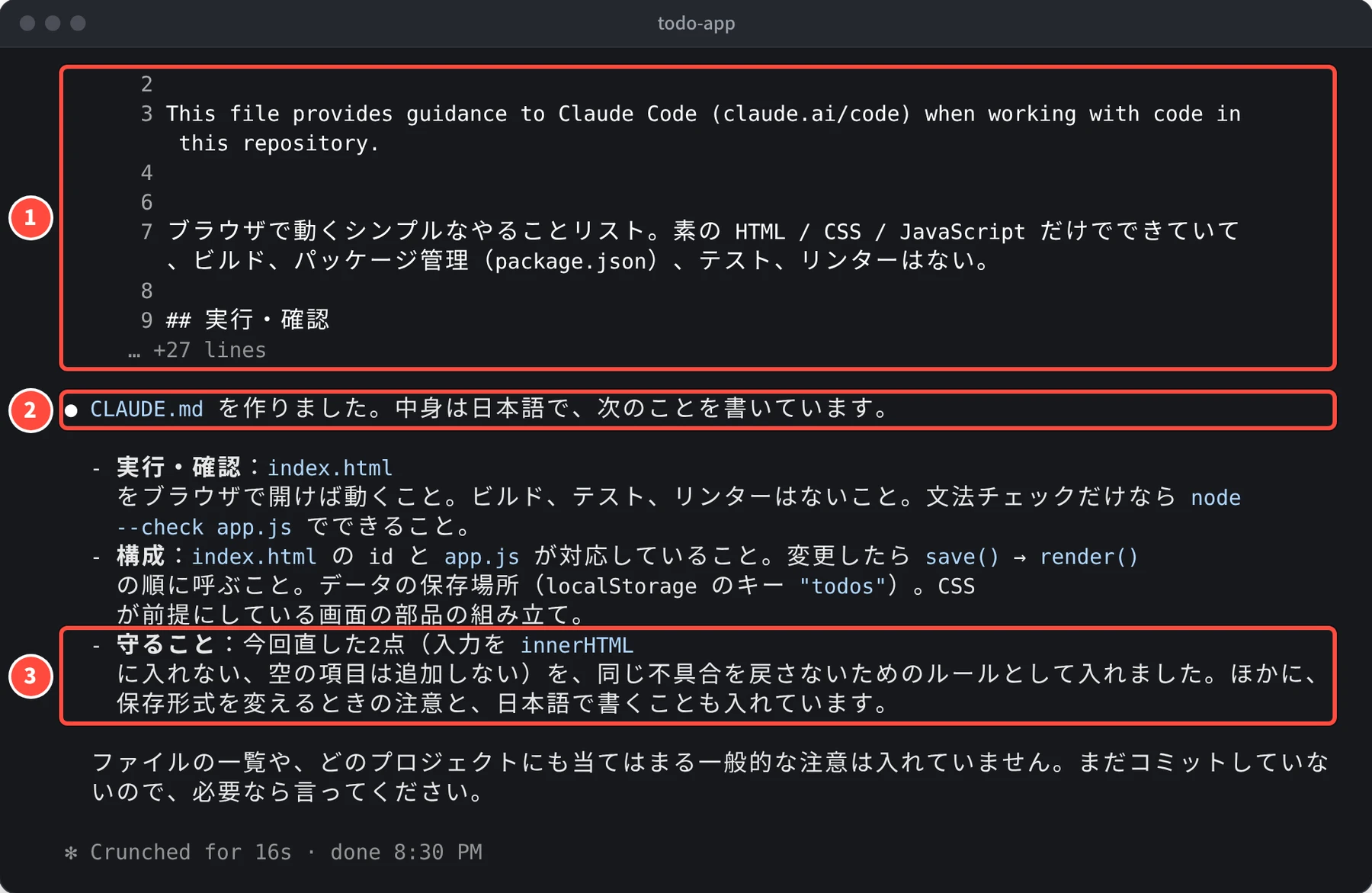
CLAUDE.md ができたときの画面。① 書き込んだ内容の一部 ② 作ったという報告 ③ 直した不具合をルールとして入れたという説明撮影・作図: 編集部 ③のように、同じ会話の中で直した 2 つの不具合が、繰り返さないためのルールとして入りました。報告の最後には「まだコミットしていないので、必要なら言ってください」とあります。CLAUDE.md をチームで共有するときは、Git にコミットします。
できた CLAUDE.md の中身
編集部の環境でできた CLAUDE.md です(1 行目の「# CLAUDE.md」という見出しは省いています)。
This file provides guidance to Claude Code (claude.ai/code) when working with code in this repository.

## 概要

ブラウザで動くシンプルなやることリスト。素の HTML / CSS / JavaScript だけでできていて、ビルド、パッケージ管理(package.json)、テスト、リンターはない。

## 実行・確認

- `index.html` をブラウザで直接開けば動く(サーバーは不要)。
- 動作確認はブラウザで手作業で行う。自動テストはない。
- JS の文法チェックだけなら `node --check app.js`。

## 構成

- `index.html`:画面の骨組み。`app.js` が使う要素の id(`form`, `input`, `list`, `count`)はここで定義している。id を変えるときは両方のファイルを直す。
- `app.js`:処理はすべてこのファイルにある。
  - 状態は配列 `todos`(`{ text, done }` の並び)だけ。
  - 変更したら必ず `save()`(localStorage のキー `"todos"` に JSON で保存)→ `render()`(リストを全部作り直す)の順に呼ぶ。
  - 各項目のイベント処理は、配列の添字 `i` で `todos` を指す。描画のたびに作り直しているので、添字がずれることはない。
- `style.css`:完了した項目は `li.done` クラスで取り消し線を付ける。`li > label > (checkbox + テキスト)`, `button` という DOM 構造を前提にしている。

## 守ること

- 入力した文字を表示するときは `innerHTML` を使わず、`textContent` やテキストノードで入れる(HTML として解釈させない)。
- 項目は前後の空白を取り除いてから追加し、空なら追加しない。
- localStorage の保存形式を変えるときは、すでに保存されているデータが読み込めなくならないよう注意する。
- 画面の文言とコードのコメントは日本語で書く。
「概要」「実行・確認」「構成」「守ること」の 4 つに分かれています。「守ること」の最初の 2 つが、直した不具合から作られたルールです。
/init で作った CLAUDE.md は、使う前に一度読んで確かめます。公式の書き方の目安は次のとおりです。
- 1 つのファイルは 200 行未満にする
- 具体的に書く(「きちんと整形する」ではなく「字下げは空白 2 つ」のように)
- 見出しと箇条書きで整理する
- 食い違うルールを残さない
/memory で確かめる・直す
/memory と入力すると、Memory の画面が開きます。
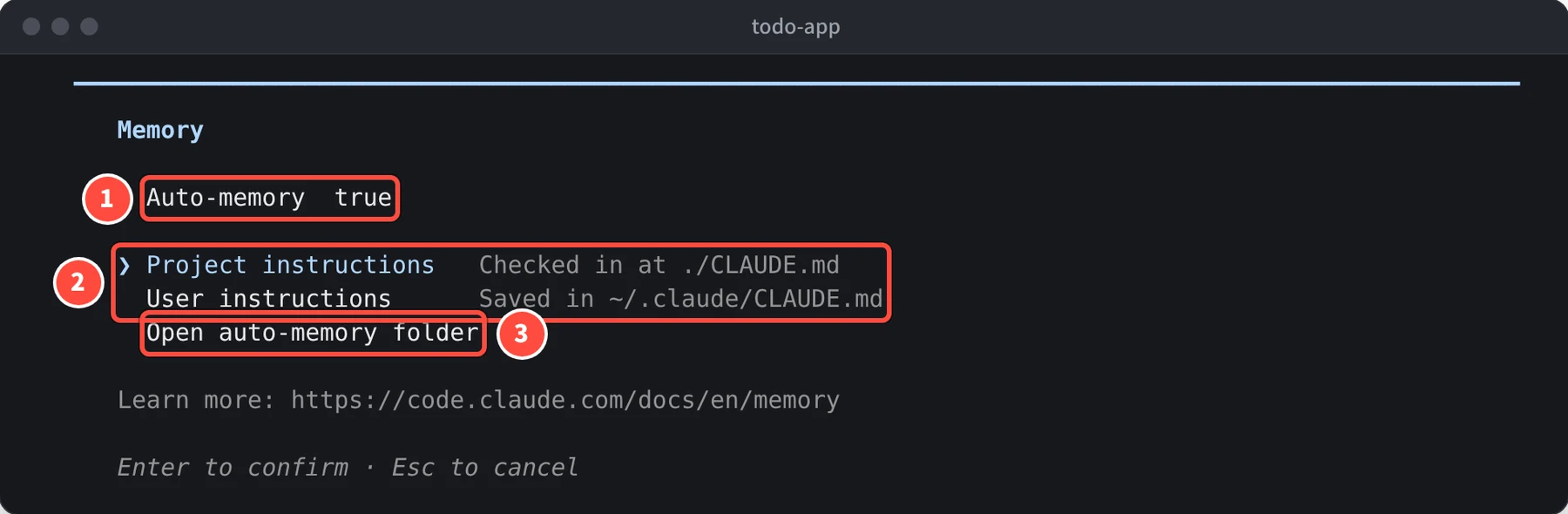
- ①Auto-memory: auto memory を使うかどうかです。編集部の環境では
true(使う)でした。 - ②Project instructions・User instructions: プロジェクトの CLAUDE.md(
./CLAUDE.md)と、自分用の CLAUDE.md(~/.claude/CLAUDE.md)です。選んで Enter を押すと、そのファイルを編集できます。ファイルがなければ作られます。 - ③Open auto-memory folder: auto memory の保存先のフォルダを開きます。
何もせずに閉じるときは Esc を押します。どの CLAUDE.md が読み込まれているかは、/context の「Memory files」でも確かめられます。
ルールを足すときは、頼むか /memory で(「#」は使えません)
以前の Claude Code には、入力の先頭に「#」を付けてメモを足す方法がありました。この方法は、v2.0.70(2025年12月)でなくなりました。いまは、入力の先頭の「#」に特別な働きはありません。
ルールを足すときは、次のどちらかを使います。
- Claude に頼む: 「〜を CLAUDE.md に追加してください」と頼むと、Claude が CLAUDE.md を書き換えます。
- 自分で書く:
/memoryから CLAUDE.md を開いて、自分で書き足します。
たとえば、次のように頼みます。
コミットのメッセージは日本語で書く、というルールを CLAUDE.md に追加してください
「覚えておいて」のように頼んだときは、CLAUDE.md ではなく auto memory に保存されます。チームで共有したいルールは、CLAUDE.md に入れるよう頼みます。
auto memory のくわしいこと
- 自分のパソコンで使う会話では、最初からオンになっています。
- 保存先は
~/.claude/projects/<プロジェクト>/memory/です。同じ Git のリポジトリなら、サブフォルダで起動しても同じ場所を使います。 MEMORY.mdが目次で、会話のたびに最初の 200 行(または 25KB)が読み込まれます。個別のメモは、必要なときに読まれます。- そのパソコンの中だけで使われ、ほかのパソコンやクラウドとは共有されません。
- 止めるときは、
/memoryの Auto-memory を切り替えるか、設定のファイルに"autoMemoryEnabled": falseと書きます。
CLAUDE.md が長くなったとき
@path/to/importのように書くと、別のファイルを取り込めます(4 段まで)。プロジェクトの外のファイルを取り込むときは、初回に確認が出ます。.claude/rules/に、話題ごとのルールのファイル(*.md)を置けます。特定のファイルを扱うときだけ読み込ませることもできます。
次の回では、よく使うコマンドとキー操作をまとめて紹介します。
参考にした公式の情報
この記事は、ハック!でAI編集部が AI を使って執筆しました。画面の画像は、編集部の検証環境で実際に操作して撮影したものです(引用の画像は出典を記載しています)。内容の誤りはお問い合わせからお知らせください。
連載
Claude Code 入門全 12 回の目次
- 1Claude Code とは? できること・使える場所・料金
- 2Claude Code をインストールする(Mac・Windows・Linux)
- 3Claude Code を初めて起動する(テーマ・ログイン・フォルダの信頼)
- 4Claude Code に最初の質問をする(@ でファイルを指定)
- 5Claude Code にファイルを直してもらう(変更の確認と許可)
- 6権限モードを使い分ける(auto・manual・accept edits・plan)
- 7CLAUDE.md でルールを覚えさせる(/init・/memory)(この記事)
- 8よく使うコマンドとキー操作
- 9Git と組み合わせる(コミットを頼む・「!」でコマンド)
- 10Claude Code を VS Code で使う(拡張機能)
- 11画面の画像を渡して Claude Code に直してもらう
- 12Claude Code がうまく動かないときの対処