Claude Code 入門 第10回
Claude Code を VS Code で使う(拡張機能)
この記事でわかること
- 拡張機能のインストールと、Claude Code のパネルの開き方
- エディタで選んだ範囲について質問する方法
- ターミナルで使うときとの違いと、権限モードの切り替え
確認した環境: Claude Code for VS Code 2.1.296 / VS Code 1.141.0(Linux・英語の表示)/ 2026年10月11日に確認
Claude Code は、VS Code の拡張機能(VS Code に機能を追加するプログラム)としても使えます。エディタの横に開いたパネルから頼めるので、開いているファイルや選んだ範囲について、そのまま質問できます。この記事では、拡張機能をインストールしてから、選んだコードについて質問するまでを、編集部の検証環境の画面で説明します。
使う前に確かめること
- VS Code の版: 1.94.0 以上が必要です。
- アカウント: Claude の有料プラン(Pro・Max・Team・Enterprise)か、Claude Console のアカウントが必要です。無料のプランでは使えません。API キーを用意する必要はありません。
- Claude Code の本体: 拡張機能の中に入っています。ターミナルの Claude Code を先にインストールしていなくても使えます。
拡張機能をインストールする
-
拡張機能のビューを開く
VS Code の左のアクティビティバー(縦に並んだアイコン)で拡張機能のアイコンを押すか、Ctrl+Shift+X(Mac は Cmd+Shift+X)を押します。
-
「Claude Code」で検索してインストールする
検索欄に「Claude Code」と入力します。発行元が Anthropic の「Claude Code for VS Code」を選んで、Install を押します。
-
表示されないときは、ウィンドウを再読み込みする
インストールしたのにアイコンが表示されないときは、コマンドパレット(Ctrl+Shift+P、Mac は Cmd+Shift+P)で「Developer: Reload Window」を実行します。
Claude Code のパネルを開く
-
作業するフォルダを開く
VS Code で作業するフォルダを開き、ファイルを 1 つ開きます。この記事では、ブラウザで動くやることリストのアプリ(todo-app)のフォルダを開き、
app.jsを開きました。 -
Spark のアイコンを押す
Claude Code のアイコン(Spark のアイコン)は、次の 3 か所にあります。どれを押しても開けます。
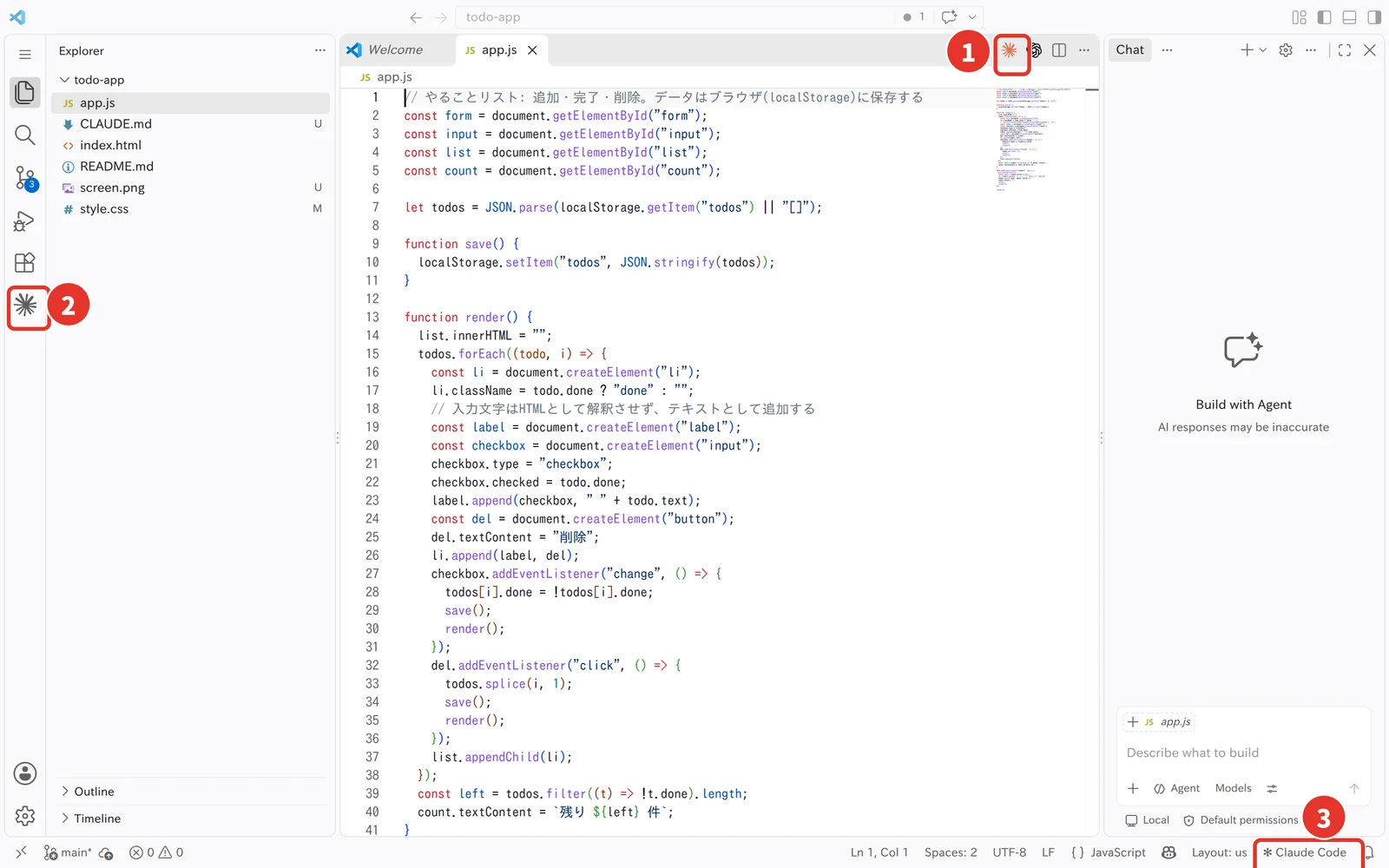
Claude Code を開くアイコン。① エディタの右上(ファイルを開いているときに表示) ② 左のアクティビティバー ③ 右下のステータスバーの「Claude Code」撮影・作図: 編集部 コマンドパレットで「Claude Code」と入力して開くこともできます。画面の右側の「Chat」は、VS Code に組み込まれている GitHub Copilot のチャットで、Claude Code とは別のものです。
-
初めて開いたときは、ログインする
初めて開いたときは、ログインの画面が出ます。案内に沿って、Claude のアカウントか Claude Console のアカウントでログインします。編集部の検証環境は API キーで使う設定を済ませていたため、ログインの画面は出ずに、パネルが開きました。
パネルは、エディタの横にタブとして開きます。
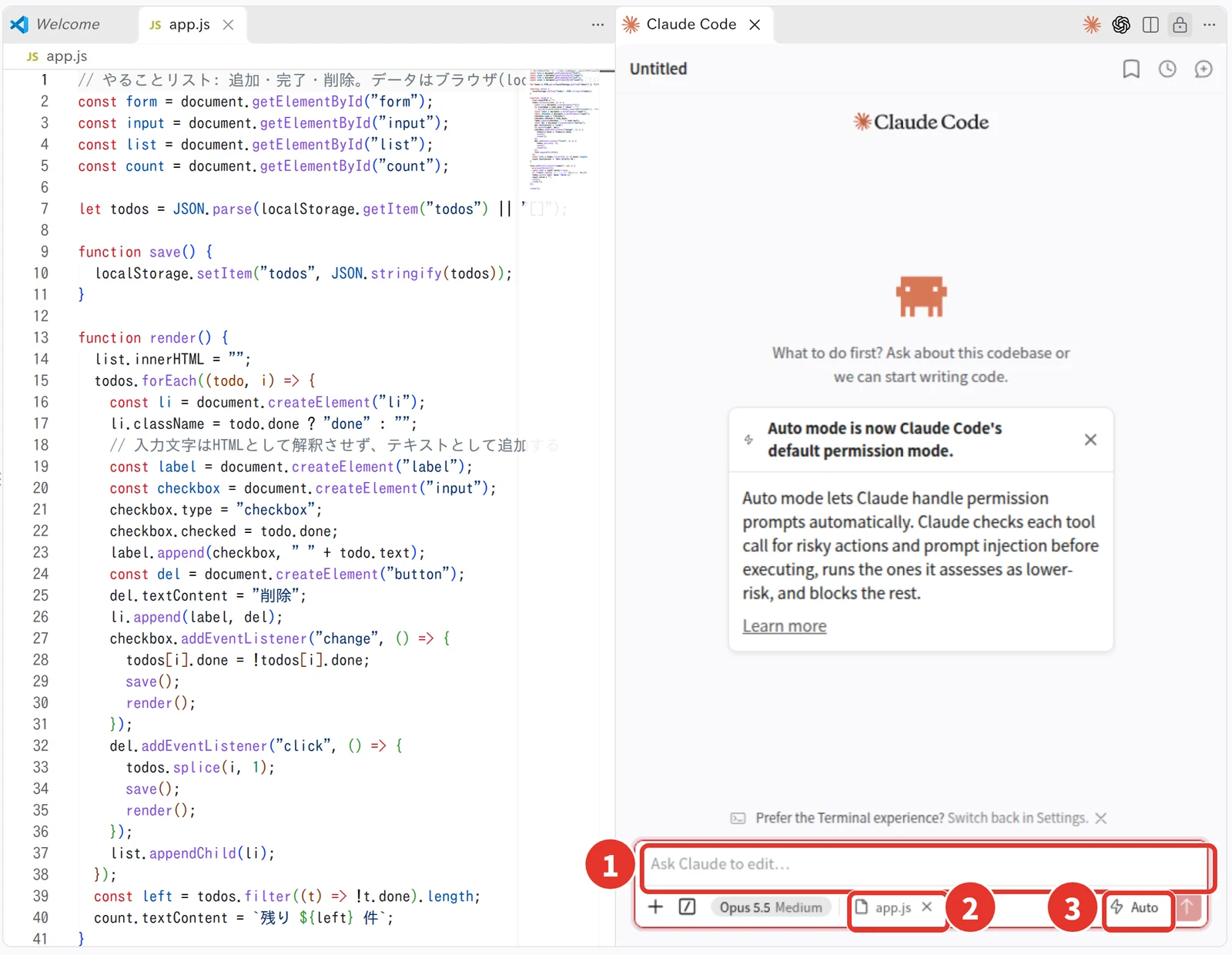
- ①の入力欄に頼みたいことを書き、右下の送信のボタン(↑)で送ります。日本語で書けます。
- ②のとおり、開いているファイルの名前も、Claude に伝わります。添付しないときは、× を押して解除します。
- ③は今の権限モード(Claude が確認なしで進めてよい範囲)です。初めて開いたときは「Auto mode is now Claude Code's default permission mode.」(auto モードが既定の権限モードになりました)というお知らせが出ました。
選んだ範囲について質問する
-
エディタでコードを選ぶ
質問したい部分を、マウスでドラッグして選びます。選んだ内容は Claude から見えるようになり、入力欄の下に、選んだ行の数が表示されます。
-
質問を書いて送る
この例では、
renderという関数(13〜42 行目)を選んで、次のように頼みました。選択した部分で何をしているか、プログラミング初心者にもわかるように説明してください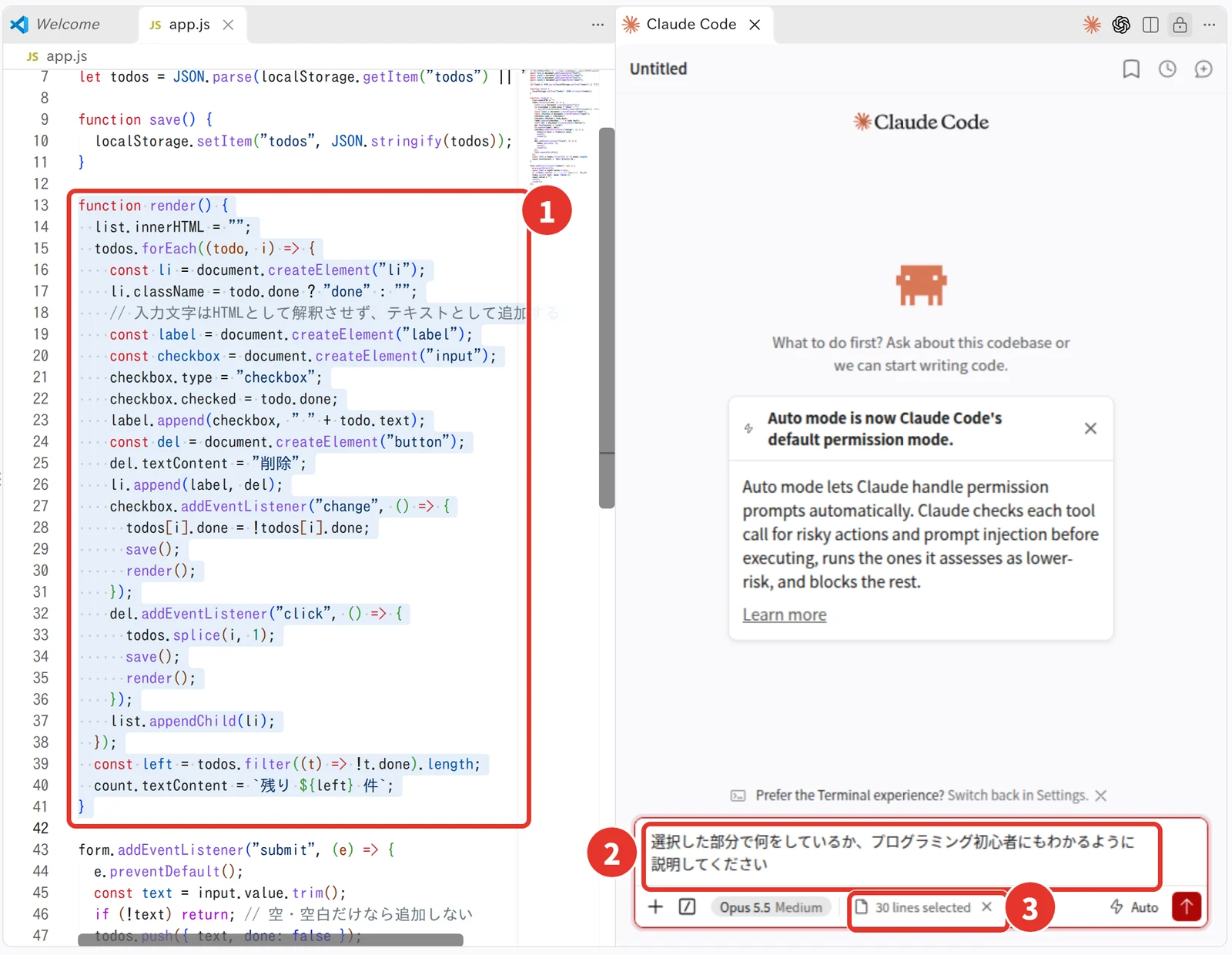
範囲を選んで質問を入力したところ。① エディタで選んだ範囲 ② 入力した質問 ③ 選んだ行の数(30 lines selected)撮影・作図: 編集部 -
答えを読む
送った質問には、選んだ範囲が「app.js#13-42」(app.js の 13〜42 行目)という形で付きます。答えは、関数の中身を順番に、コードを引用しながら説明するものでした。パネルのタブの名前も「todo-app の render 関数」に変わりました。
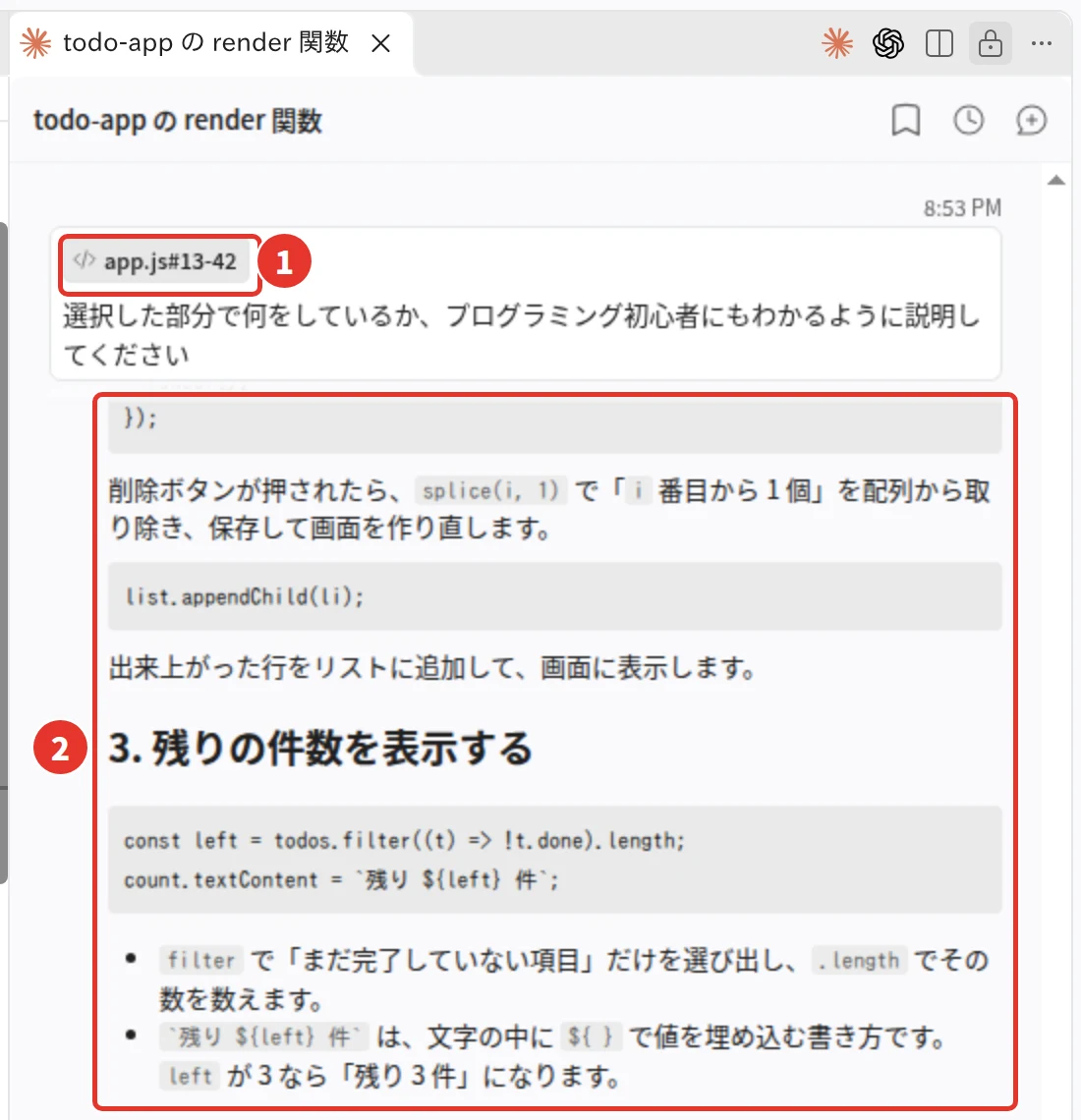
答えが表示されたところ(答えの後半)。① 選んだ範囲が、ファイル名と行の番号で付いている ② 答え撮影・作図: 編集部
このほか、次の方法でも、Claude に見てほしいものを渡せます。
@に続けてファイルやフォルダの名前を入力する(名前の一部でも候補が出ます。@src/components/のようにフォルダも指定できます)@terminal:名前で、ターミナルに表示された内容を渡す- 画像を貼り付ける
- Shift を押しながらファイルをドラッグして、添付する
権限モードを切り替える
入力欄の右下の「Auto」の表示(上の画面の③)を押すと、権限モードを選べます。何も設定していなければ Auto で始まります。
| 表示 | 動き |
|---|---|
| Manual | 編集の前に、変更案を元のファイルと左右に並べて表示し、許可を求める。変更ごとに受け入れ(Accept this change)と却下(Reject this change)を選べる |
| Edit automatically | ファイルの編集を、確認なしで行う |
| Plan | 先に計画を作成する。計画は Markdown の文書で開き、行の中にコメントを書ける |
| Auto | 確認なしで進める。Claude が操作ごとに危険がないかを実行の前に確かめ、危険が低いと判断したものだけを実行する |
開くときのモードを決めておきたいときは、VS Code の設定の claudeCode.initialPermissionMode で指定します(Auto は指定できません)。モードのくわしい違いは、第 6 回の権限モードを使い分けるで説明しています。
ターミナルで使うときとの違い
claudeのコマンド: 拡張機能は Claude Code の本体を中に持っていますが、claudeのコマンドは使えるようになりません(PATH に入りません)。VS Code の中のターミナルでclaudeを使うには、ターミナルの Claude Code を別にインストールします。- 使えない機能: 拡張機能では、
!で始めてコマンドを実行する機能と、Tab での補完が使えません。/で始まるコマンドも、一部だけが使えます。 - 会話の履歴: ターミナルと共通です。拡張機能で始めた会話を、ターミナルで
claude --resumeを実行して続けられます。 - 設定: 拡張機能の設定(VS Code の設定 → Extensions → Claude Code)と、ターミナルと共通の
~/.claude/settings.jsonの 2 つがあります。 - ほかのターミナルからつなぐ: VS Code の外のターミナルで動かしている Claude Code は、
/ideで VS Code につなげられます。
よく使うキー
| Windows・Linux | Mac | 働き |
|---|---|---|
| Ctrl+Esc | Cmd+Esc | エディタと Claude のパネルの間で、操作する場所(フォーカス)を切り替える |
| Ctrl+Shift+Esc | Cmd+Shift+Esc | 新しい会話のタブを開く |
| Alt+K | Option+K | 選んだ範囲を、入力欄に挿入する |
拡張機能をアンインストールする
拡張機能のビューで「Claude Code for VS Code」の Uninstall を押します。
次の回では、アプリの画面の画像を Claude Code に渡して、見た目を直してもらう方法を説明します。
参考にした公式の情報
この記事は、ハック!でAI編集部が AI を使って執筆しました。画面の画像は、編集部の検証環境で実際に操作して撮影したものです(引用の画像は出典を記載しています)。内容の誤りはお問い合わせからお知らせください。
連載
Claude Code 入門全 12 回の目次
- 1Claude Code とは? できること・使える場所・料金
- 2Claude Code をインストールする(Mac・Windows・Linux)
- 3Claude Code を初めて起動する(テーマ・ログイン・フォルダの信頼)
- 4Claude Code に最初の質問をする(@ でファイルを指定)
- 5Claude Code にファイルを直してもらう(変更の確認と許可)
- 6権限モードを使い分ける(auto・manual・accept edits・plan)
- 7CLAUDE.md でルールを覚えさせる(/init・/memory)
- 8よく使うコマンドとキー操作
- 9Git と組み合わせる(コミットを頼む・「!」でコマンド)
- 10Claude Code を VS Code で使う(拡張機能)(この記事)
- 11画面の画像を渡して Claude Code に直してもらう
- 12Claude Code がうまく動かないときの対処