Claude Code 入門 第6回
権限モードを使い分ける(auto・manual・accept edits・plan)
この記事でわかること
- 4 つの権限モードの違いと、向いている作業
- Shift+Tab での切り替え方と、いまのモードの見方
- plan モードで計画を確かめてから直す手順
確認した環境: Claude Code 2.1.296 / 撮影は Linux のターミナル / 2026年10月11日に確認
Claude Code の「権限モード」は、ファイルの編集やコマンドの実行の前に、あなたに確認するかどうかを決める設定です。この記事では、4 つのモードの違いと切り替え方、plan モードで計画を確かめてから直す手順を、編集部の検証環境の画面で説明します。
権限モードとは
Claude Code は、ファイルを読む・ファイルを編集する・コマンド(ターミナルで動かす命令)を実行する、といった操作をしながら作業を進めます。どの操作を確認なしで進めてよいかは、権限モードで変わります。
よく使うモードは次の 4 つです。何も設定していなければ、auto モードで始まります。
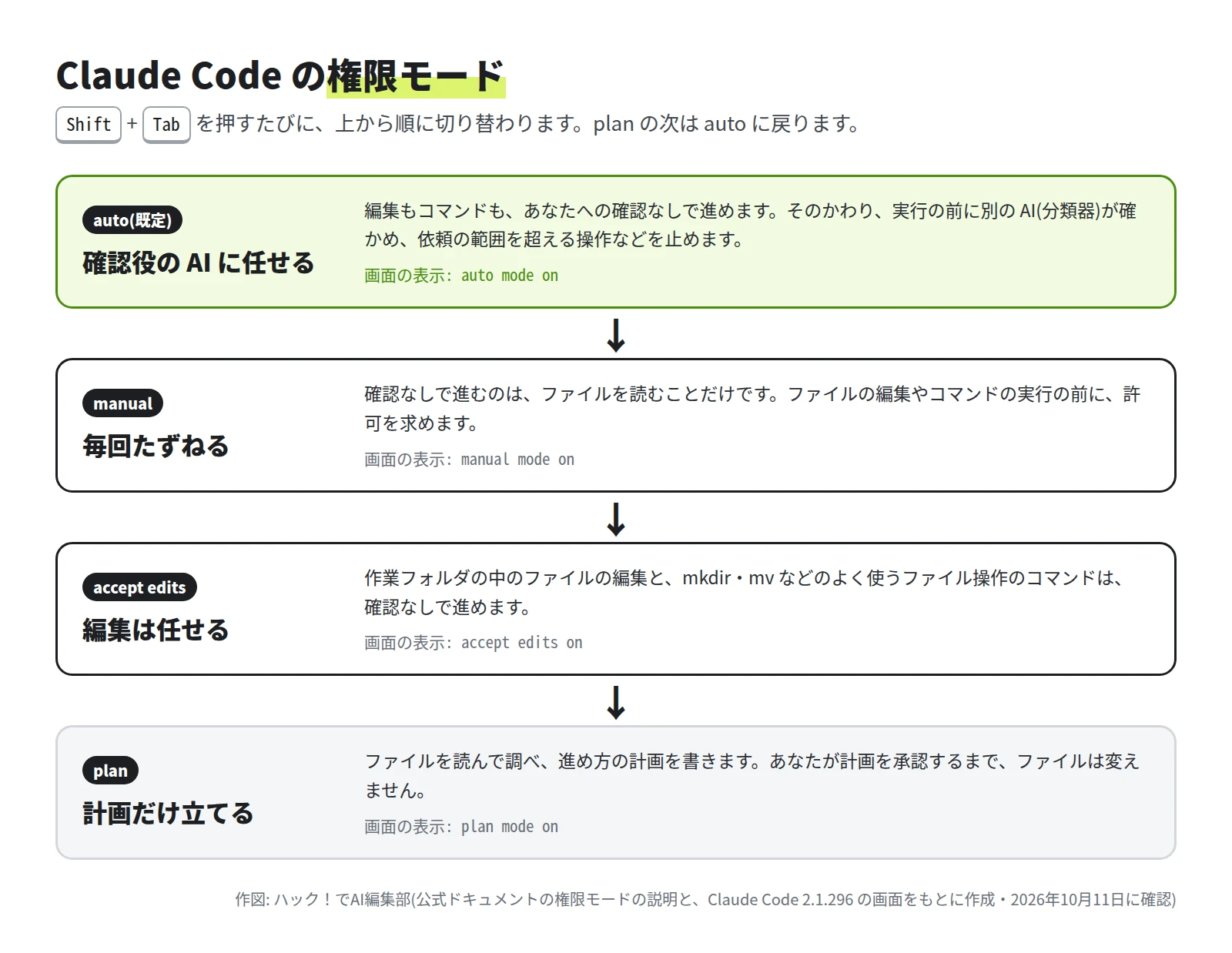
| モード | 画面の表示 | 確認なしで進むこと | 向いている作業 |
|---|---|---|---|
| auto | ▸▸ auto mode on |
すべて(実行の前に別の AI が確かめる) | 長い作業、確認の手間を減らしたいとき |
| manual | ‖ manual mode on |
ファイルを読むことだけ | 毎回自分で確かめたい作業、機密性の高い作業 |
| accept edits | ▸▸ accept edits on |
読むこと、作業フォルダの中の編集、よく使うファイル操作のコマンド(mkdir・mv・cp など) |
編集をあとでまとめて見直すとき |
| plan | ‖ plan mode on |
読むこと(auto が使えるときは、分類器が通したコマンドも) | 変更の前の調査と計画 |
作業フォルダ(作業ディレクトリ)は、Claude Code を起動したフォルダです。/add-dir で、ほかのフォルダを足すこともできます。manual は、設定のファイルでは default という名前です。VS Code の拡張機能では、accept edits が「Edit automatically」と表示されます。
いまのモードを確かめて、切り替える
いまの権限モードは、入力欄の下に表示されます。

-
Shift+Tab を押す
押すたびに、auto → manual → accept edits → plan → auto の順に切り替わります。一部の Windows の環境では、Alt+M で切り替えます。
-
入力欄の下の表示を確かめる
表示が
manual mode on・accept edits on・plan mode onと変わります。目的のモードになったら、そのまま依頼を入力します。
manual モードで編集の確認が出たときに「Yes, and switch to accept edits」を選んでも、accept edits モードに切り替わります。確認の画面は、第 5 回のClaude Code にファイルを直してもらうで説明しています。
plan モードで、計画を確かめてから直す
plan モードでは、Claude Code がファイルを読んで調べ、進め方の計画を書きます。あなたが承認するまで、ファイルは変えません。変更の前に調べて、進め方を先に確かめたいときに使います。
編集部では、やることリストのアプリ(todo-app)の 2 つの不具合を、plan モードで直してもらいました。
-
plan モードに切り替えて、計画を頼む
Shift+Tab で
plan mode onにしてから、直したいことと「計画を立ててください」を入力します。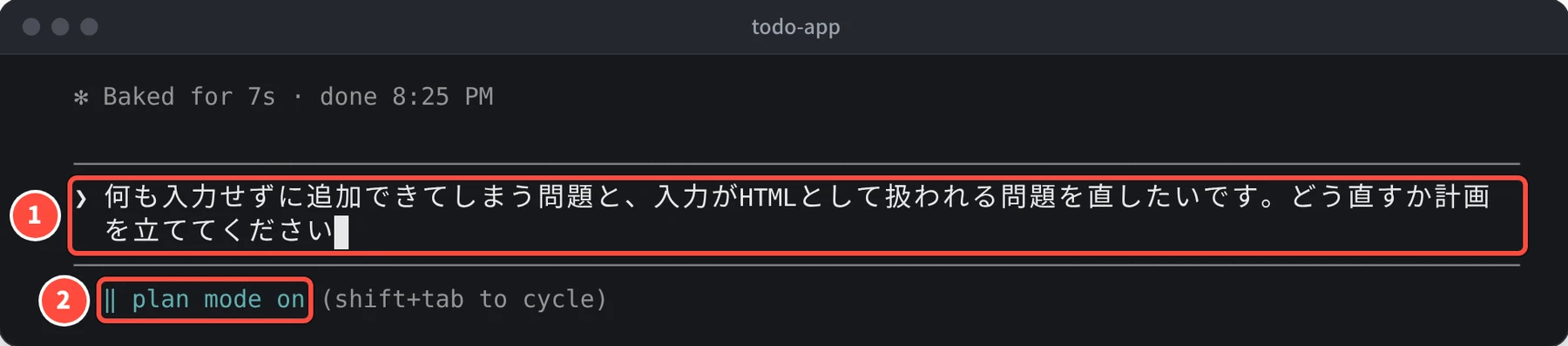
plan モードで依頼を入力したところ。① 依頼の文 ② plan モードの表示撮影・作図: 編集部 /planと入力しても、plan モードに入れます。 -
計画を読む
調べ終わると、計画と、進め方の選択肢が表示されます。
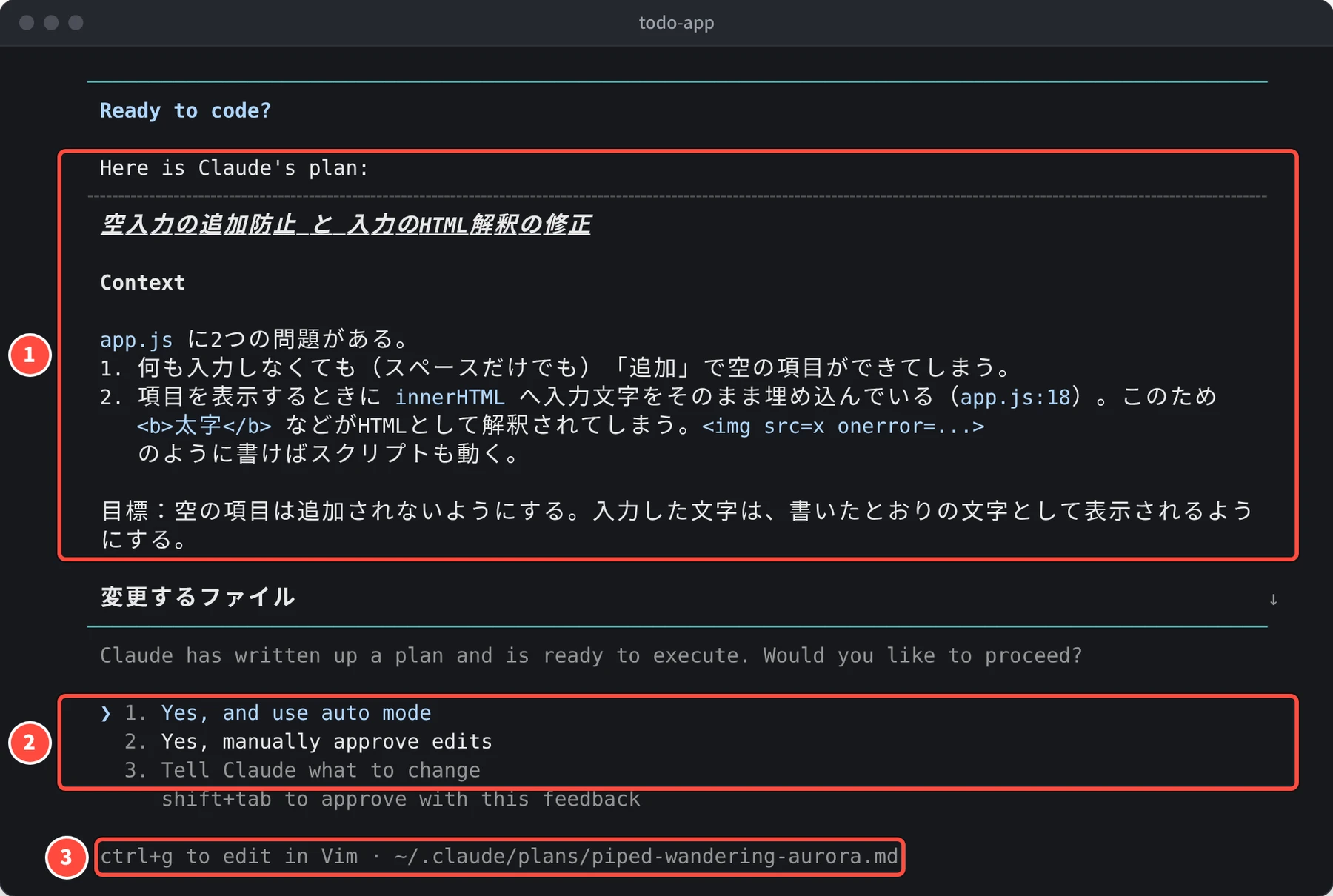
計画ができたときの画面。① 計画の中身 ② 進め方の選択肢 ③ 計画をエディタで直すキーと、計画のファイルの場所撮影・作図: 編集部 ①には、問題の説明(Context)と目標が書かれています。直す前に、この計画が自分の考えと合っているかを確かめます。
-
進め方を選ぶ
選択肢は次の 3 つです。選んで Enter を押します。
- 1. Yes, and use auto mode: 計画を承認し、auto モードで実行します。
- 2. Yes, manually approve edits: 計画を承認し、編集を 1 つずつ確認しながら実行します。
- 3. Tell Claude what to change: 計画のどこを変えてほしいかを伝えます。
auto モードが使えない環境では、1 が「Yes, auto-accept edits」と表示されます。③の Ctrl+G を押すと、計画をエディタで直すこともできます(編集部の環境では Vim が開く設定でした)。
-
結果を確かめる
実行が終わると、結果が報告されます。編集部は 1 を選んだので、②のように auto モードに切り替わっていました。
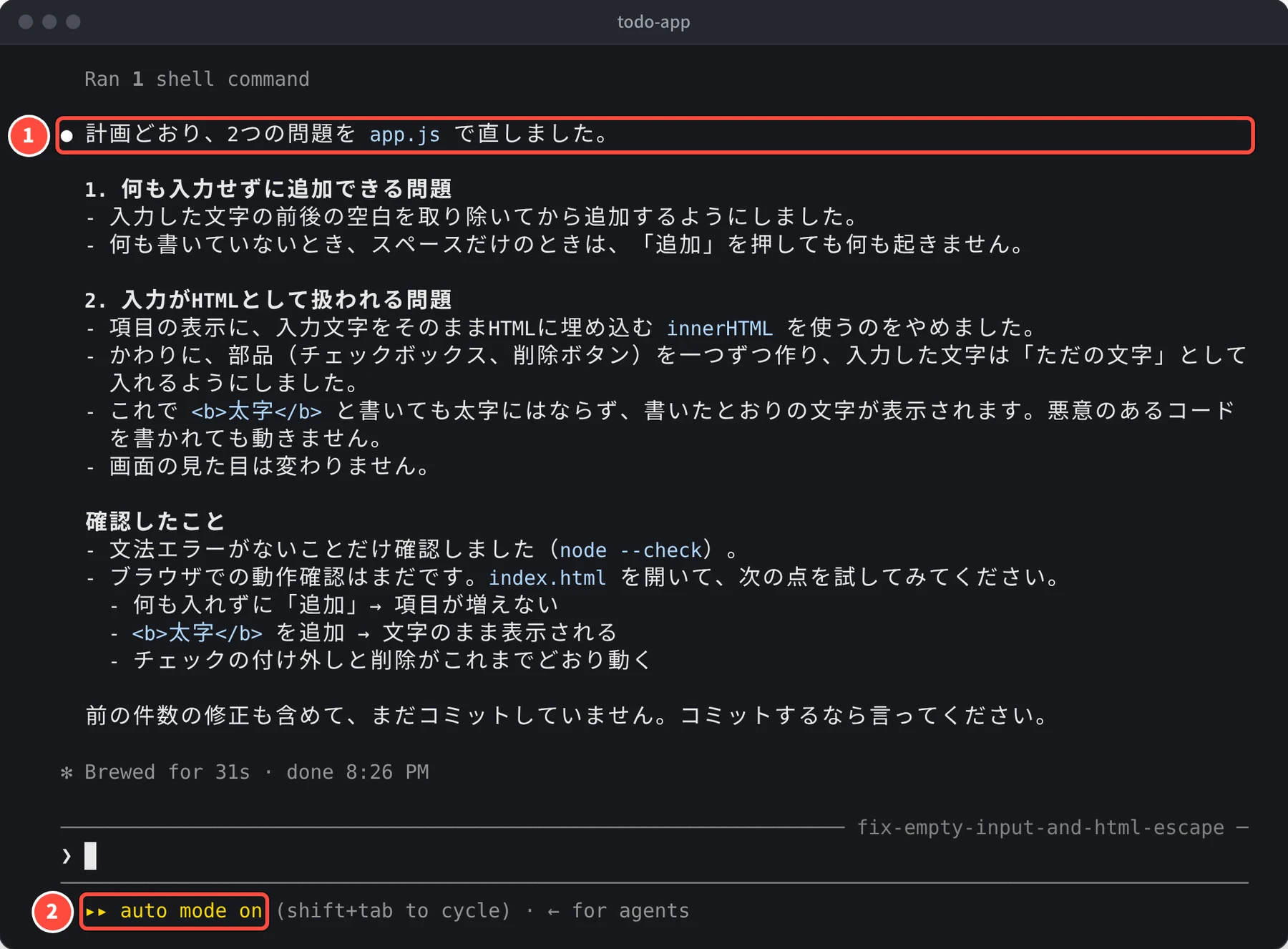
計画を実行したあとの画面。① 計画どおりに直したという報告 ② auto モードに切り替わっている撮影・作図: 編集部 報告の「確認したこと」には、ブラウザでの動作の確認はまだだと書かれています。画面で動きを確かめるのは、自分で行います。
auto モードのしくみと、確認が出るとき
auto モードでは、Claude Code が操作を実行する前に、別の AI(分類器)がその操作を確かめます。依頼の範囲を超える操作などは止められ、問題がなければ、あなたへの確認なしで進みます。
公式のドキュメントでは、次のような操作を既定で止めると説明されています(一部)。
- ダウンロードしたものをそのまま実行する操作(
curl | bashなど) - 機密のデータを外に送る操作
- 本番の環境へのデプロイ(公開)やマイグレーション(データベースの構造の変更)
- Git の force push(リモートの履歴を強制的に書き換えるプッシュ)や、
git reset --hardなど、まだコミットしていない作業を捨てる操作 - 秘密の情報を画面に出す操作
反対に、作業フォルダの中のファイル操作や、作業中のリポジトリへのプッシュなどは、既定で通します。編集部の画面では、通った操作の下に「Allowed by auto mode classifier」(auto モードの分類器が許可した)と表示されました。
auto モードでも、あなたに確認が出ることがあります。編集部の環境では、Claude Code が見た目を確かめるために撮った画像(作業フォルダの外にある /tmp/shot/after.png)を読もうとしたときに、次の確認が出ました。
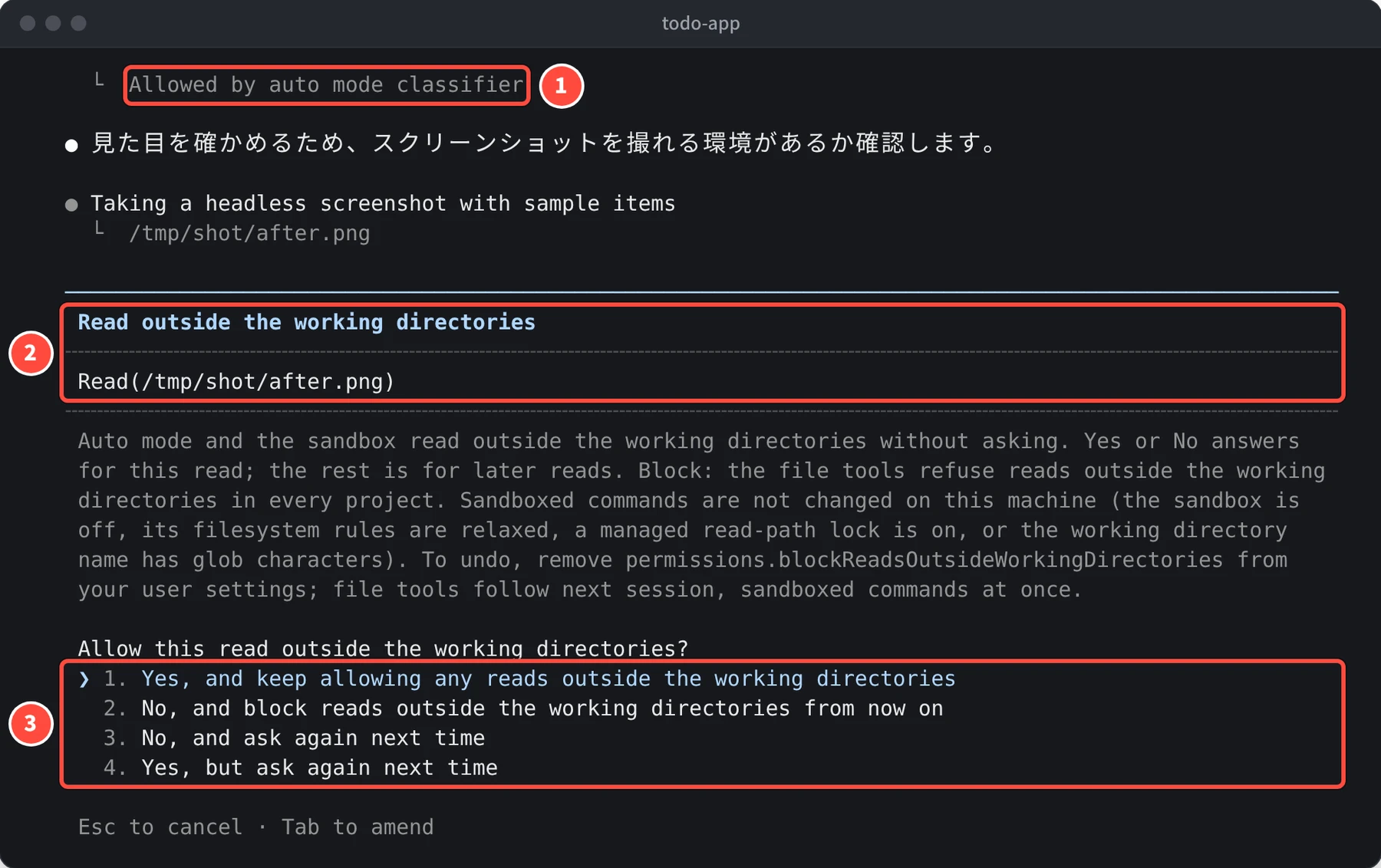
画面の説明によると、auto モードは、作業フォルダの外のファイルも確認なしで読みます。この確認では、今回の読み取りを許可するかどうかと、次からどうするかをまとめて選びます。
| 選択肢 | 今回 | 次から |
|---|---|---|
| 1. Yes, and keep allowing any reads outside the working directories | 許可する | 作業フォルダの外も、確認なしで読む |
| 2. No, and block reads outside the working directories from now on | 許可しない | 作業フォルダの外は読ませない(すべてのプロジェクト) |
| 3. No, and ask again next time | 許可しない | 次もたずねる |
| 4. Yes, but ask again next time | 許可する | 次もたずねる |
2 を選んだあとで元に戻すときは、自分の設定のファイルから permissions.blockReadsOutsideWorkingDirectories を消します(画面の説明より)。
始めるときのモードを決める
起動するときに、--permission-mode でモードを指定できます。次の例は、plan モードで始めます。
claude --permission-mode plan
指定できる値は default(manual のこと。manual とも書けます)・acceptEdits・plan・auto などです。
いつも同じモードで始めたいときは、自分の設定のファイル ~/.claude/settings.json の permissions.defaultMode に書きます。次の例は、いつも manual モードで始める設定です。
{
  "permissions": {
    "defaultMode": "default"
  }
}
ファイルがまだなければ作ります。ほかの設定がすでに書かれているときは、その中に permissions の部分を足します。JSON では、// のコメントや最後の項目のあとのカンマはエラーになります。
ほかの 2 つのモード(dontAsk・bypassPermissions)
- dontAsk(表示は
▸▸ don't ask on): 作業フォルダの中を読むことと、前もって許可した操作だけを行います。確認が必要な操作は、たずねずに断ります。決まった作業を自動で動かすときに使います。Shift+Tab の切り替えには入りません。 - bypassPermissions(表示は
▸▸ bypass permissions on): ほぼすべての操作を確認なしで行います。--dangerously-skip-permissionsなどを付けて起動したときだけ、切り替えの順番に入ります。公式のドキュメントは、インターネットにつながっていないコンテナや仮想マシンなど、切り離した環境だけで使うよう案内しています。
次の回では、CLAUDE.md にプロジェクトのルールを書いて、Claude Code に毎回読んでもらう方法を説明します。
参考にした公式の情報
この記事は、ハック!でAI編集部が AI を使って執筆しました。画面の画像は、編集部の検証環境で実際に操作して撮影したものです(引用の画像は出典を記載しています)。内容の誤りはお問い合わせからお知らせください。
連載
Claude Code 入門全 12 回の目次
- 1Claude Code とは? できること・使える場所・料金
- 2Claude Code をインストールする(Mac・Windows・Linux)
- 3Claude Code を初めて起動する(テーマ・ログイン・フォルダの信頼)
- 4Claude Code に最初の質問をする(@ でファイルを指定)
- 5Claude Code にファイルを直してもらう(変更の確認と許可)
- 6権限モードを使い分ける(auto・manual・accept edits・plan)(この記事)
- 7CLAUDE.md でルールを覚えさせる(/init・/memory)
- 8よく使うコマンドとキー操作
- 9Git と組み合わせる(コミットを頼む・「!」でコマンド)
- 10Claude Code を VS Code で使う(拡張機能)
- 11画面の画像を渡して Claude Code に直してもらう
- 12Claude Code がうまく動かないときの対処