Claude Code 入門 第11回
画面の画像を渡して Claude Code に直してもらう
この記事でわかること
- Claude Code に画像を渡す方法
- 画面の画像を見せて、見た目の直しを頼む方法
- 直ったかを、前と後の画面で確かめる方法
確認した環境: Claude Code 2.1.296(Opus 5.5)/ 撮影は Linux のターミナル / 2026年10月11日に確認
Claude Code には、文字だけでなく画像も渡せます。この記事では、やることリストのアプリの画面の画像を見せて、「削除」ボタンの見た目を直してもらった例で、画像の渡し方と頼み方、直ったかの確かめ方を説明します。
画像を渡す方法
公式のドキュメントでは、次の 3 つの方法が案内されています。
| 方法 | やり方 |
|---|---|
| ドラッグ&ドロップ | 画像のファイルを、Claude Code が動いているウィンドウにドラッグする |
| 貼り付け | コピーした画像を Ctrl+V で貼り付ける(iTerm2 は Cmd+V、Windows と WSL は Alt+V) |
| 場所を書く | 画像のファイルの場所(パス)を、依頼の文に書く |
貼り付けると、入力欄に [Image #1] のような表示が入ります。
この記事の例では、作業フォルダに保存した画像を、ファイルを指定する書き方(@ に続けてファイルの名前)で渡しました。
例: 画面の画像を見せて、ボタンを直してもらう
題材は、ブラウザで動くやることリストのアプリ(todo-app)です。「削除」のボタンが黒くて目立つので、控えめな見た目にしてもらいます。
-
今の画面の画像を用意する
アプリの画面を撮った画像を、作業フォルダ(todo-app)に
screen.pngという名前で保存しました。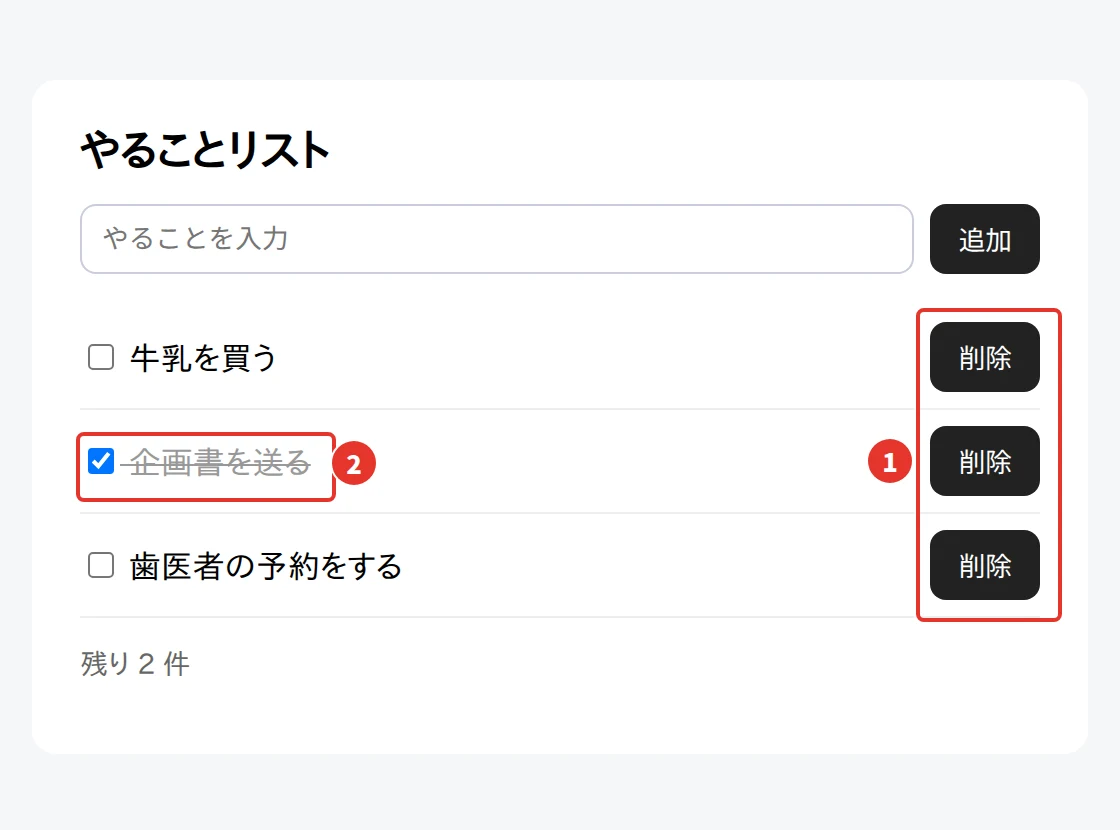
渡した画像(screen.png)。① 黒い背景で目立つ「削除」のボタン ② 完了した項目は、文字だけが灰色になっている撮影・作図: 編集部 -
画像を指定して、直してほしいことを書く
todo-app のフォルダで Claude Code を起動し、次のように入力して送りました。
@に続けてファイルの名前を入力し始めると、候補から選べます。@screen.png これは今の画面です。「削除」ボタンが目立ちすぎるので、文字だけの控えめなボタンにしてください。完了した項目は全体を薄くしてください
依頼を入力したところ。① @ で画像のファイルを指定 ②「削除」ボタンをどうしたいか ③ 完了した項目をどうしたいか撮影・作図: 編集部 -
変更の内容と、確認の画面を見る
Claude Code は、見た目を決めるファイル(
style.css)を書き換えました。画面には、削除した行(赤)と追加した行(緑)が表示されます。続けて Claude Code は、直した後の見た目を確かめるため、見本の項目を追加したアプリの画面を自分で撮りました(Taking a headless screenshot with sample items)。撮った画像が作業フォルダの外(
/tmp/shot/after.png)にあったため、読み込んでよいかを聞かれました。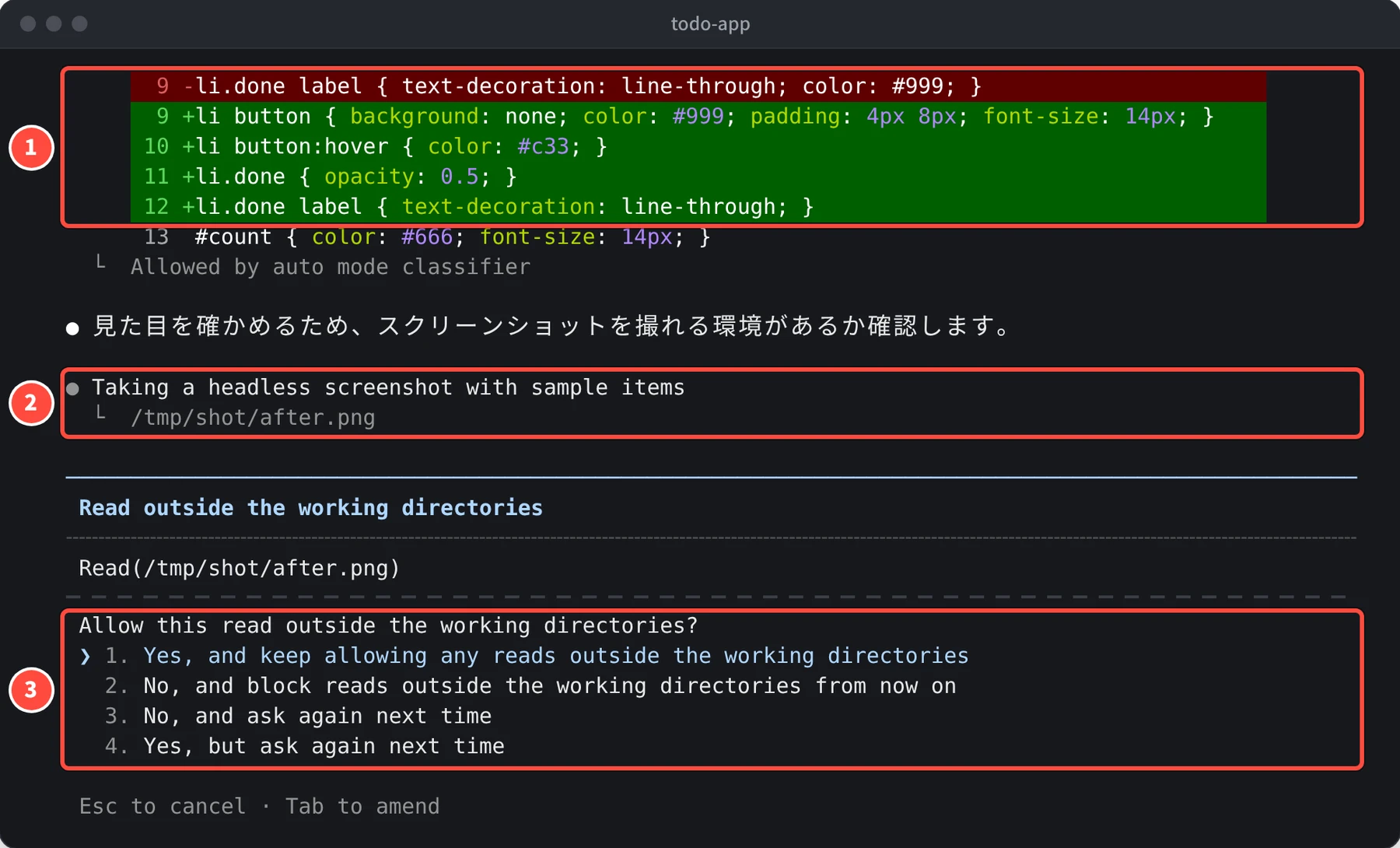
変更と確認の画面。① style.css の変更(赤が削除した行、緑が追加した行) ② 直した後の画面を撮って確かめる ③ 作業フォルダの外のファイルを読む許可の確認撮影・作図: 編集部 ③の選択肢は、上から「はい。今後も作業フォルダの外の読み込みを許可する」「いいえ。今後は作業フォルダの外の読み込みをブロックする」「いいえ。次回もたずねる」「はい。ただし次回もたずねる」という意味です。編集部はこのとき、読み込みを許可しました。
-
作業の結果の説明を読む
作業が終わると、何をどう変えたかの説明が表示されます。
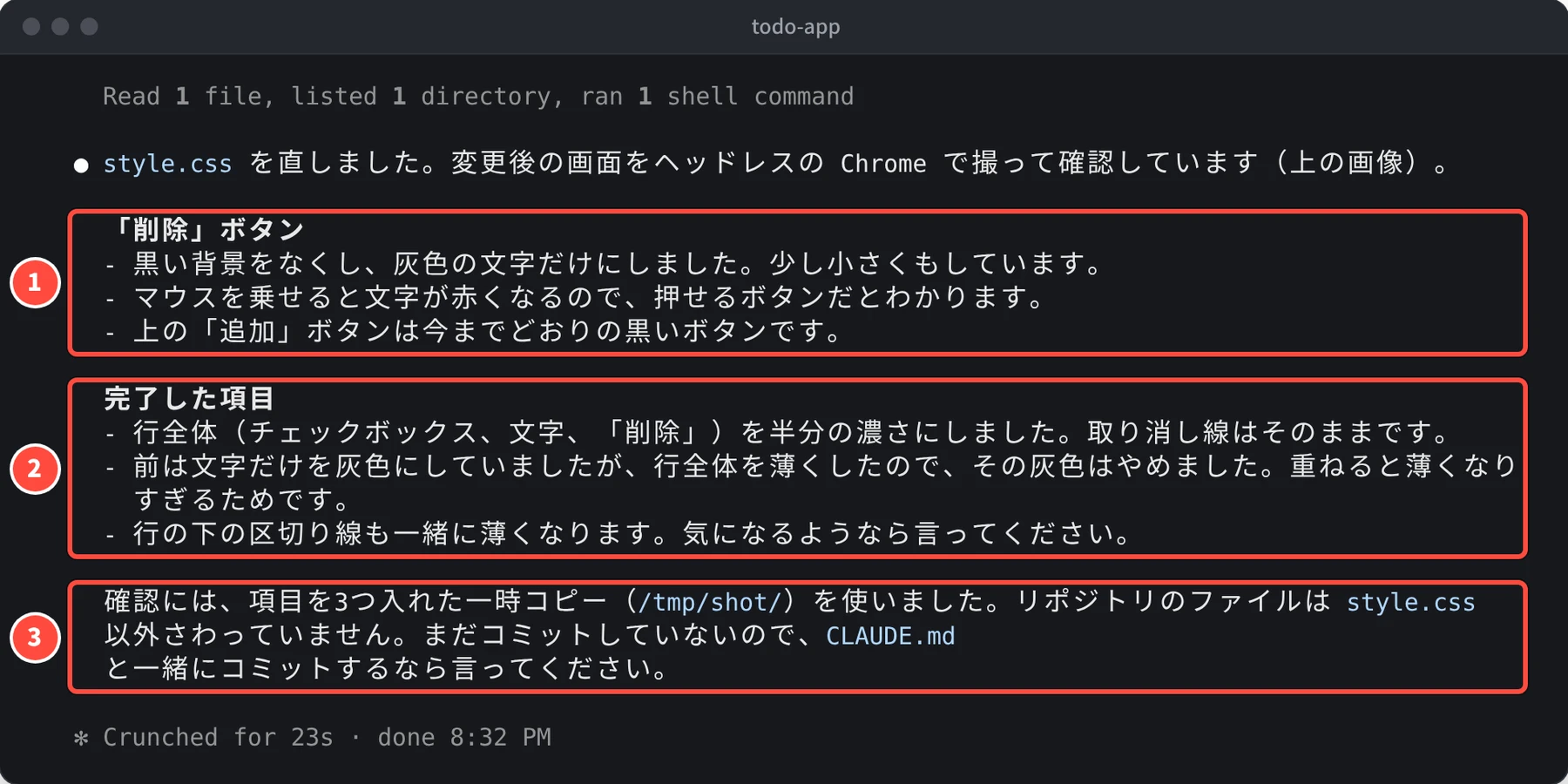
作業の結果の説明。①「削除」ボタンの変更 ② 完了した項目の変更 ③ 確かめ方と、まだコミットしていないこと撮影・作図: 編集部 ③にあるとおり、変更はまだコミット(Git に記録すること)されていません。
-
自分の目で画面を確かめる
最後に、ブラウザでアプリを再読み込みして、見た目を確かめます。
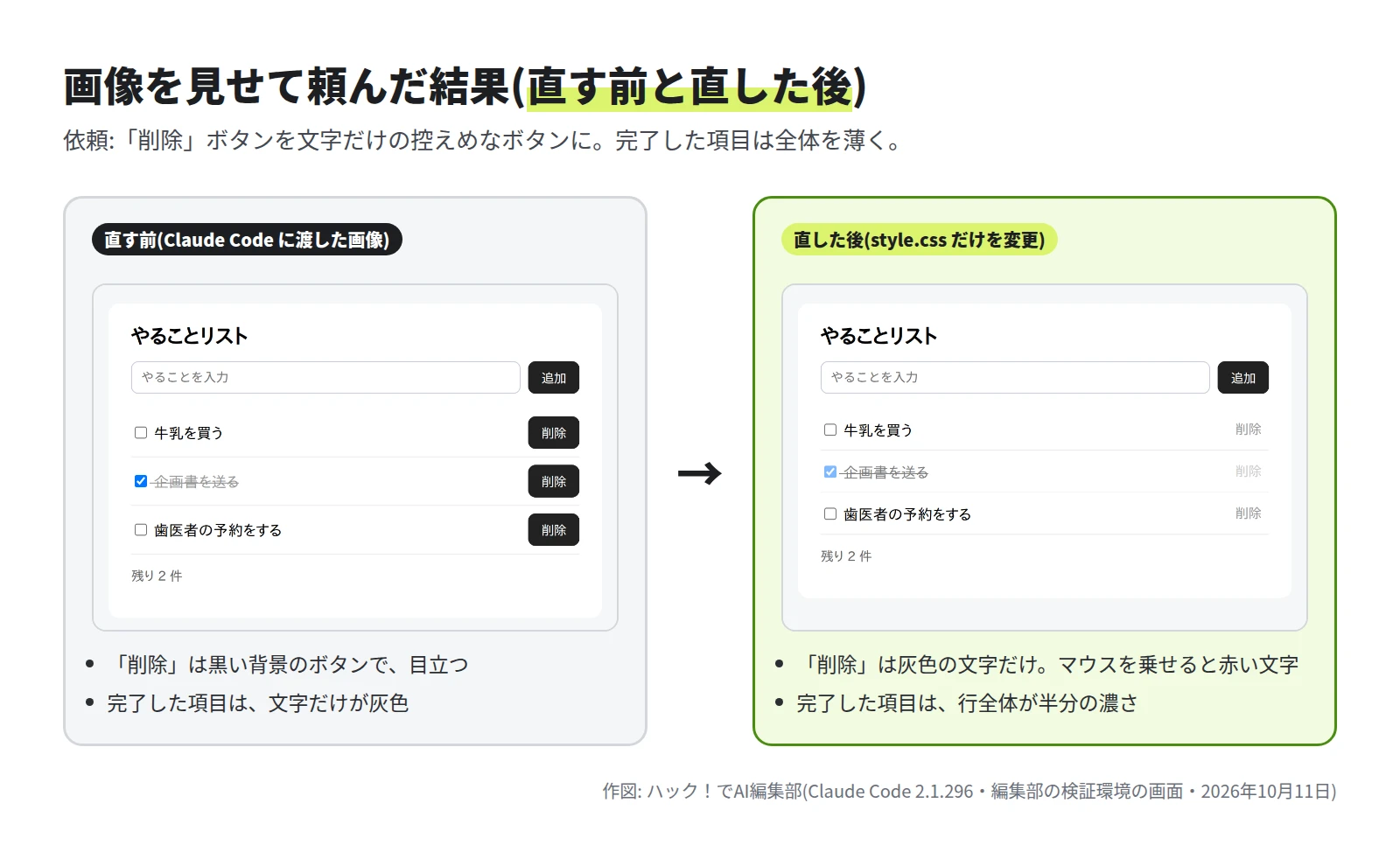
直す前と直した後。「削除」は灰色の文字だけになり、完了した項目は行全体が薄くなった撮影・作図: 編集部
画像で頼むときに書いたこと
編集部の依頼では、画像に加えて、次の 3 つを文字で書きました。
- 何の画像か: 「これは今の画面です」
- どこを: 「削除」ボタン、完了した項目
- どうしたいか: 文字だけの控えめなボタンにする、全体を薄くする
結果は、依頼の 2 点のとおりに直りました。変わったのは style.css だけで、ほかのファイルは変更していない、と説明されています。
変更を残すときは、Git にコミットします。コミットの頼み方は、第 9 回のGit と組み合わせるで説明しています。次の回では、Claude Code がうまく動かないときの対処を説明します。
参考にした公式の情報
この記事は、ハック!でAI編集部が AI を使って執筆しました。画面の画像は、編集部の検証環境で実際に操作して撮影したものです(引用の画像は出典を記載しています)。内容の誤りはお問い合わせからお知らせください。
連載
Claude Code 入門全 12 回の目次
- 1Claude Code とは? できること・使える場所・料金
- 2Claude Code をインストールする(Mac・Windows・Linux)
- 3Claude Code を初めて起動する(テーマ・ログイン・フォルダの信頼)
- 4Claude Code に最初の質問をする(@ でファイルを指定)
- 5Claude Code にファイルを直してもらう(変更の確認と許可)
- 6権限モードを使い分ける(auto・manual・accept edits・plan)
- 7CLAUDE.md でルールを覚えさせる(/init・/memory)
- 8よく使うコマンドとキー操作
- 9Git と組み合わせる(コミットを頼む・「!」でコマンド)
- 10Claude Code を VS Code で使う(拡張機能)
- 11画面の画像を渡して Claude Code に直してもらう(この記事)
- 12Claude Code がうまく動かないときの対処