Claude Code 入門 第2回
Claude Code をインストールする(Mac・Windows・Linux)
この記事でわかること
- Mac・Linux・Windows のインストールのコマンド
- 「command not found」と出たときの直し方
- インストールできたかを確かめる方法
確認した環境: Claude Code 2.1.296 / 撮影は Linux のターミナル / 2026年10月11日に確認
Claude Code は、公式のインストーラーのコマンドを 1 行実行するだけで入れられます。この記事では、編集部の検証環境で実際にインストールした画面を使って、手順と、つまずきやすいところの直し方を説明します。
インストールの前に確かめること
インストールの前に、次の 3 つを確かめておきます。
- パソコンの OS: macOS 13 以降、Windows 10(1809)以降、Ubuntu 20.04 以降などで動きます。メモリは 4GB 以上が必要です。
- 使えるプラン: Claude Code を使うには、Claude の有料プラン(Pro・Max・Team・Enterprise)か、Claude Console(API の利用料を払うアカウント)が必要です。無料のプランでは使えません。
- インターネットへの接続: インストールにも、使うときにも必要です。
公式のインストーラー(ネイティブインストーラー)を使う場合、Node.js などを先に入れておく必要はありません。
Mac・Linux でインストールする
-
ターミナルを開く
Mac は「ターミナル」、Linux はお使いのターミナルのアプリを開きます。
-
インストールのコマンドを実行する
次のコマンドをそのまま貼り付けて、Enter を押します。
curl -fsSL https://claude.ai/install.sh | bash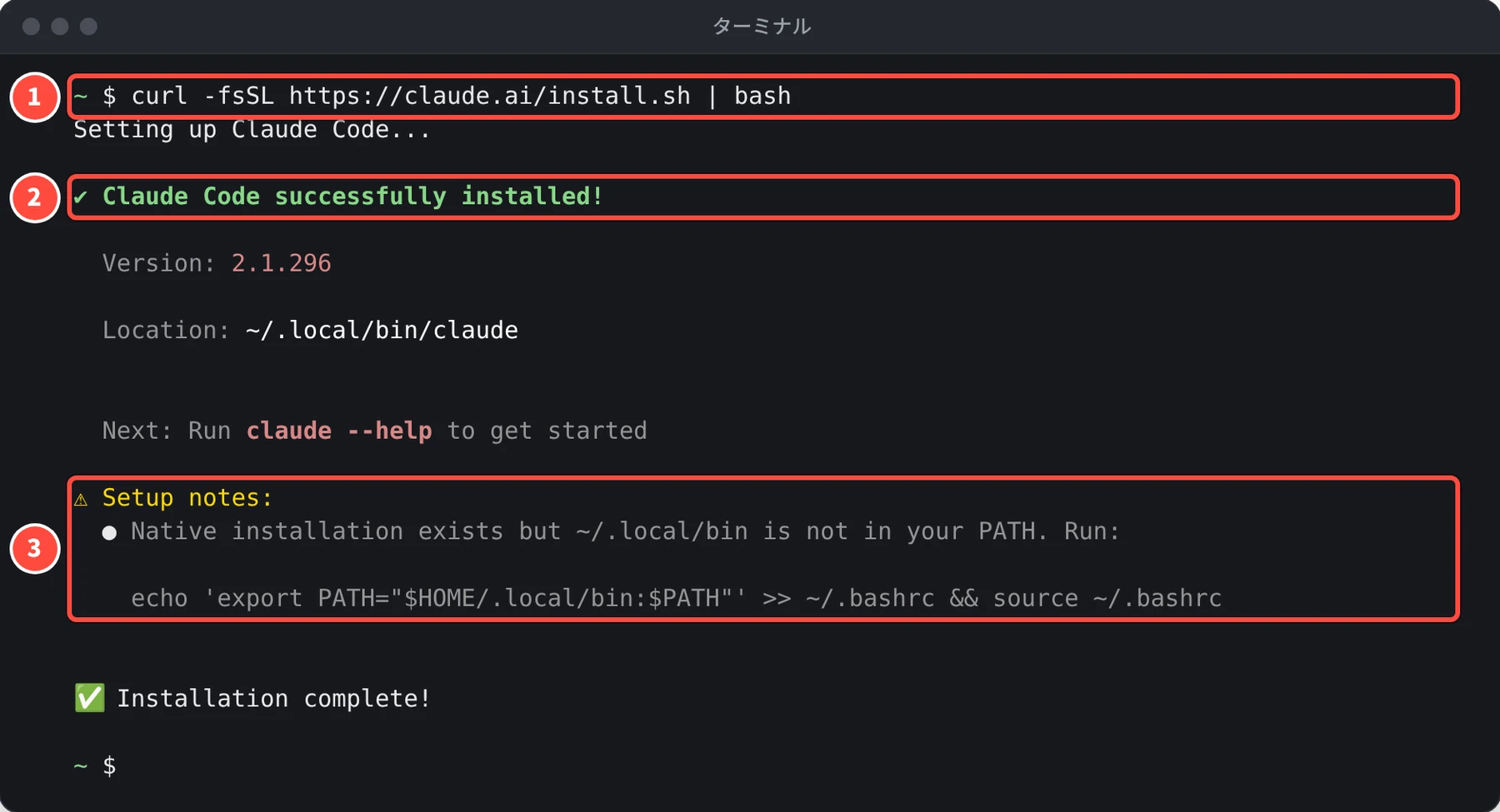
インストールが終わったときの画面。① 実行したコマンド ② インストールの成功 ③ PATH についての案内撮影・作図: 編集部 ②の「Claude Code successfully installed!」が出れば、インストールは成功です。インストールの途中は、進み具合が表示されないことがあります。少し待ってください。
-
「Setup notes」が出たら、表示されたコマンドを実行する
③のように「~/.local/bin is not in your PATH」と出た場合は、このままでは
claudeのコマンドが見つかりません。案内に表示されたコマンドを、そのまま実行します。編集部の環境(bash)では、次のコマンドでした。echo 'export PATH="$HOME/.local/bin:$PATH"' >> ~/.bashrc && source ~/.bashrc使っているシェル(コマンドを受け付けるプログラム)が bash でない場合は、案内のコマンドが違うことがあります。案内に表示されたとおりのコマンドを使ってください。
Windows でインストールする
Windows では、PowerShell を開いて次のコマンドを実行します。管理者として実行する必要はありません。
irm https://claude.ai/install.ps1 | iex
コマンドプロンプト(CMD)を使う場合は、次のコマンドです。
curl -fsSL https://claude.ai/install.cmd -o install.cmd && install.cmd && del install.cmd
WSL(Windows の中で Linux を動かす仕組み)を使う場合は、WSL のターミナルの中で、Mac・Linux と同じコマンドを実行します。編集部の検証環境は Linux のため、この記事には Windows の画面を載せていません。
インストールできたかを確かめる
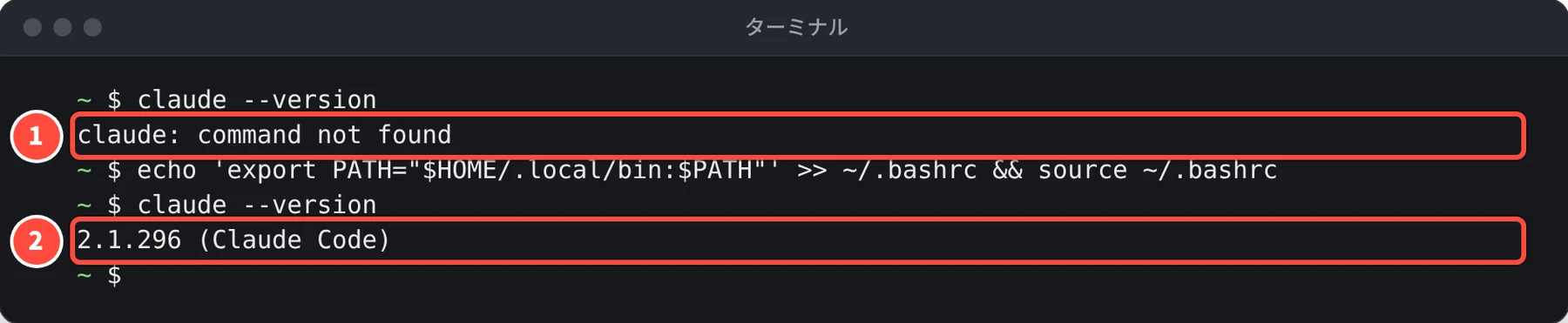
新しいターミナルを開いて、次のコマンドを実行します。
claude --version
版の番号のあとに (Claude Code) と表示されれば、使える状態です。
うまく動かないときは、claude doctor で診断できます。インストールに問題がなければ「No installation issues found.」と表示されます。
claude doctor

更新とアンインストール
公式のインストーラーで入れた Claude Code は、自動で新しい版に更新されます。今すぐ更新したいときは、次のコマンドを実行します。
claude update
使わなくなったときは、次のコマンドで削除できます(Mac・Linux)。
rm -f ~/.local/bin/claude
rm -rf ~/.local/share/claude
Windows の PowerShell では、次のコマンドです。
Remove-Item -Path "$env:USERPROFILE\.local\bin\claude.exe" -Force
Remove-Item -Path "$env:USERPROFILE\.local\share\claude" -Recurse -Force
次の回のClaude Code を初めて起動するでは、Claude Code を初めて起動して、ログインとフォルダの信頼の設定を済ませます。
参考にした公式の情報
この記事は、ハック!でAI編集部が AI を使って執筆しました。画面の画像は、編集部の検証環境で実際に操作して撮影したものです(引用の画像は出典を記載しています)。内容の誤りはお問い合わせからお知らせください。
連載
Claude Code 入門全 12 回の目次
- 1Claude Code とは? できること・使える場所・料金
- 2Claude Code をインストールする(Mac・Windows・Linux)(この記事)
- 3Claude Code を初めて起動する(テーマ・ログイン・フォルダの信頼)
- 4Claude Code に最初の質問をする(@ でファイルを指定)
- 5Claude Code にファイルを直してもらう(変更の確認と許可)
- 6権限モードを使い分ける(auto・manual・accept edits・plan)
- 7CLAUDE.md でルールを覚えさせる(/init・/memory)
- 8よく使うコマンドとキー操作
- 9Git と組み合わせる(コミットを頼む・「!」でコマンド)
- 10Claude Code を VS Code で使う(拡張機能)
- 11画面の画像を渡して Claude Code に直してもらう
- 12Claude Code がうまく動かないときの対処