Claude Code 入門 第5回
Claude Code にファイルを直してもらう(変更の確認と許可)
この記事でわかること
- 変更の前に確認を出す、manual モードへの切り替え
- 許可の画面の見方と、選択肢の違い
- 直したあとの確かめ方と、元に戻す方法
確認した環境: Claude Code 2.1.296 / 撮影は Linux のターミナル / 2026年10月11日に確認
前の回で Claude Code が見つけた「残り ○ 件」の不具合を、実際に直してもらいます。この記事では、変更の中身を自分の目で確かめてから許可するやり方を、編集部の検証環境の画面で説明します。
変更の前に確認が出るようにする
何も設定していなければ、Claude Code は auto モードで始まります。auto モードでは、別の AI(分類器)が操作を確かめたうえで、ファイルの編集も確認なしで進みます。
変更の中身を 1 つずつ確かめてから許可したいときは、manual モードに切り替えます。manual モードで確認なしに進むのは、ファイルを読むことだけです。ファイルを編集する前には、許可を求められます。
-
Shift+Tab を押す
auto モードのときに 1 回押すと、manual モードに切り替わります。
-
入力欄の下の表示を確かめる
「manual mode on」と表示されていれば、切り替わっています。
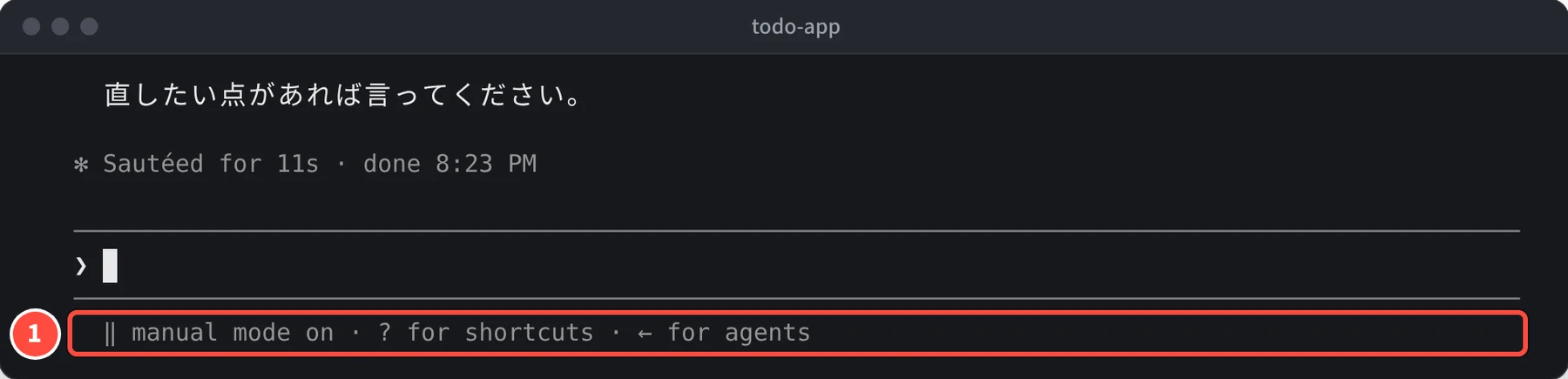
manual モードに切り替えたところ。① manual mode on の表示撮影・作図: 編集部
直してほしいことを頼む
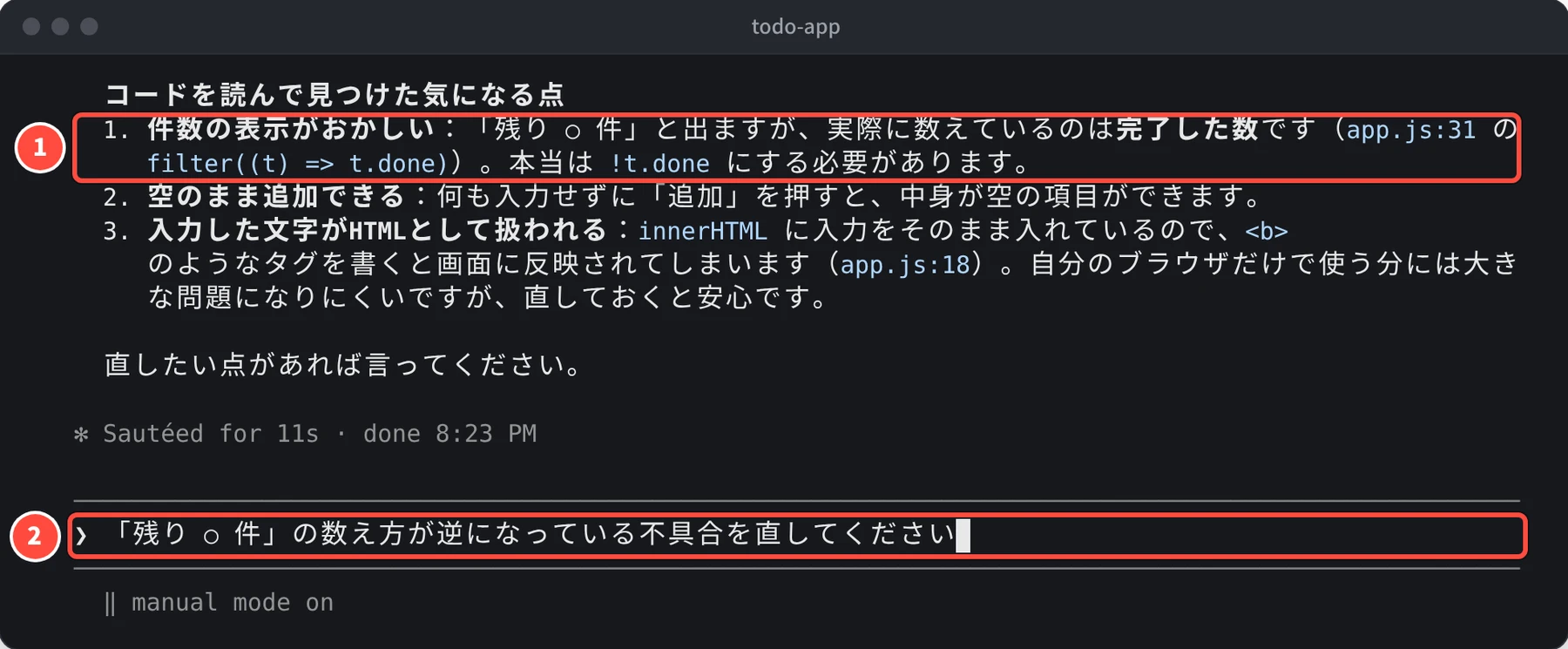
前の回の答えにあった「気になる点」の 1 つ目(①)を直してもらいます。入力欄に次のように入力して(②)、Enter で送ります。
「残り ○ 件」の数え方が逆になっている不具合を直してください
変更の中身を確かめて許可する
Claude Code は、まずファイルを 1 つ読みました(画面の「Read 1 file」)。manual モードでも、ファイルを読むことは確認なしで進みます。続けて、変更の案と、許可するかどうかの確認が表示されました。
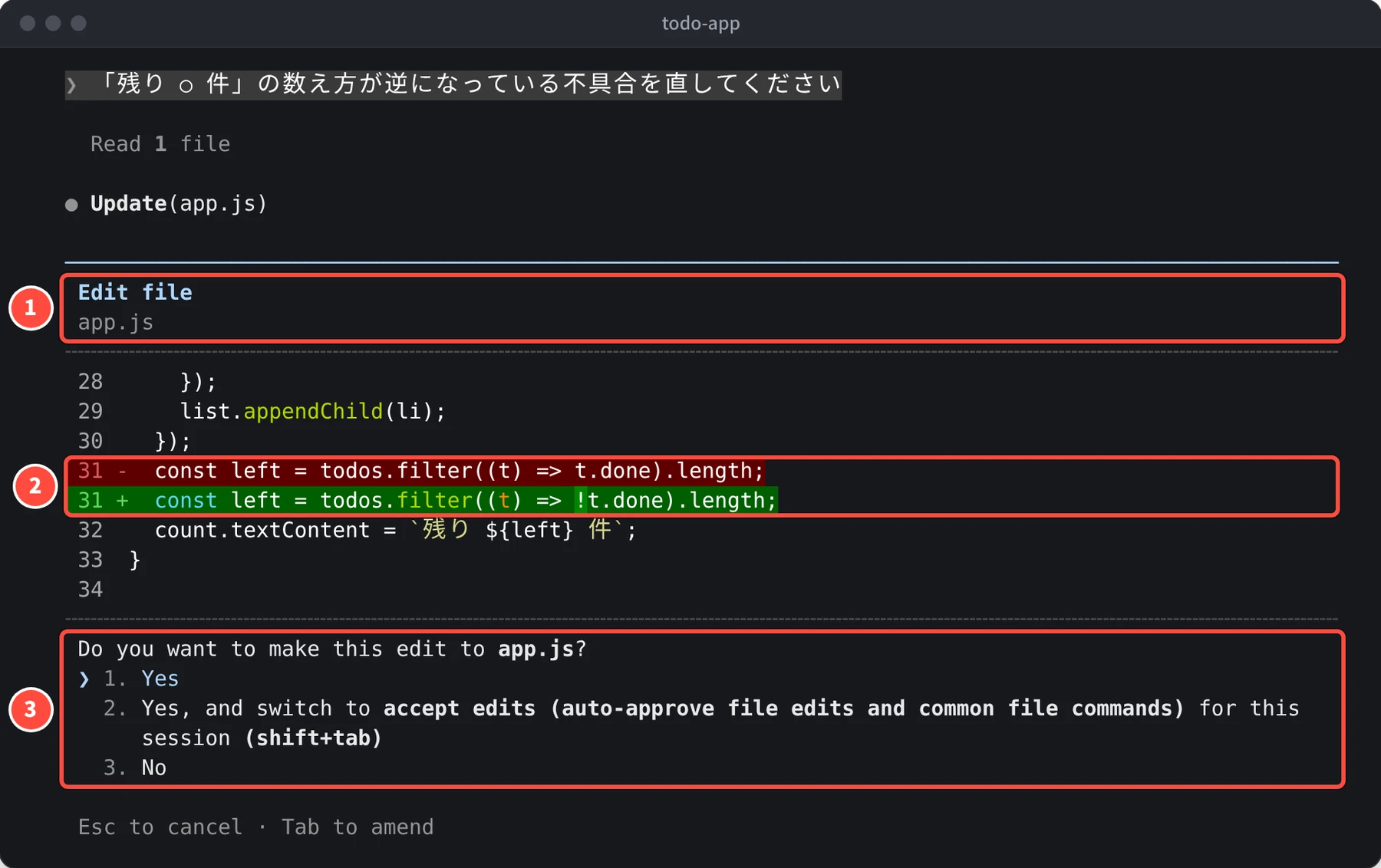
②は、変更の前と後を並べた表示(差分)です。
- 行の頭の数字は、ファイルの何行目かを表します。
-の行(赤)が今の内容、+の行(緑)が変更したあとの内容です。- 今回は、31 行目の
t.done(完了した項目)を!t.done(完了していない項目)に変える案です。!は「〜でない」という意味です。
③の選択肢は、次の 3 つです。
| 選択肢 | 選んだときの動き |
|---|---|
| 1. Yes | この変更を許可する |
| 2. Yes, and switch to accept edits … | この変更を許可して、このセッションのあいだは accept edits モードに切り替える。ファイルの編集と、よく使うファイル操作のコマンドは、確認なしで進むようになる |
| 3. No | この変更をしない |
Esc を押すと、No を選んだのと同じになります。編集部は「1. Yes」を選びました。
結果を確かめる
変更が終わると、何を変えたかが表示されます。
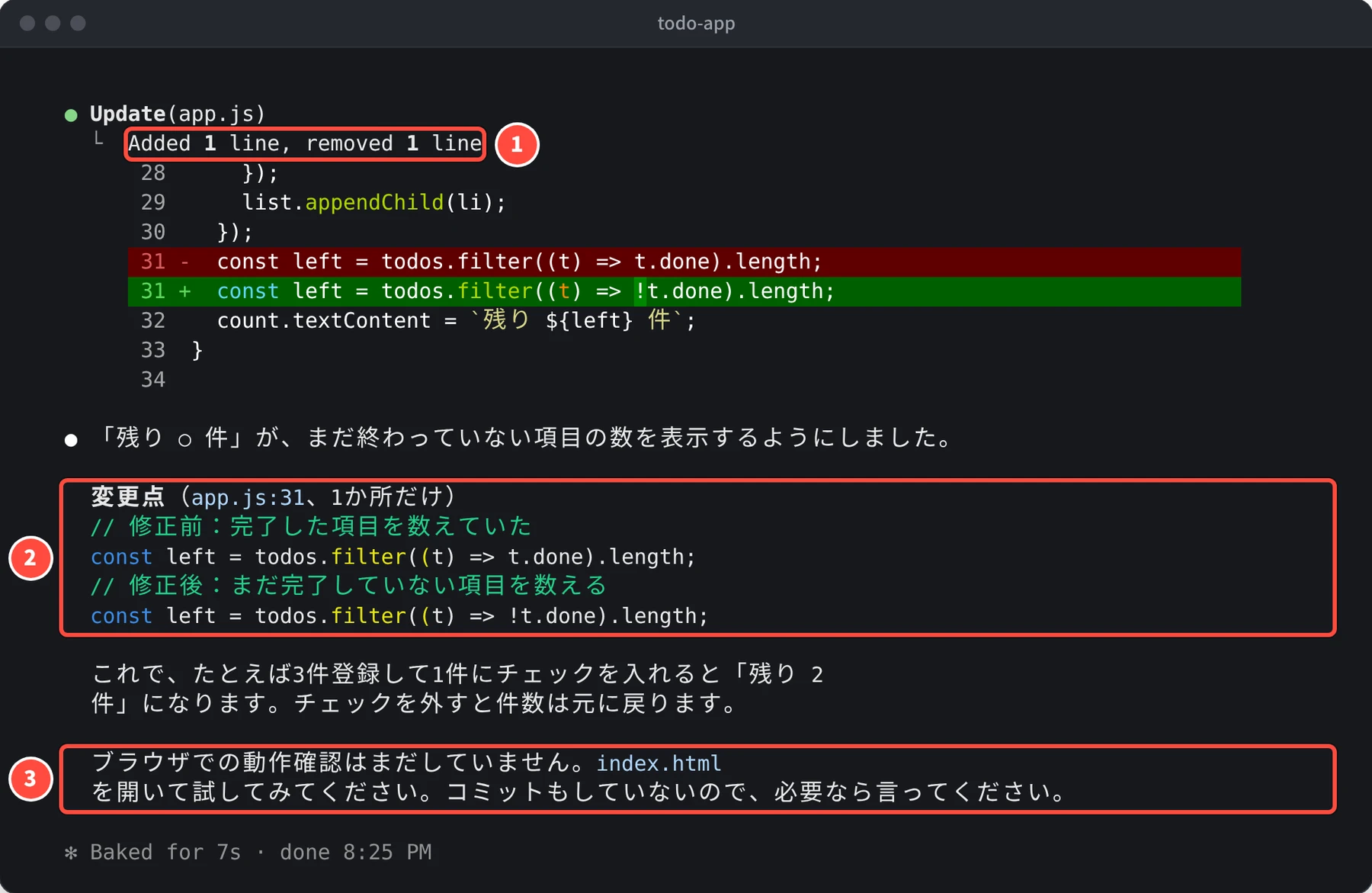
①の「Added 1 line, removed 1 line」は、1 行を足して 1 行を消した、つまり 1 行を書き換えたという意味です。②には、変更の前と後のコードが、説明つきで書かれています。
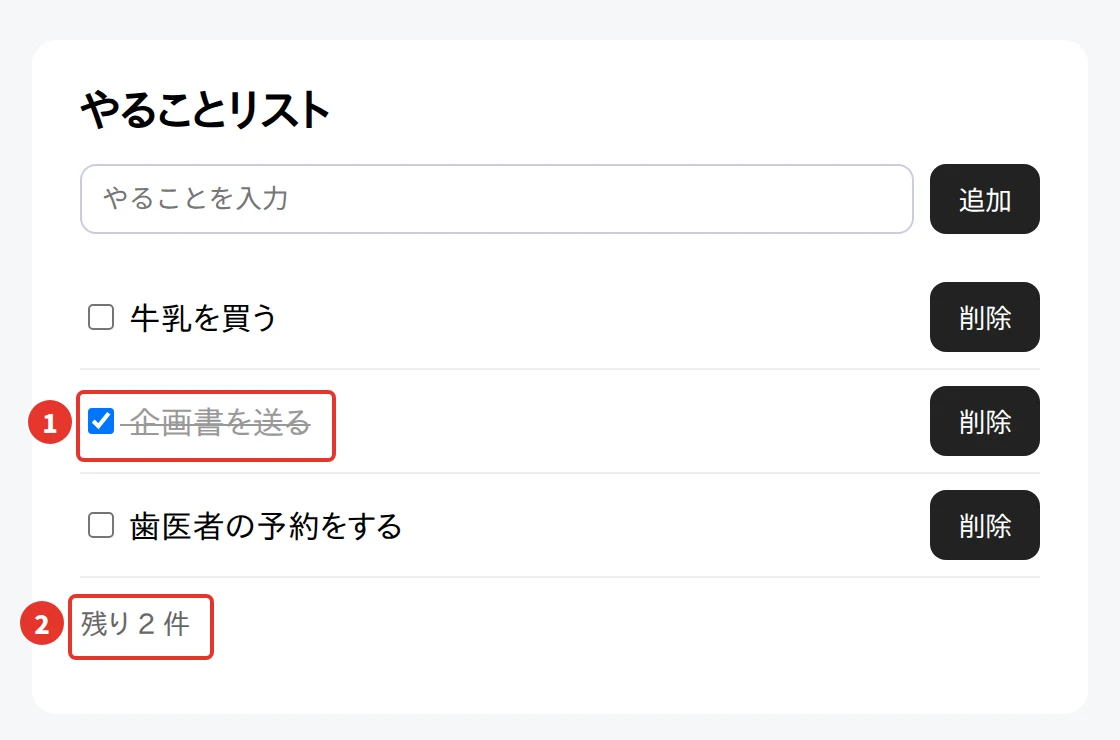
③のとおり、Claude Code はブラウザでの動作をまだ確かめていません。画面での動きは、自分で確かめます。編集部がブラウザで index.html を開いた画面では、3 件のうち 1 件が完了の状態で「残り 2 件」と表示され、まだ終わっていない項目の数になっていました。
答えの最後には「コミットもしていないので、必要なら言ってください」ともありました。Git でコミットを頼む方法は、第 9 回のGit と組み合わせるで説明します。
変更を元に戻したいとき
Claude Code は、依頼を送るたびに、Claude Code によるファイルの編集を自動で記録しています(チェックポイント)。元に戻したいときは、/rewind と入力するか、入力欄が空のときに Esc を 2 回押します。戻したい時点を選ぶと、次の選択肢が出ます。
- Restore code and conversation: コードと会話を、その時点に戻す
- Restore conversation: 会話だけを戻す
- Restore code: コードだけを戻す
- Never mind: 何もしない
このほかに、会話を要約して容量を空ける選択肢(Summarize from here など)もあります。
確認の回数を減らしたいとき
確認の回数を減らしたいときは、次の方法があります。
- 確認の画面で「2. Yes, and switch to accept edits」を選ぶか、Shift+Tab で accept edits モードにします。ファイルの編集は、確認なしで進みます。
- auto モードに戻します。別の AI が操作を確かめたうえで、確認なしで進みます。
それぞれの違いは、第 6 回の権限モードを使い分けるで説明しています。
次の回では、権限モードの使い分けと、plan モードで計画を確かめてから直す方法を説明します。
参考にした公式の情報
この記事は、ハック!でAI編集部が AI を使って執筆しました。画面の画像は、編集部の検証環境で実際に操作して撮影したものです(引用の画像は出典を記載しています)。内容の誤りはお問い合わせからお知らせください。
連載
Claude Code 入門全 12 回の目次
- 1Claude Code とは? できること・使える場所・料金
- 2Claude Code をインストールする(Mac・Windows・Linux)
- 3Claude Code を初めて起動する(テーマ・ログイン・フォルダの信頼)
- 4Claude Code に最初の質問をする(@ でファイルを指定)
- 5Claude Code にファイルを直してもらう(変更の確認と許可)(この記事)
- 6権限モードを使い分ける(auto・manual・accept edits・plan)
- 7CLAUDE.md でルールを覚えさせる(/init・/memory)
- 8よく使うコマンドとキー操作
- 9Git と組み合わせる(コミットを頼む・「!」でコマンド)
- 10Claude Code を VS Code で使う(拡張機能)
- 11画面の画像を渡して Claude Code に直してもらう
- 12Claude Code がうまく動かないときの対処