Claude Code 入門 第4回
Claude Code に最初の質問をする(@ でファイルを指定)
この記事でわかること
- 質問の入力と送り方、答えの読み方
- @ でファイルを指定して質問する方法
- 改行・中断・会話の続きなどの操作
確認した環境: Claude Code 2.1.296 / 撮影は Linux のターミナル / 2026年10月11日に確認
Claude Code を起動できたら、まずはフォルダの中にあるアプリについて質問してみます。この記事では、編集部が実際に送った質問と返ってきた答えを使って、質問のしかたと、@ でファイルを指定する方法を説明します。
最初の質問を送る
編集部は、やることリストのアプリ(ブラウザで動く小さなアプリ)のフォルダで Claude Code を起動して、アプリについてたずねました。
-
入力欄に質問を入力する
画面の下の「❯」の欄に、質問を入力します。日本語で入力できます。編集部は、次のように入力しました。
このフォルダのアプリは何をするものですか? かんたんに説明してください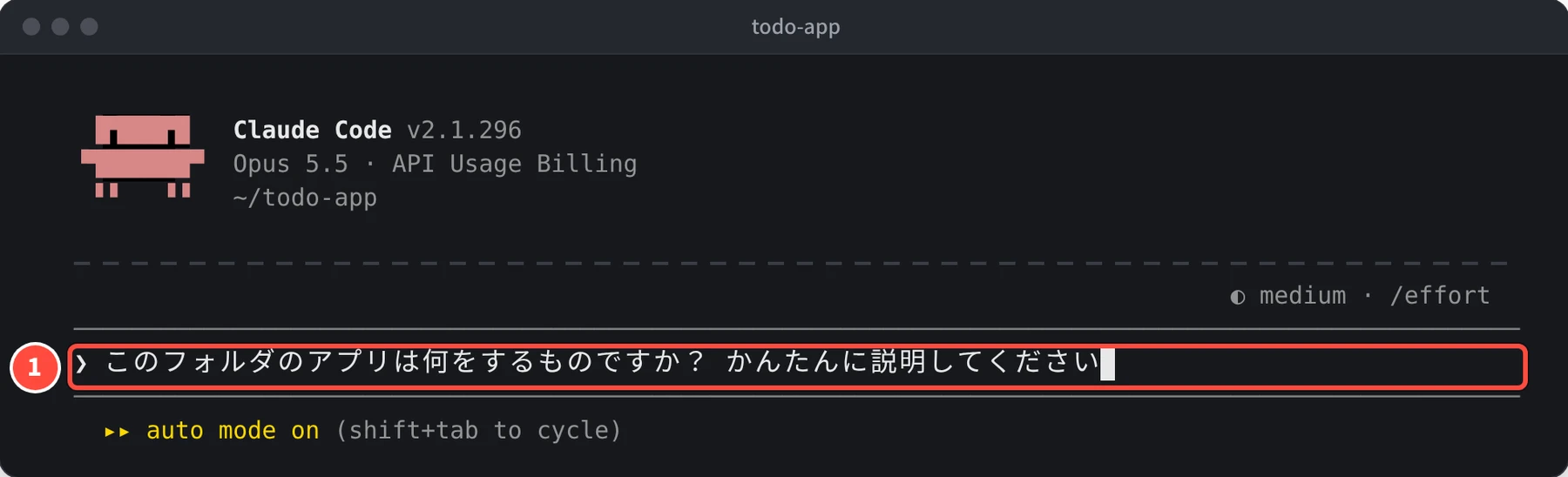
質問を入力したところ。① 入力した質問撮影・作図: 編集部 -
Enter で送る
Enter を押すと、質問が送られます。Claude Code がフォルダの中のファイルを読んで、答えを書きます。
-
答えを読む
編集部の環境では、次の答えが返ってきました。
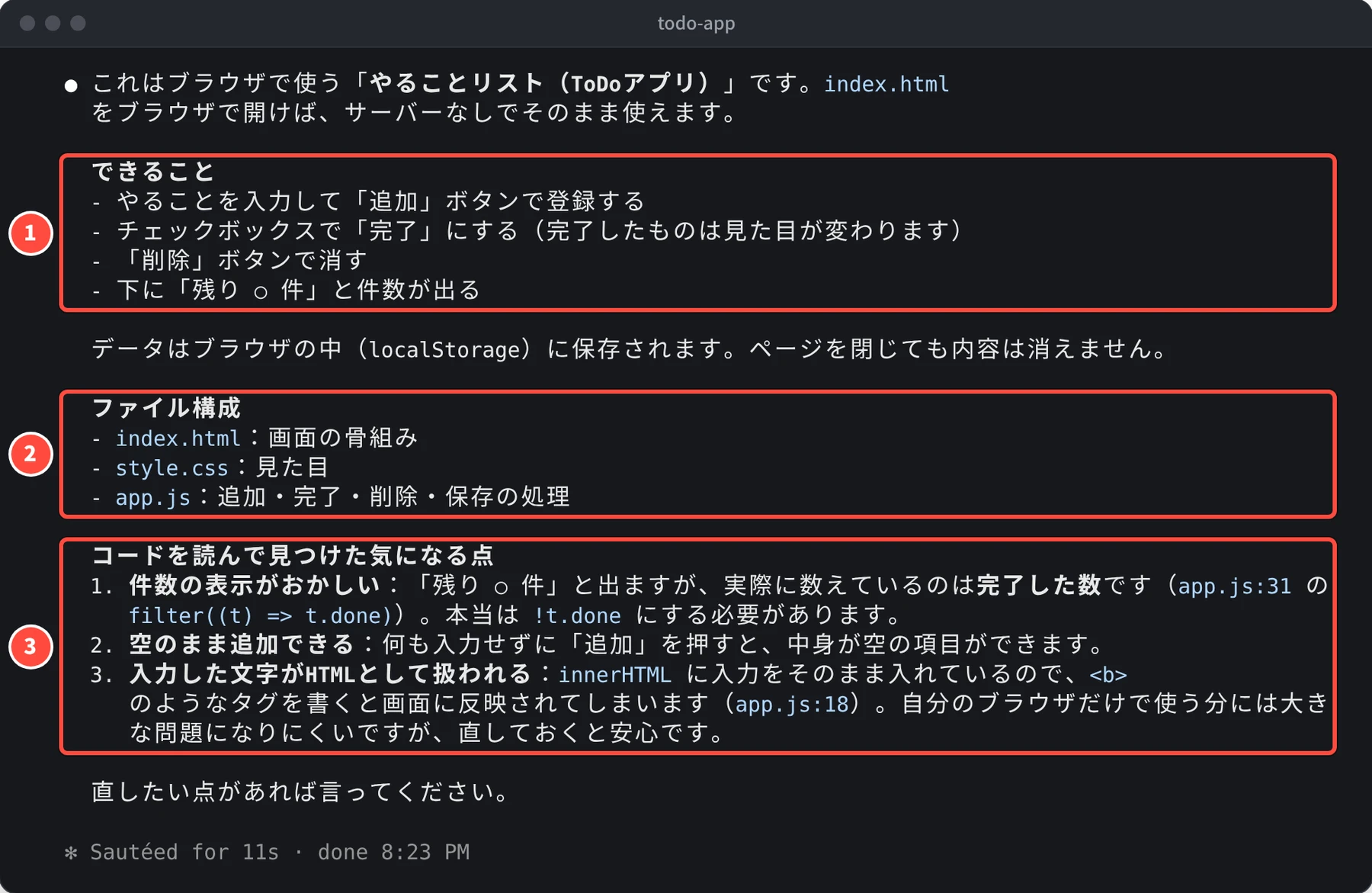
返ってきた答え。① アプリでできること ② ファイルの構成 ③ コードを読んで見つけた気になる点撮影・作図: 編集部 ファイルを指定しなくても、Claude Code が自分でファイルを読んで、アプリでできること(①)とファイルの構成(②)を説明しています。
説明を頼んだだけですが、③では、コードを読んで見つけた不具合の候補を 3 つ挙げています。1 つ目は、「残り ○ 件」と表示しているのに、実際には完了した項目の数を数えている、というものです(答えは、編集部が 1 回たずねたときのものです)。
@ でファイルを指定する
質問の中で @ を入力すると、フォルダの中のファイルの候補が表示されます。
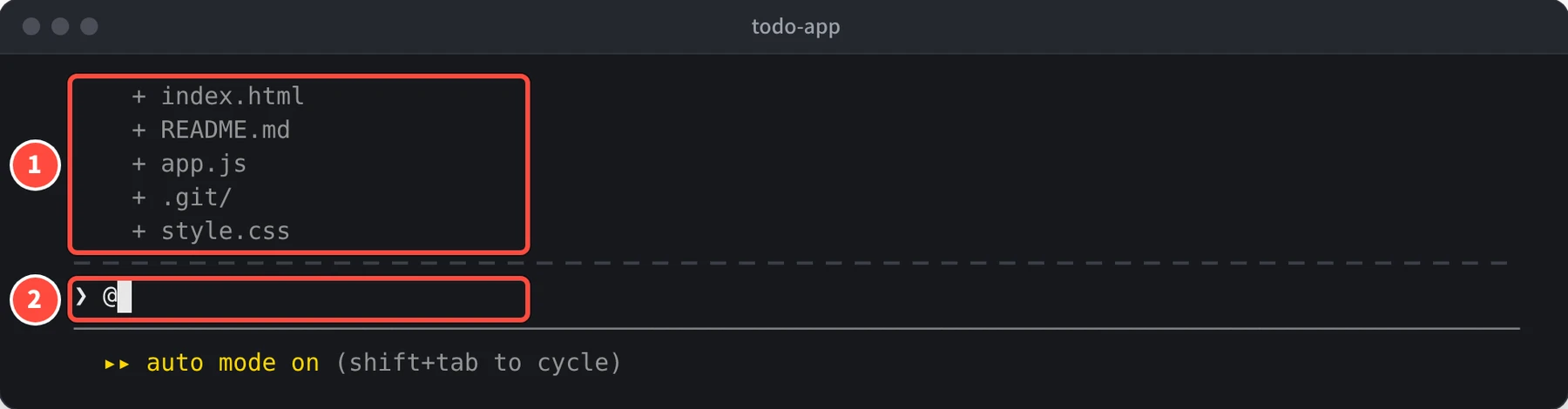
続けてファイル名を入力して、ファイルを指定します。Tab で補完できます。たとえば、次のように書きます。
@app.js の「残り ○ 件」を数えている部分を説明してください
- ファイルを指定すると、そのファイルの中身が会話に入ります。入るのは、読み込みの上限(何も設定しなければ 25,000 トークン。トークンは AI が文章を数えるときの単位)までです。256KB を超えるテキストのファイルは入りません。
- フォルダを指定すると、中のファイルの一覧だけが入ります。
- 公式のドキュメントの例は
Explain the logic in @src/utils/auth.jsです。フォルダの中のファイルは、このようにフォルダの名前から書きます。
入力のときに使うキー
| やりたいこと | 操作 |
|---|---|
| 送る | Enter |
| 改行する | \ を入力してから Enter、または Ctrl+J |
| Claude Code の作業を途中で止める | Esc(それまでの作業は残る) |
| 入力中の文字を消す | 入力欄に文字があるときに Esc を 2 回 |
| 前に入力した文を出す | ↑・↓ |
| キー操作の一覧を見る | 入力欄が空のときに ? |
| 終わる | /exit と入力する |
Shift+Enter での改行は、Mac のターミナル・iTerm2・Windows Terminal などでは、そのまま使えます。VS Code のターミナルなどでは、Claude Code の中で /terminal-setup と入力して設定します。
Claude Code が作業している間に入力して Enter を押すと、作業は止まらず、作業の区切りで渡されます。すぐに止めたいときは Esc を押します。
会話を続ける・新しく始める
会話は、自動でパソコンの中に保存されます(何も設定しなければ 30 日で消えます)。前の会話の続きから始めるときは、同じフォルダで次のように起動します。
claude -c
過去の会話を選んで続けるときは、claude -r で起動します。会話の一覧から選べます。
別の話題を始めるときは、Claude Code の中で /clear と入力すると、会話が空になります。前の会話には、/resume で戻れます。
次の回では、答えで見つかった「残り ○ 件」の不具合を、Claude Code に直してもらいます。
参考にした公式の情報
この記事は、ハック!でAI編集部が AI を使って執筆しました。画面の画像は、編集部の検証環境で実際に操作して撮影したものです(引用の画像は出典を記載しています)。内容の誤りはお問い合わせからお知らせください。
連載
Claude Code 入門全 12 回の目次
- 1Claude Code とは? できること・使える場所・料金
- 2Claude Code をインストールする(Mac・Windows・Linux)
- 3Claude Code を初めて起動する(テーマ・ログイン・フォルダの信頼)
- 4Claude Code に最初の質問をする(@ でファイルを指定)(この記事)
- 5Claude Code にファイルを直してもらう(変更の確認と許可)
- 6権限モードを使い分ける(auto・manual・accept edits・plan)
- 7CLAUDE.md でルールを覚えさせる(/init・/memory)
- 8よく使うコマンドとキー操作
- 9Git と組み合わせる(コミットを頼む・「!」でコマンド)
- 10Claude Code を VS Code で使う(拡張機能)
- 11画面の画像を渡して Claude Code に直してもらう
- 12Claude Code がうまく動かないときの対処