Claude Code 入門 第8回
よく使うコマンドとキー操作
この記事でわかること
- 「/」で出すコマンドの一覧と、よく使うコマンド
- /model・/context・/usage・/rewind などの画面の見方
- Esc や Shift+Tab など、覚えておきたいキー操作
確認した環境: Claude Code 2.1.296(API キーで利用)/ 撮影は Linux のターミナル / 2026年10月11日に確認
Claude Code では、「/」で始まるコマンドと、いくつかのキー操作を覚えておくと、作業を進めやすくなります。この記事では、よく使うものを、編集部の検証環境の画面で紹介します。
「/」でコマンドの一覧を出す
入力欄の先頭で「/」を入力すると、使えるコマンドの一覧が出ます。続けて文字を入力すると、一覧が絞り込まれます。
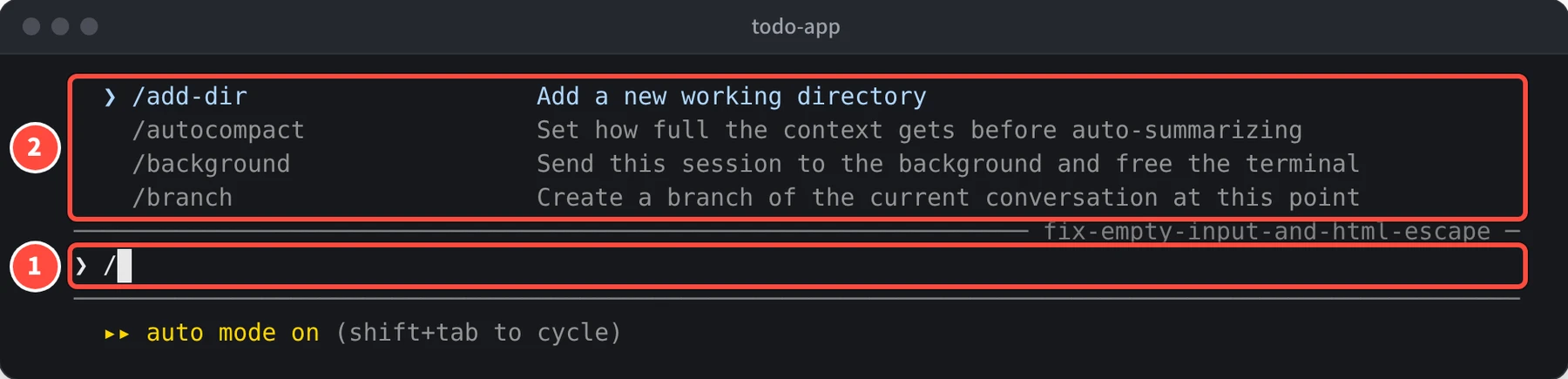
コマンドとして扱われるのは、メッセージの先頭に書いたときだけです。使っているプランや OS によって、表示されないコマンドもあります。
Claude が返事をしている途中でコマンドを送ると、その返事が終わってから実行されます。/status や /usage などは、途中でもすぐ実行されます。
/help で使い方を確かめる
/help と入力すると、ヘルプの画面が開きます。General のタブには、よく使うショートカット(キー操作)がまとまっています。
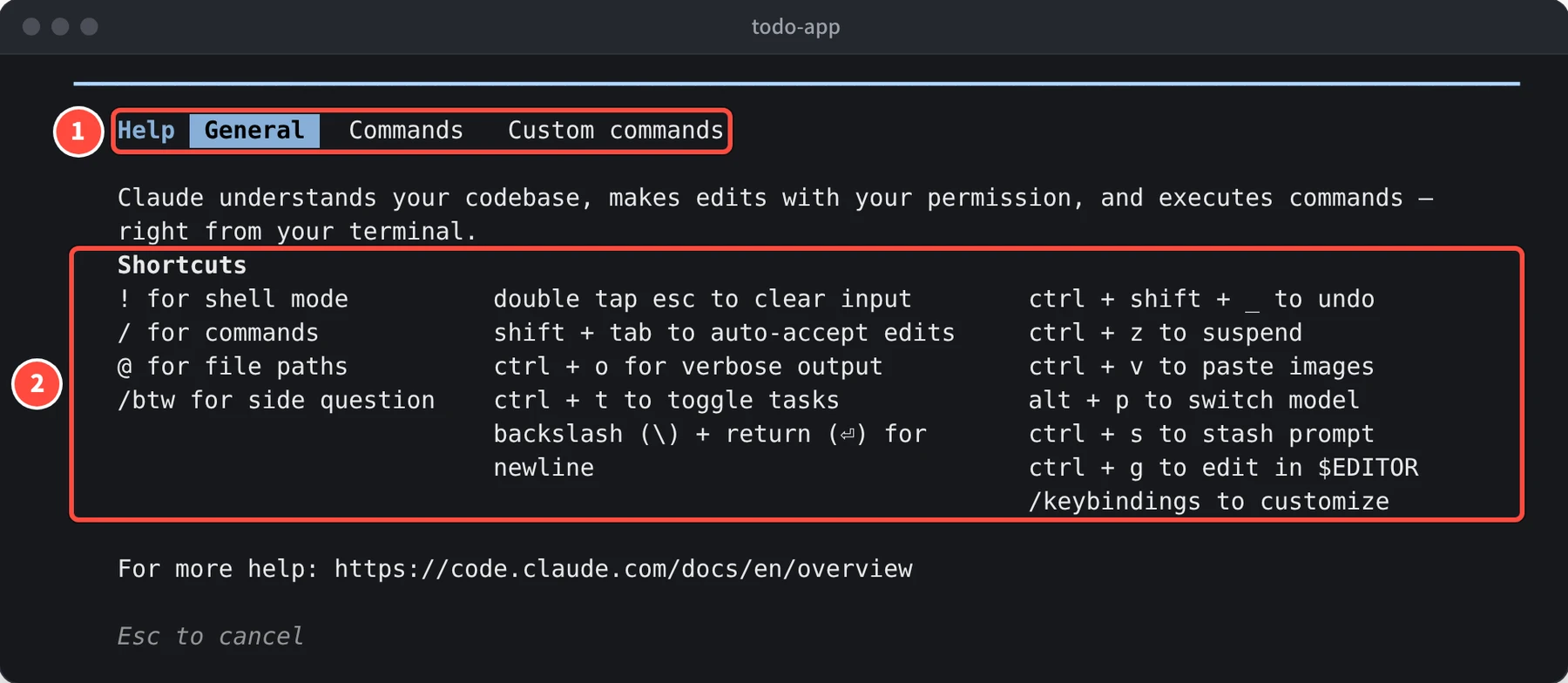
Commands のタブでは、コマンドの一覧と説明を順に見られます。ヘルプを閉じるときは Esc を押します。
よく使うコマンド
| コマンド | できること |
|---|---|
/help |
ヘルプと、使えるコマンドを表示する |
/clear |
新しい会話を始める(前の会話には /resume で戻れる)。/new でも同じ |
/compact |
ここまでの会話を要約して、会話の容量を空ける |
/model |
モデルを切り替える |
/context |
会話が容量をどれだけ使っているかを表示する |
/usage |
使った金額や、プランの使用量を表示する。/cost でも同じ |
/status |
版・モデル・アカウント・接続の状態を表示する |
/resume |
前の会話を選んで、続きから始める |
/rewind |
会話とコードを、前の時点に戻す |
/btw 質問 |
会話の履歴に残さずに、横から質問する |
/init・/memory |
CLAUDE.md を作る・編集する(第 7 回) |
/permissions |
許可ルール(どの操作を許可・確認・禁止するか)を確かめる・変える |
/config |
設定の画面を開く(テーマ、モデルなど) |
/diff |
作業中のファイルの変更を確かめる |
/doctor |
インストールと設定を点検し、直し方を提案する |
/exit |
Claude Code を終わる |
ここからは、画面を見ながら使うものを順に紹介します。
/model でモデルを切り替える
/model と入力すると、モデルを選ぶ画面が開きます。
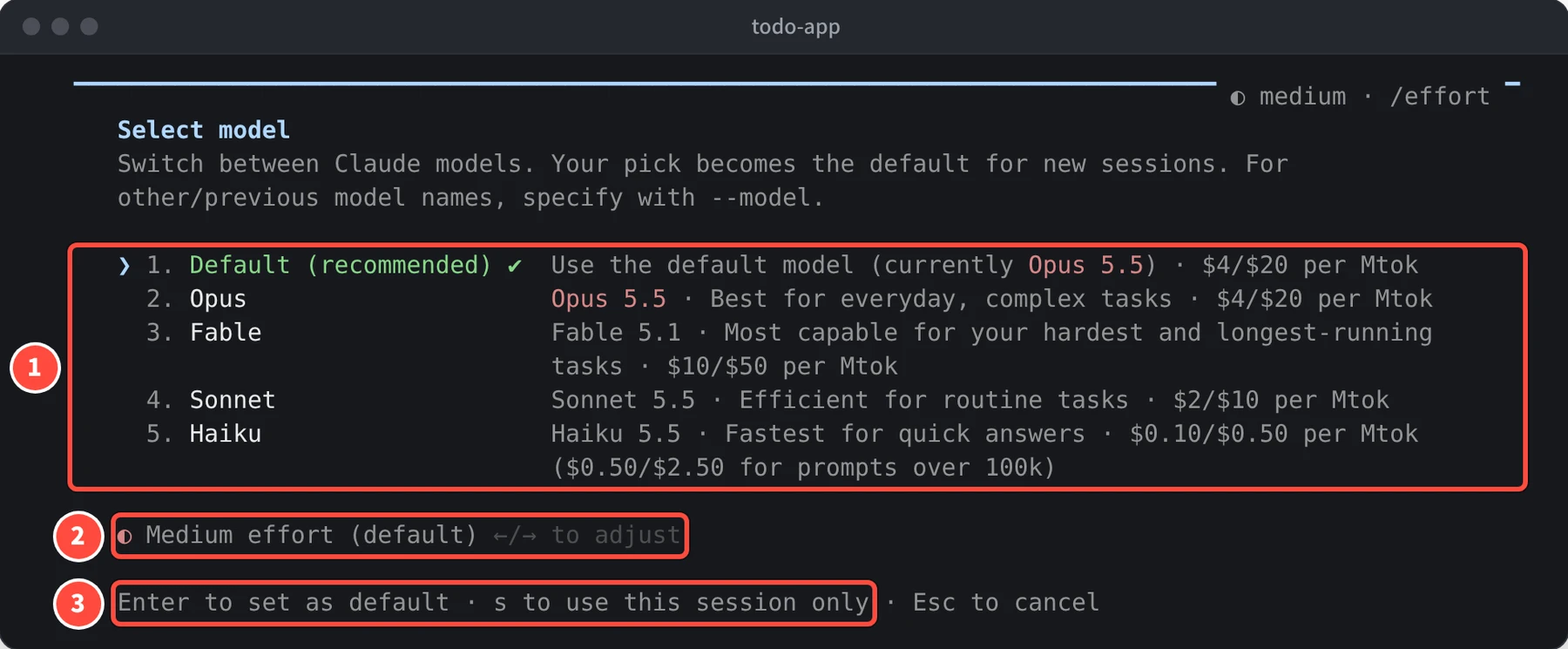
- ①の一覧からモデルを選びます。編集部の環境では、Default(いまは Opus 5.5)が選ばれていました。
- ②の effort は、Claude が考える量です。←→ で調整します。
- ③のとおり、Enter で決めると、新しい会話でもそのモデルを使います。s を押すと、いまの会話だけで使います。
編集部の環境(API の利用料で支払う設定)では、モデルごとに、100 万トークン(トークンは AI が文章を数える単位)あたりの料金も表示されました。たとえば Opus 5.5 は、入力が $4、出力が $20 です(米ドル・税別、2026年10月11日に確認)。料金は変わることがあるので、Claude の料金ページで確かめてください。
/context で使っている量を見る
/context と入力すると、会話が容量をどれだけ使っているかが表示されます。
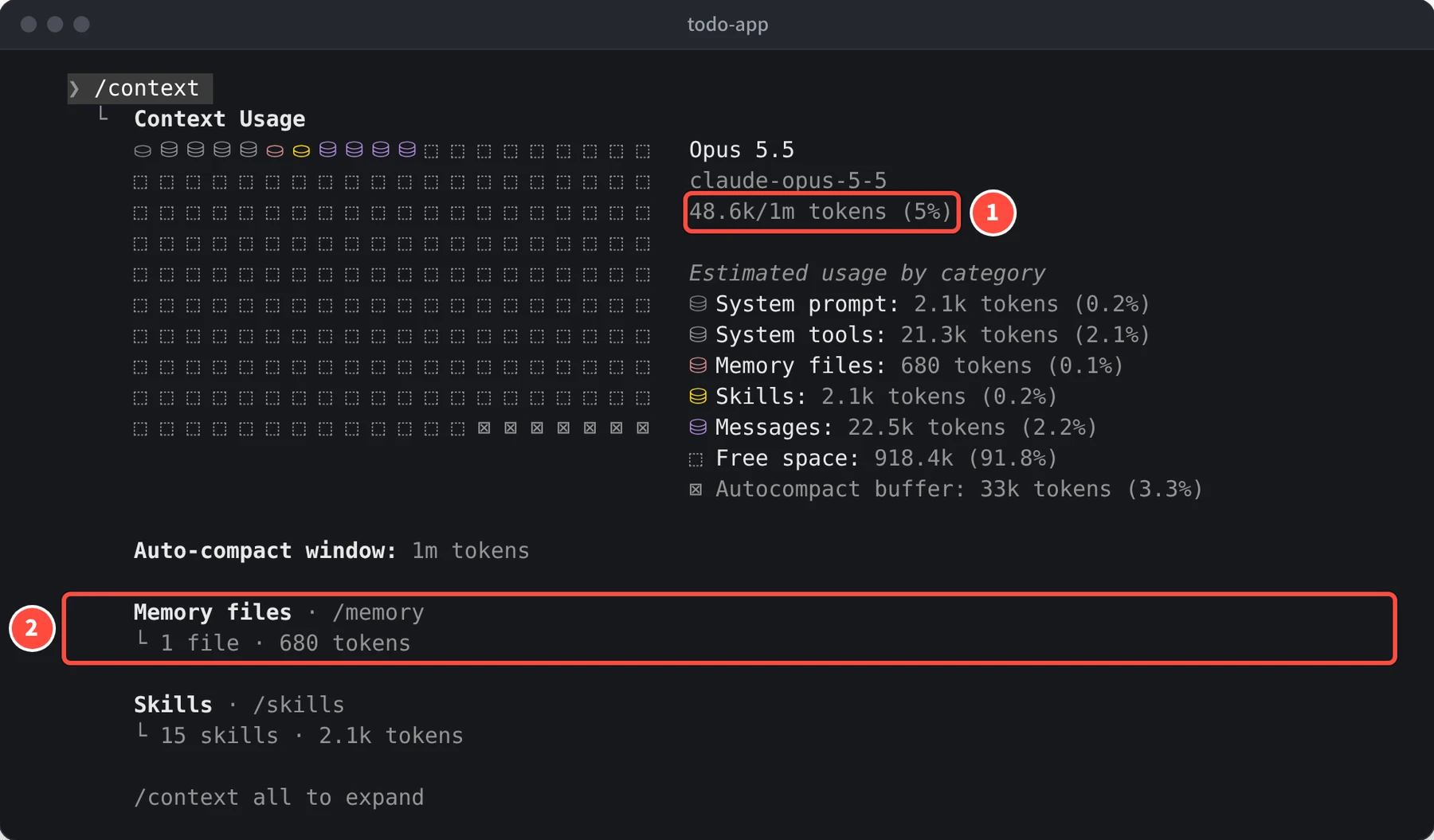
会話が長くなって①の量が増えたら、/compact(要約して空ける)や /clear(新しい会話を始める)を使います。容量がいっぱいになると「Context limit reached · /compact or /clear to continue」と表示されます。②の Memory files では、読み込まれている CLAUDE.md の数と量を確かめられます。
/usage で使った金額を確かめる
/usage と入力すると、設定の画面の Usage のタブが開きます。
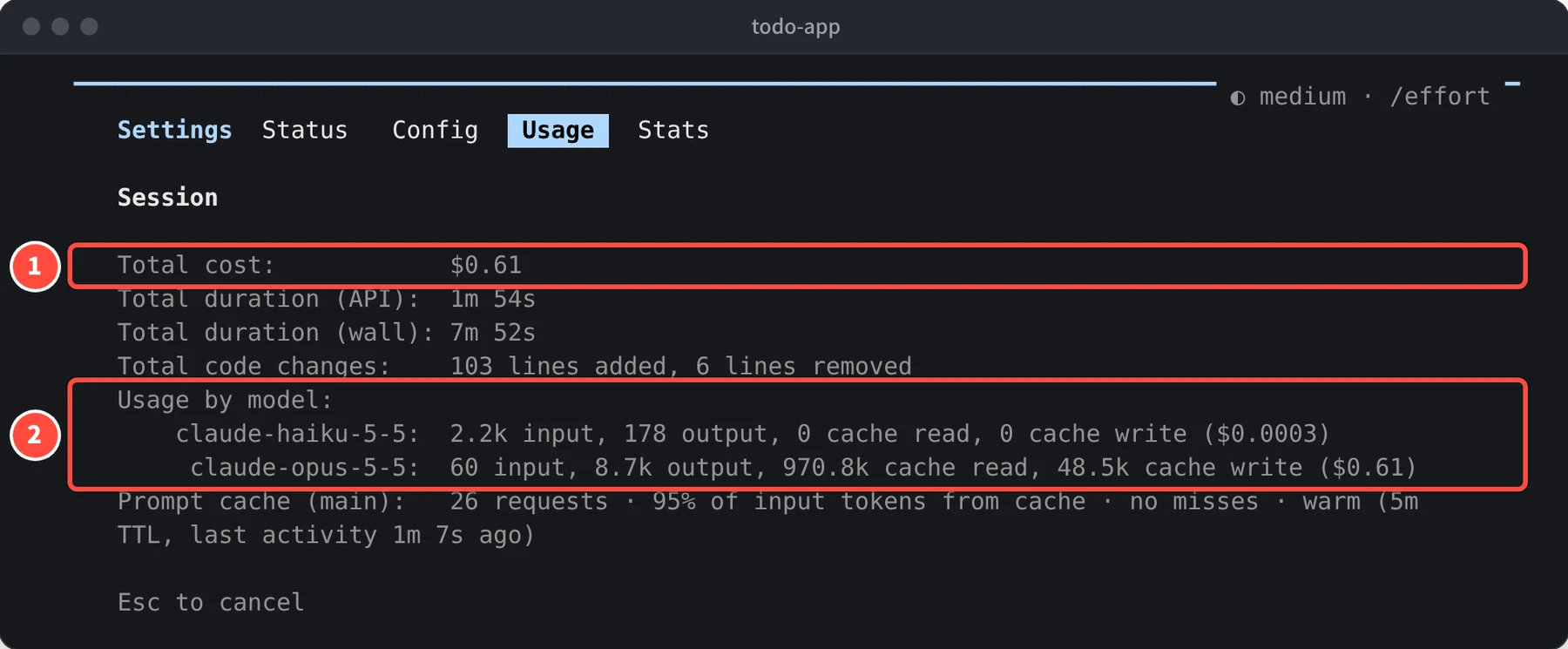
編集部は API キー(使った分だけ払う方式)で使っているため、①にこの会話でかかった金額(米ドル)が表示されています。/cost と入力しても、同じ画面が開きました(/cost は /usage の別名です)。
Pro・Max などのサブスクリプション(月額のプラン)で使っている場合、会話ごとのドルの表示は、請求には関係しません。プランの使用量の上限も、/usage で確かめられます。
/resume で前の会話に戻る
/resume と入力すると、前にした会話の一覧が出ます。選んで Enter を押すと、その会話の続きから始められます。
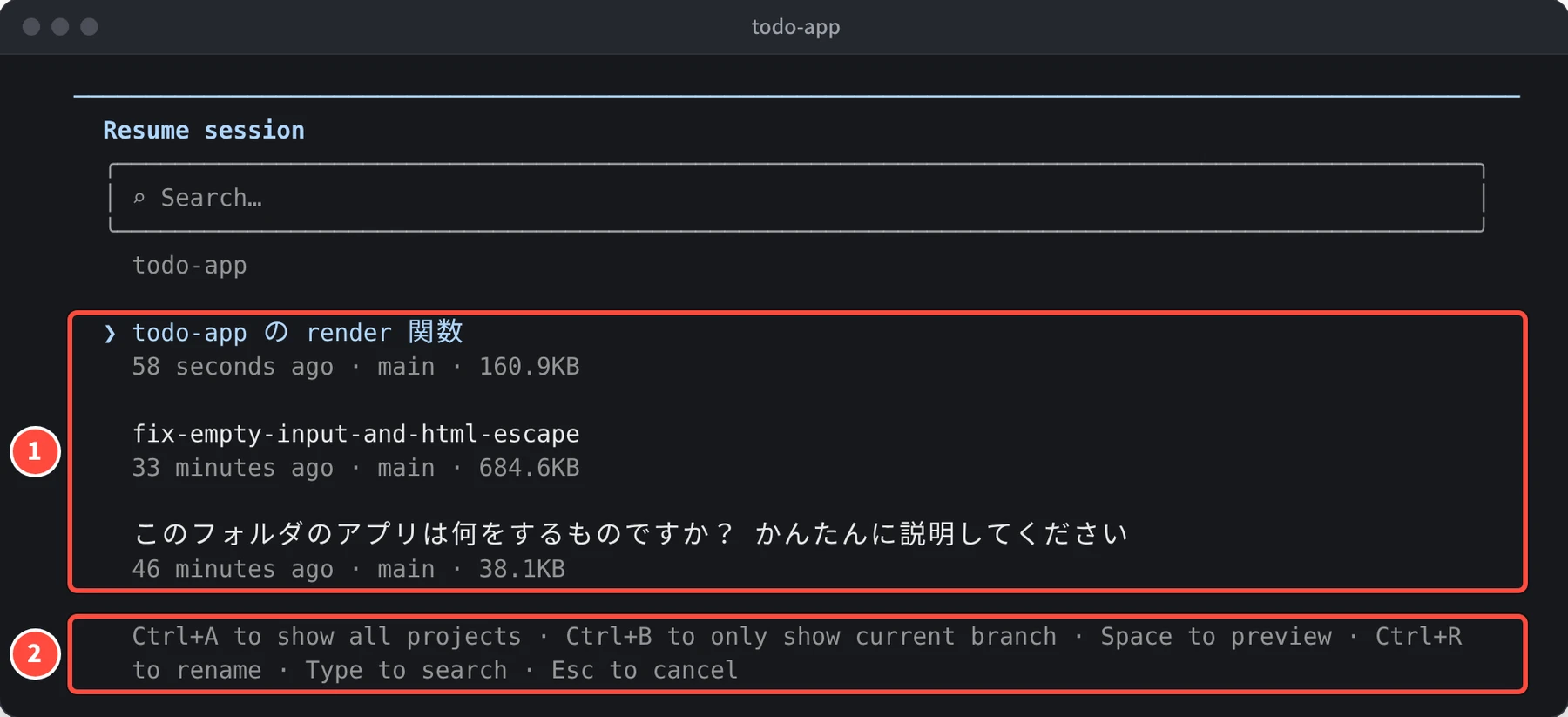
②の案内のとおり、文字を入力すると会話を検索でき、Space で中身を確かめられます。Ctrl+A を押すと、ほかのフォルダの会話も表示されます。
Claude Code を起動するときに、続きから始めることもできます。
claude -c
claude -c は、そのフォルダの直近の会話を続けます。claude -r は、一覧から選んで再開します。会話は自分のパソコンに保存され、既定では 30 日で消えます。
/rewind で前の時点に戻す
Claude Code は、依頼を送るたびに、Claude がファイルを編集する前の状態を記録しています(チェックポイント)。/rewind で、その時点まで戻せます。入力欄が空のときに Esc を 2 回押しても開きます。
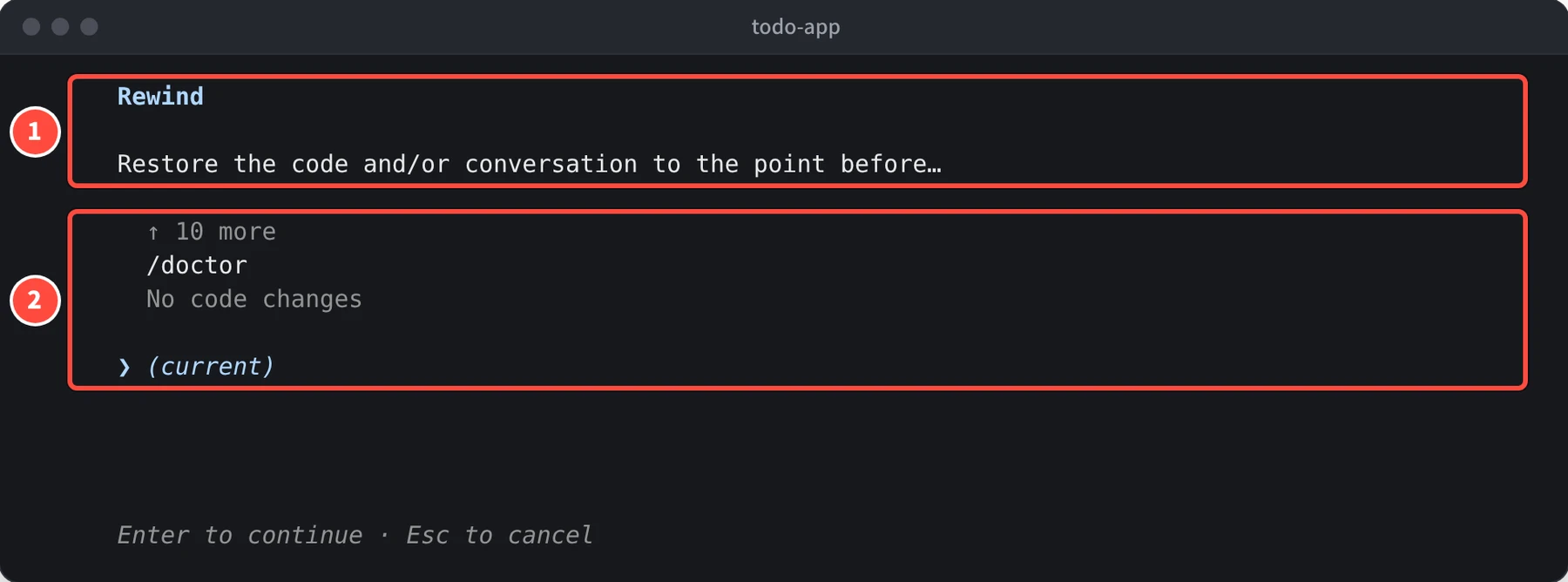
②から時点を選ぶと、何を戻すかを選べます。
- Restore code and conversation: コードと会話を戻す
- Restore conversation: 会話だけ戻す
- Restore code: コードだけ戻す
- Summarize from here・Summarize up to here: その時点から後、またはその時点より前の会話を要約して、容量を空ける
- Never mind: 何もしない
よく使うキー操作
| キー | 働き |
|---|---|
| Esc | Claude の作業を途中で止める(それまでの作業は残る)。確認の画面で押すと「No」と同じ |
| Esc を 2 回 | 入力欄の文字を消す。入力欄が空なら、巻き戻し(/rewind)の画面を開く |
| Shift+Tab | 権限モードを切り替える(第 6 回) |
| Ctrl+C | 作業中なら止める。何もしていなければ、1 回目で入力を消し、2 回目で終わる |
| Ctrl+D を 2 回 | Claude Code を終わる(/exit でも終わる) |
| ↑・↓ | 前に入力した文を呼び出す |
| Ctrl+R | 前に入力した文を検索する |
| Ctrl+O | ツールの動きをくわしく表示する |
| Ctrl+T | Claude の ToDo の一覧を表示する・隠す |
| Ctrl+G | 入力中の文をエディタで編集する |
| Ctrl+S | 入力中の文をいったんしまう・元に戻す |
| Ctrl+V | 画像を貼り付ける(iTerm2 は Cmd+V、Windows と WSL は Alt+V) |
| Alt+P(Mac は Option+P) | モデルを切り替える |
Mac で Option を使うショートカットは、ターミナルのアプリで「Option キーを Meta キーとして使う」設定が必要なことがあります。キーの割り当ては /keybindings で変えられます。
入力の中で改行する
Enter を押すと、入力した文が送られます。文の途中で改行したいときは、次のどれかを使います。
- \ を入力してから Enter(どのターミナルでも使えます)
- Ctrl+J(どのターミナルでも使えます)
- Shift+Enter(iTerm2・Windows Terminal・Mac の「ターミナル」などでは、そのまま使えます。VS Code のターミナルなどでは、先に
/terminal-setupで設定します)
Claude が作業している途中で Enter で送った文は、作業を止めずに順番待ちになり、区切りで Claude に渡されます。すぐに渡したいときは Ctrl+Enter で送ります。
入力の先頭の記号
| 記号 | 働き |
|---|---|
/ |
コマンドを使う |
@ |
ファイルを指定する(第 4 回) |
! |
Claude を通さずに、ターミナルのコマンドを実行する(第 9 回) |
? |
入力欄が空のときに押すと、ショートカットの一覧を出す |
# |
特別な働きはない(以前のメモを足す使い方はなくなった。第 7 回) |
次の回では、Git と組み合わせて、直した内容をコミットしてもらう方法を説明します。
参考にした公式の情報
この記事は、ハック!でAI編集部が AI を使って執筆しました。画面の画像は、編集部の検証環境で実際に操作して撮影したものです(引用の画像は出典を記載しています)。内容の誤りはお問い合わせからお知らせください。
連載
Claude Code 入門全 12 回の目次
- 1Claude Code とは? できること・使える場所・料金
- 2Claude Code をインストールする(Mac・Windows・Linux)
- 3Claude Code を初めて起動する(テーマ・ログイン・フォルダの信頼)
- 4Claude Code に最初の質問をする(@ でファイルを指定)
- 5Claude Code にファイルを直してもらう(変更の確認と許可)
- 6権限モードを使い分ける(auto・manual・accept edits・plan)
- 7CLAUDE.md でルールを覚えさせる(/init・/memory)
- 8よく使うコマンドとキー操作(この記事)
- 9Git と組み合わせる(コミットを頼む・「!」でコマンド)
- 10Claude Code を VS Code で使う(拡張機能)
- 11画面の画像を渡して Claude Code に直してもらう
- 12Claude Code がうまく動かないときの対処