Claude Code 入門 第3回
Claude Code を初めて起動する(テーマ・ログイン・フォルダの信頼)
この記事でわかること
- 初めての起動で出る画面の順番と、それぞれの選び方
- サブスクリプションと API の、ログインの方法の違い
- フォルダを信頼する前に確かめること
確認した環境: Claude Code 2.1.296 / 撮影は Linux のターミナル / 2026年10月11日に確認
インストールが済んだら、Claude Code を起動します。初めての起動では、文字の色・ログインの方法・フォルダの信頼などを選ぶ画面が、順番に表示されます。この記事では、編集部の検証環境で実際に出た画面を使って、1 つずつ説明します。
起動する前に
Claude Code を使うには、Claude の有料プラン(Pro・Max・Team・Enterprise)か、Claude Console(API の利用料を払うアカウント)が必要です。無料のプランでは使えません。くわしくは、第 1 回のClaude Code とは?で説明しています。
Claude Code は、起動したフォルダの中のファイルを読んだり、直したりします。ターミナルで作業したいフォルダに移動してから、claude と入力して起動します。
cd ~/todo-app
claude
cd は、フォルダを移動するコマンドです。~/todo-app は編集部が使ったフォルダ(やることリストのアプリ)なので、自分のフォルダの場所に置き換えてください。
初めての起動で出る画面
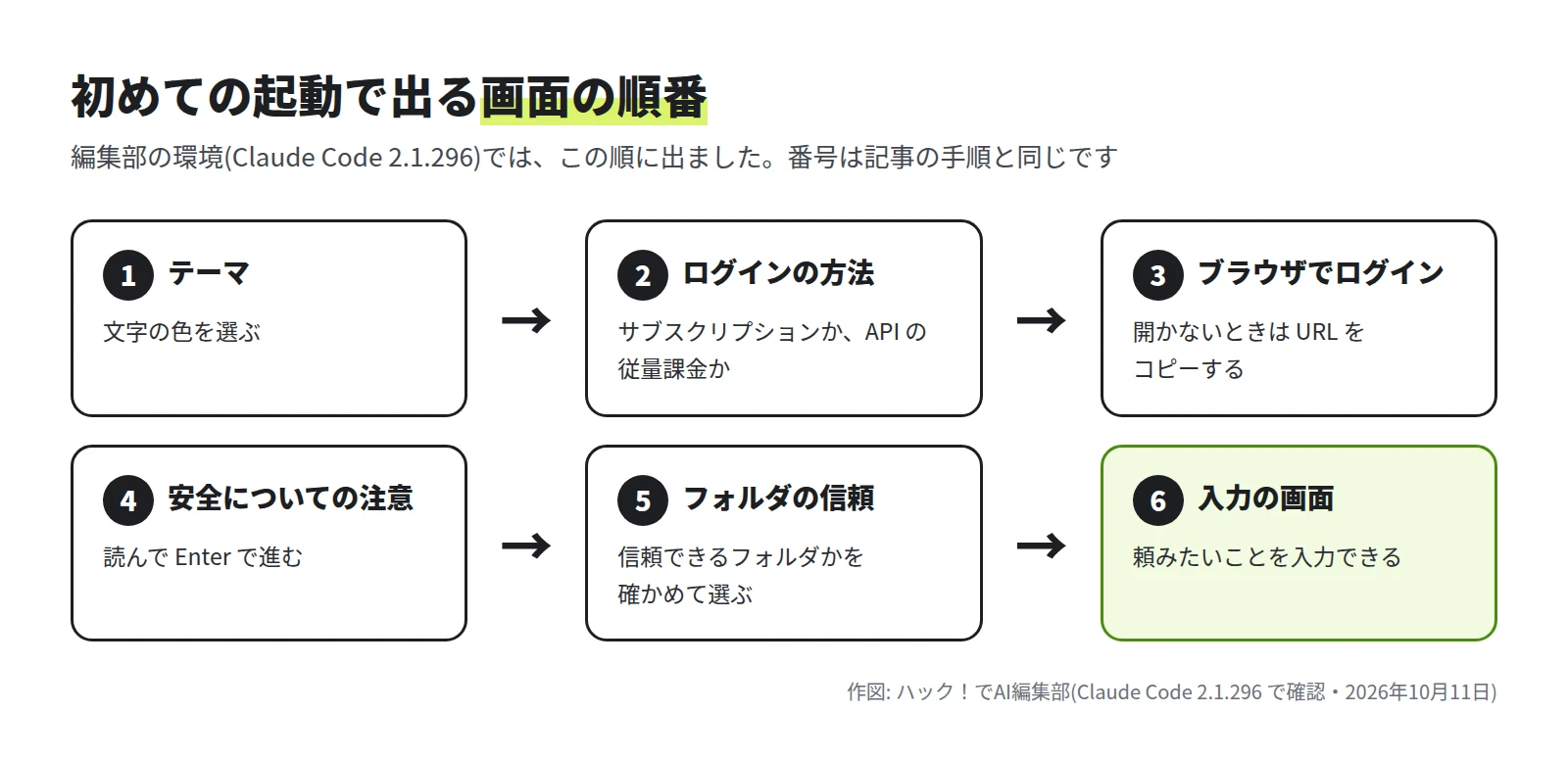
編集部の環境では、次の順番で画面が出ました。
-
文字の色(テーマ)を選ぶ
最初に、文字の色の組み合わせ(テーマ)を選ぶ画面が出ます。↑・↓ で選んで、Enter を押します。
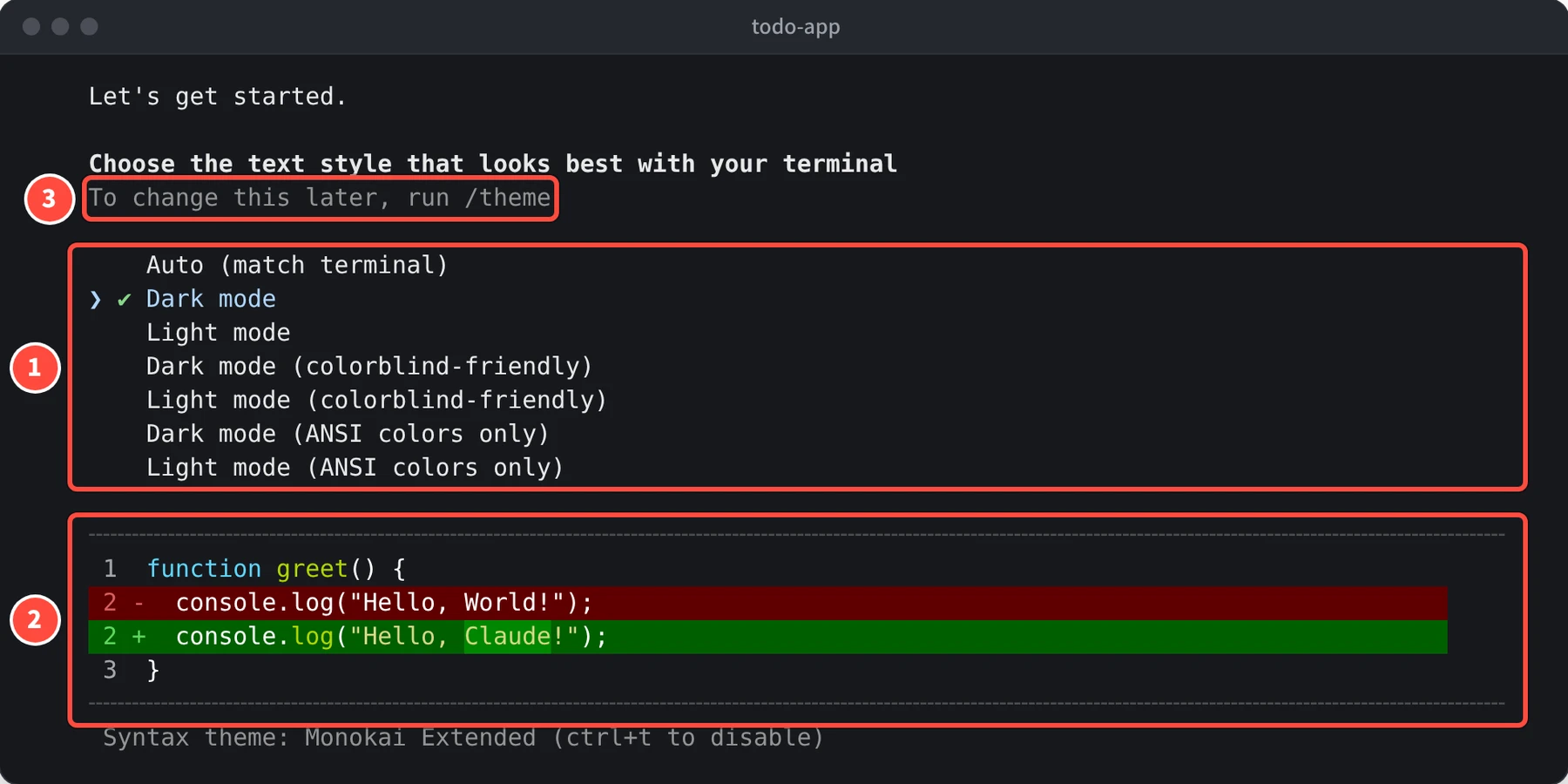
テーマを選ぶ画面。① テーマの一覧 ② 色の見本 ③ あとから変えるときのコマンド撮影・作図: 編集部 画面には「ターミナルでいちばん見やすいものを選ぶ」と書かれています。背景が暗いターミナルなら Dark mode、明るいターミナルなら Light mode を選び、②の見本で見え方を確かめます。Auto (match terminal) はターミナルに合わせます。colorblind-friendly は、色の見分けにくさに配慮した配色です。
あとから変えるときは、③のとおり
/themeと入力します。 -
ログインの方法を選ぶ
次に、ログインの方法を選びます。①には「Claude Code は、Claude のサブスクリプションか、Console のアカウントを通した API の利用料で使える」と書かれています。
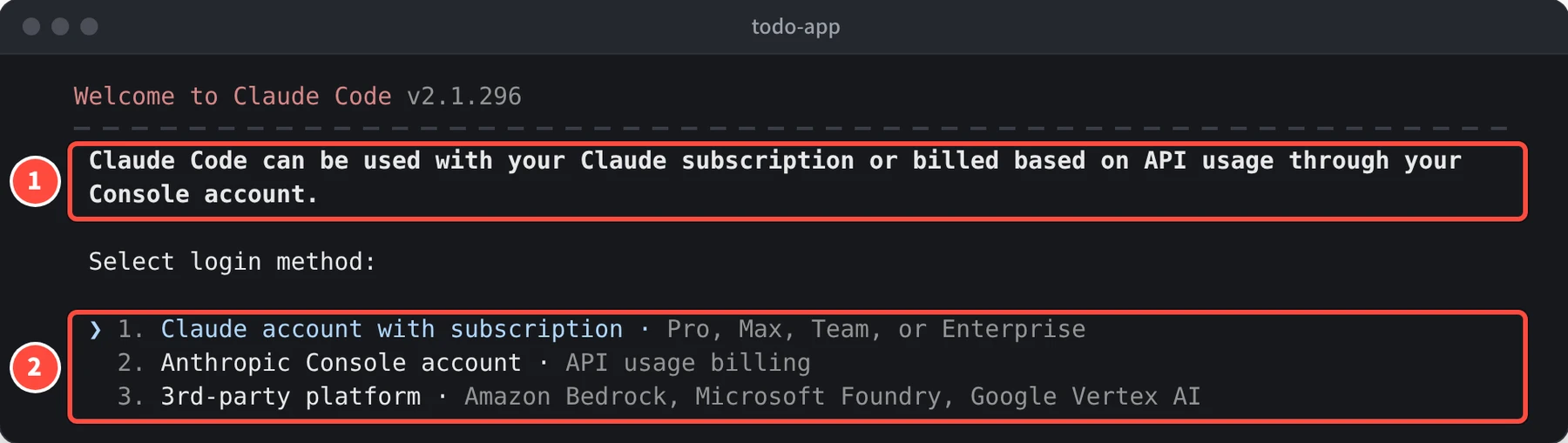
ログインの方法を選ぶ画面。① 2 つの払い方の説明 ② ログインの方法の選択肢撮影・作図: 編集部 - 1. Claude account with subscription: Claude の有料プラン(Pro・Max・Team・Enterprise)のアカウントでログインします。
- 2. Anthropic Console account: Claude Console のアカウントでログインし、API の利用料を使った分だけ払います。
- 3. 3rd-party platform: 会社で契約している Amazon Bedrock・Microsoft Foundry・Google Vertex AI などを通して使います。
契約しているものに合わせて選びます。編集部の検証環境は、API キー(API の従量課金)で動かしています。
-
ブラウザでログインする
選ぶとブラウザが開くので、ログインします。ブラウザが開かないときは、画面に表示される URL をブラウザで開きます。①のとおり、c を押すと URL がコピーされます。
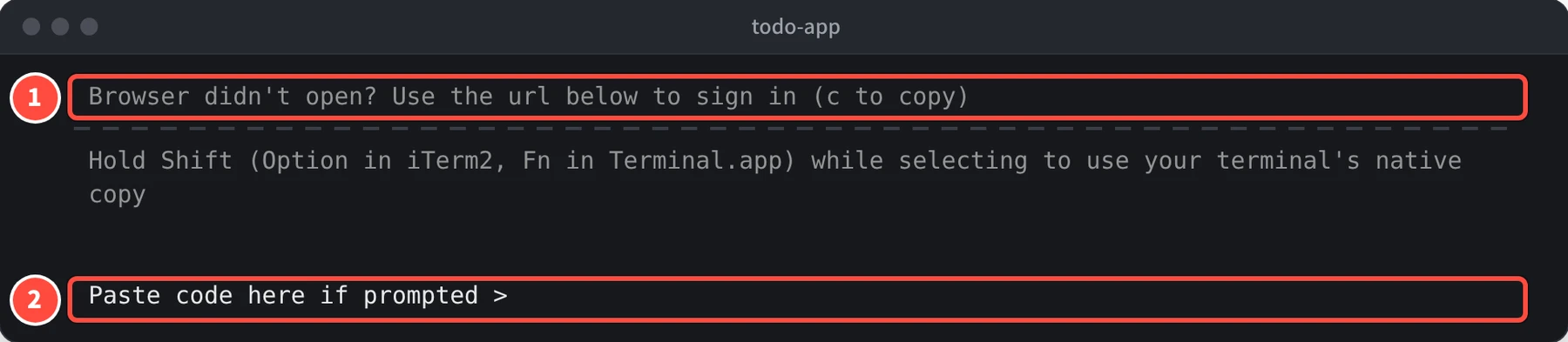
ブラウザが開かないときの画面(ログインの URL の行は省いています)。① c キーで URL をコピーできる ② コードを貼り付ける欄撮影・作図: 編集部 WSL2・SSH・コンテナなどで、ブラウザからターミナルに戻れないときは、ブラウザに表示されたコードを、②の「Paste code here if prompted」に貼り付けます。ログインが終わると「Login successful」と表示されます。
URL をマウスで選んでコピーするときは、Shift を押しながら選びます(iTerm2 では Option、Mac のターミナルでは Fn)。Claude Console で初めてログインしたときは、Console に「Claude Code」という名前のワークスペースが自動で作られます。
-
安全についての注意を読んで進む
ログインが済むと、安全についての注意(Security notes)が表示されます。
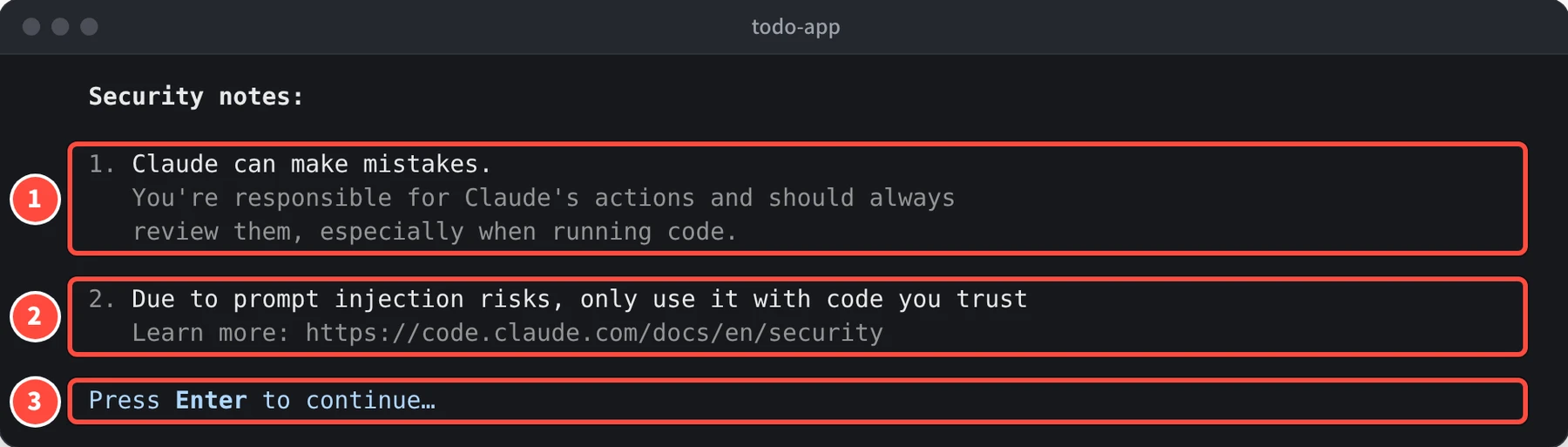
安全についての注意。① Claude はまちがえることがある ② 信頼できるコードだけで使う ③ Enter で進む撮影・作図: 編集部 ①は「Claude はまちがえることがあります。Claude が行ったことの責任は使う人にあるので、特にコードを実行するときは、必ず確かめてください」という意味です。②は「プロンプトインジェクションの危険があるので、信頼できるコードだけで使ってください」という意味です。プロンプトインジェクションは、ファイルや Web ページに紛れ込ませた指示で、AI に意図しない動きをさせる攻撃のことです。くわしくは、公式のセキュリティのページにあります。
読んだら Enter を押します。
-
フォルダを信頼するかを選ぶ
起動したフォルダを信頼するかを、たずねられます。
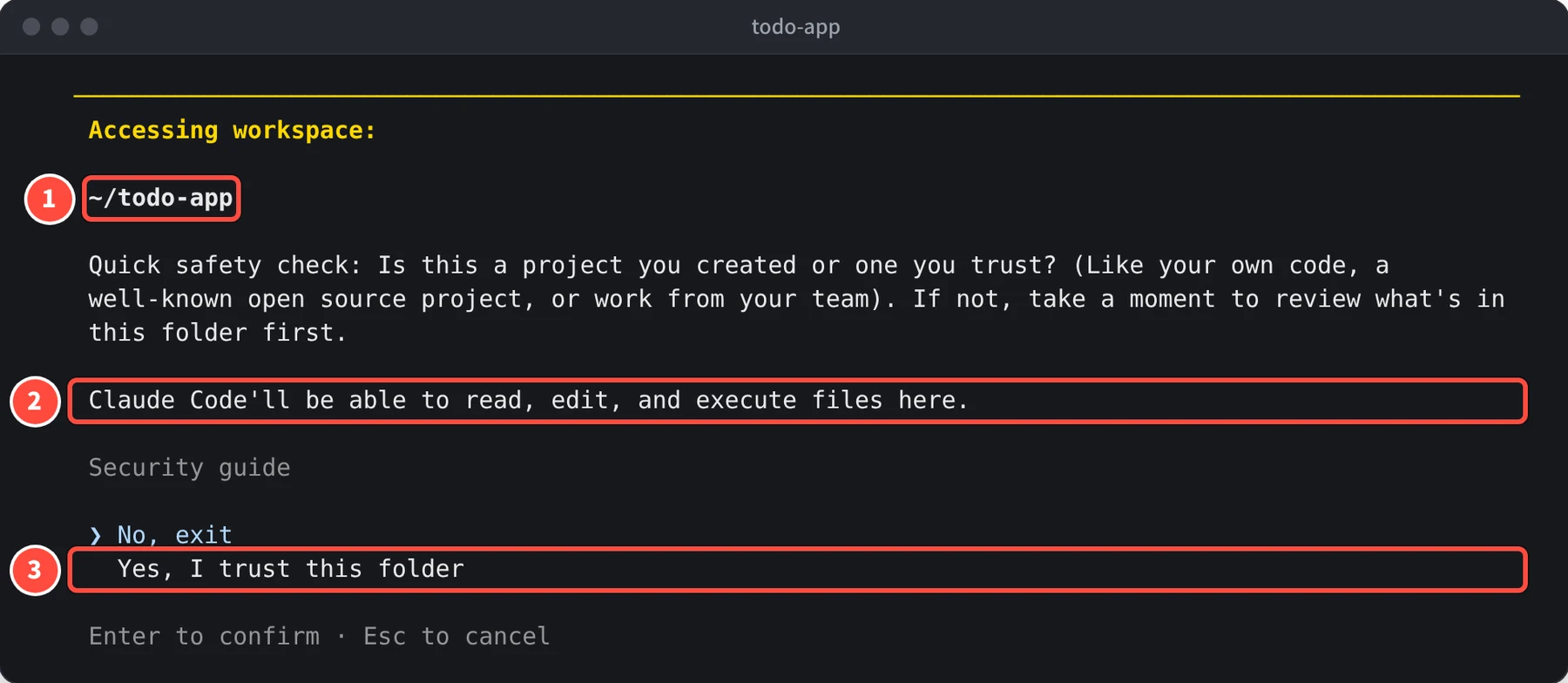
フォルダの信頼の確認。① 起動したフォルダ ② 信頼すると、Claude Code がここのファイルを読み、編集し、実行できるという説明 ③ 信頼するときの選択肢撮影・作図: 編集部 画面の説明は「自分で作ったもの、または信頼できるもの(自分のコード、よく知られたオープンソース、チームの作業など)ですか。そうでなければ、先にこのフォルダの中身を確かめてください」という意味です。②のとおり、信頼すると、Claude Code がこのフォルダのファイルを読んだり、編集したり、実行したりできるようになります。
初めは「No, exit」(信頼せずに終わる)が選ばれています。信頼できるフォルダなら、↓ で「Yes, I trust this folder」に合わせて、Enter を押します。
-
入力の画面が出たら準備完了
次の画面が出れば、準備は完了です。
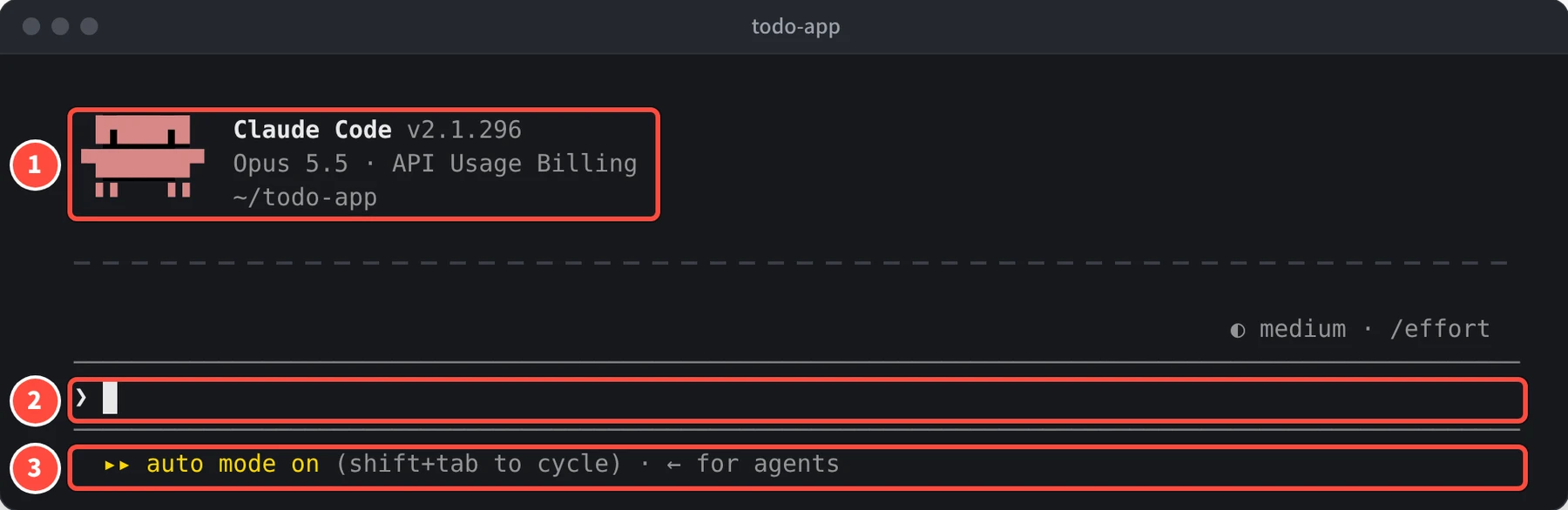
起動が済んだ画面。① 版・モデル・支払いの方式・フォルダ ② 入力欄 ③ いまの権限モード撮影・作図: 編集部 ①の「Opus 5.5」は使っている AI のモデル、「API Usage Billing」は API の利用料で使っていることを表しています。②の入力欄に、頼みたいことを入力します。右の「medium · /effort」は考える量の設定で、
/effortで変えられます。
権限モード(auto モード)
③の「auto mode on」は、権限モードが auto になっていることを表しています。権限モードは、ファイルの編集やコマンドの実行の前に、あなたに確認するかどうかを決める設定です。
何も設定していなければ、Claude Code は auto モードで始まります。auto モードでは、操作を実行する前に別の AI(分類器)がその操作を確かめ、依頼の範囲を超える操作などを止めます。問題がなければ、あなたへの確認なしで進みます。
Shift+Tab で、ほかのモードに切り替えられます。くわしくは、第 6 回の権限モードを使い分けるで説明しています。
ログインについて知っておきたいこと
ログインし直すときや、アカウントを切り替えるときは、Claude Code の中で /login と入力します。/logout でログアウトすると、初回のセットアップの状態もリセットされます。
ターミナルからは、次のコマンドでも操作できます。
claude auth login            # ログインする
claude auth login --console  # Claude Console(API の従量課金)でログインする
claude auth status --text    # ログインの状態を確かめる
claude auth logout           # ログアウトする
ログインの期限が 3 日以内に近づくと、起動したときに「Your login expires in 3 days · run /login to renew」と表示されます。表示されたら、/login でログインし直します。
ログインがうまくいかないとき
- 「OAuth error: Invalid code」と出る: コードの期限が切れたか、貼り付けが途中で切れています。すぐにやり直すか、c で URL をコピーしてブラウザで開きます。
- WSL2・SSH・コンテナでログインが終わらない: ブラウザに表示されたコードを「Paste code here if prompted」に貼り付けます。
claude auth loginでもログインできます。 - ログインのあとに「API Error: 403 Request not allowed」と出る: Pro・Max の場合は、契約が有効かを確かめます。Claude Console の場合は、アカウントに「Claude Code」か「Developer」のロール(役割)が必要です。
終わるとき
Claude Code を終わるときは、/exit と入力します。何も動いていないときに Ctrl+C を 2 回押しても終わります(1 回目は入力中の文字を消します)。
次の回では、起動した Claude Code に最初の質問をして、フォルダの中のアプリについて説明してもらいます。
参考にした公式の情報
この記事は、ハック!でAI編集部が AI を使って執筆しました。画面の画像は、編集部の検証環境で実際に操作して撮影したものです(引用の画像は出典を記載しています)。内容の誤りはお問い合わせからお知らせください。
連載
Claude Code 入門全 12 回の目次
- 1Claude Code とは? できること・使える場所・料金
- 2Claude Code をインストールする(Mac・Windows・Linux)
- 3Claude Code を初めて起動する(テーマ・ログイン・フォルダの信頼)(この記事)
- 4Claude Code に最初の質問をする(@ でファイルを指定)
- 5Claude Code にファイルを直してもらう(変更の確認と許可)
- 6権限モードを使い分ける(auto・manual・accept edits・plan)
- 7CLAUDE.md でルールを覚えさせる(/init・/memory)
- 8よく使うコマンドとキー操作
- 9Git と組み合わせる(コミットを頼む・「!」でコマンド)
- 10Claude Code を VS Code で使う(拡張機能)
- 11画面の画像を渡して Claude Code に直してもらう
- 12Claude Code がうまく動かないときの対処