Issue を Copilot に任せる(cloud agent)とコードレビュー
この記事でわかること
- Issue を Copilot に割り当てて PR を作ってもらう手順
- PR を Copilot にレビューしてもらう手順
- 使えるプラン・費用・作業の時間などの決まり
確認した環境: GitHub Copilot の公式ドキュメント(GitHub.com・VS Code)/ 2026年10月11日に確認
GitHub の Issue(やることや不具合を書いておくページ)を Copilot に割り当てると、Copilot が GitHub のクラウドで作業して、プルリクエストを作ります。この記事では、この Copilot cloud agent の使い方と、プルリクエストを Copilot にレビューしてもらう方法を説明します。
Copilot cloud agent とは
- 以前は「Copilot coding agent」という名前でした(GitHub の 2026年4月1日の更新情報に、以前の名前として書かれています)。
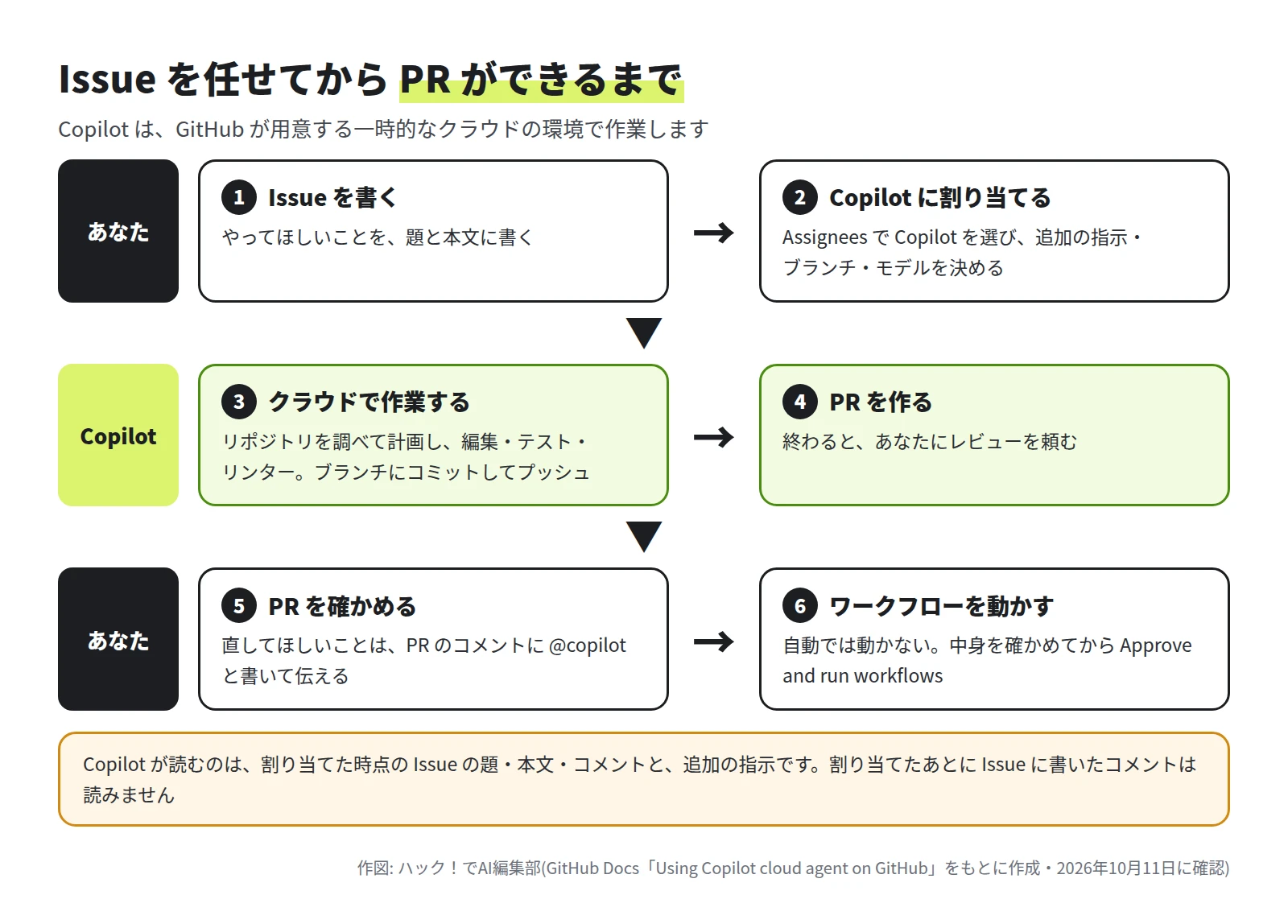
- Copilot が、リポジトリを調べて計画し、GitHub が用意する一時的なクラウドの環境で、ファイルの編集・テスト・リンター(書き方の確認)を行います。ブランチを作り、コミットとプッシュもします。
- PR を作らずに、ブランチだけで作業させる使い方もあります。
使える条件
- プラン: Copilot Free では使えません。Student・Pro・Pro+・Max・Business・Enterprise で使えます(GitHub Docs のプランの表)。
- Business・Enterprise: 組織の管理者が、ポリシー「Copilot cloud agent」を Enabled にする必要があります(既定は無効)。
- 個人のプラン: Copilot の設定のページの Cloud agent で、使えるリポジトリの範囲(No repositories・All・Only selected)を選べます。
- 使えるのは GitHub の上のリポジトリだけです。managed user account(企業が管理する種類のアカウント)が持つリポジトリでは使えません。
Issue を Copilot に割り当てる
-
Issue を開く
リポジトリの Issues タブを開き、任せたい Issue を開きます。
-
Assignees で Copilot を選ぶ
右側の Assignees(担当者)をクリックし、一覧から Copilot を選びます。
-
ダイアログで内容を決めて、Assign を押す
ダイアログが開きます。Optional prompt(追加の指示)、作業するリポジトリ、元にするブランチ、カスタムエージェント、モデルを選んで、Assign を押します。選べるのは、自分に書き込みの権限があり、cloud agent が有効なリポジトリだけです。
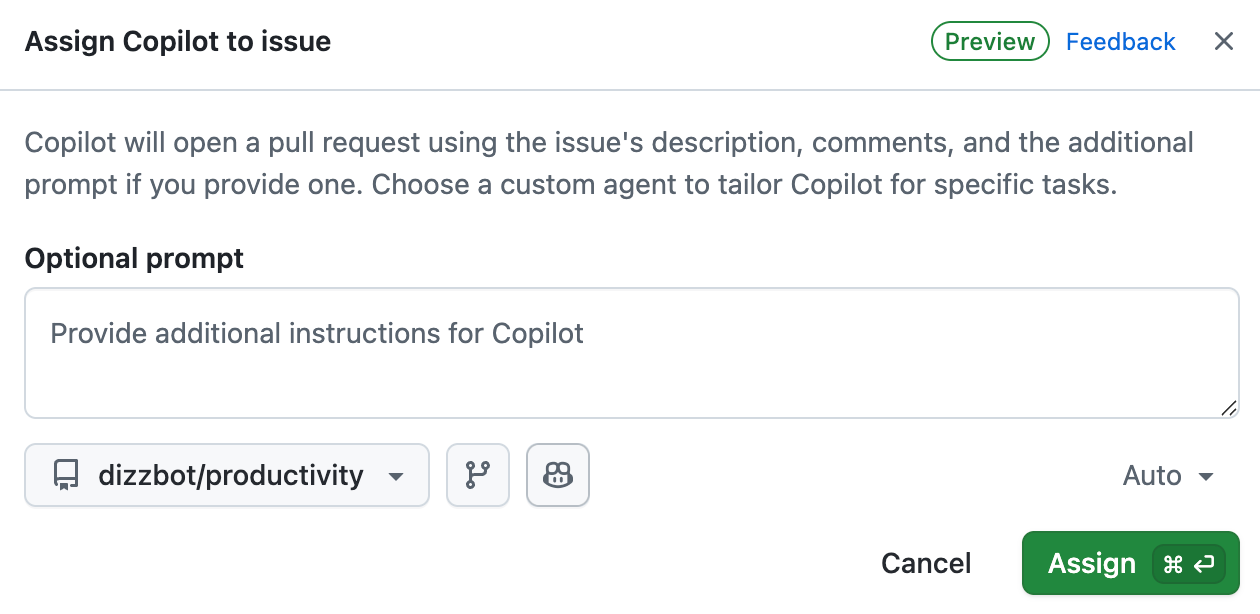
Assign Copilot to issue のダイアログ。追加の指示を書き、リポジトリ・ブランチ・エージェント・モデル(Auto)を選んで Assign を押す出典: GitHub Docs「Using Copilot cloud agent on GitHub」 © GitHub, Inc. / CC BY 4.0 -
PR ができるのを待つ
Copilot が作業して PR を作ります。終わると、あなたにレビューを頼んできます。
Issue を Copilot に割り当てる機能は、公式ドキュメントで public preview(公開の試用版)と書かれています。
できた PR を確かめる
- Copilot が作った PR には、コメントで
@copilotと書いて指示を足せます。反応するのは、リポジトリに書き込みの権限がある人のコメントだけです。反応すると、コメントに目(eyes)のリアクションが付き、「Copilot started work」と出ます。 - 途中で指示を足すと、1 回ごとに AI クレジットを使います。
ほかの始め方
Issue を割り当てる方法のほかにも、次の場所から Copilot に作業を任せられます。
- リポジトリの Agents タブ、Agents のページ、画面の右上の Agents パネル
- ダッシュボードの Task、GitHub.com の Copilot Chat で
/task - 失敗した GitHub Actions の Fix with Copilot、マージの競合の解決、新しいリポジトリを作るときの入力欄
- Issue の一覧や GitHub Projects からの割り当て
- VS Code では、Session Target の Cloud か、Copilot のセッションで
/delegate。Copilot CLI からも/delegateで渡せます
決まりと費用
| 何の決まりか | 内容 |
|---|---|
| リポジトリ | 1 回の作業で変えられるのは、指定した 1 つのリポジトリだけ |
| ブランチと PR | 1 つのタスクで、ブランチ 1 つ・PR 1 つ |
| 作業の時間 | 1 回のセッションは最長 59 分(延ばせない) |
| 保護のルール | ルールセットやブランチの保護と合わないと使えない(Copilot を例外の対象に加える方法がある) |
| 費用 | AI クレジットを使う。長いセッションや高性能なモデルほど多く使う。途中で足した指示も 1 回ごとに使う |
PR を Copilot にレビューしてもらう
Copilot のコードレビューは、GitHub.com・GitHub CLI・GitHub Mobile・VS Code・Visual Studio・Xcode・JetBrains の IDE・Azure DevOps(public preview)で使えます。ここでは、GitHub.com での頼み方を説明します。
-
PR を開く
レビューしてほしいプルリクエストを作るか、開きます。
-
Reviewers で Copilot の Request を押す
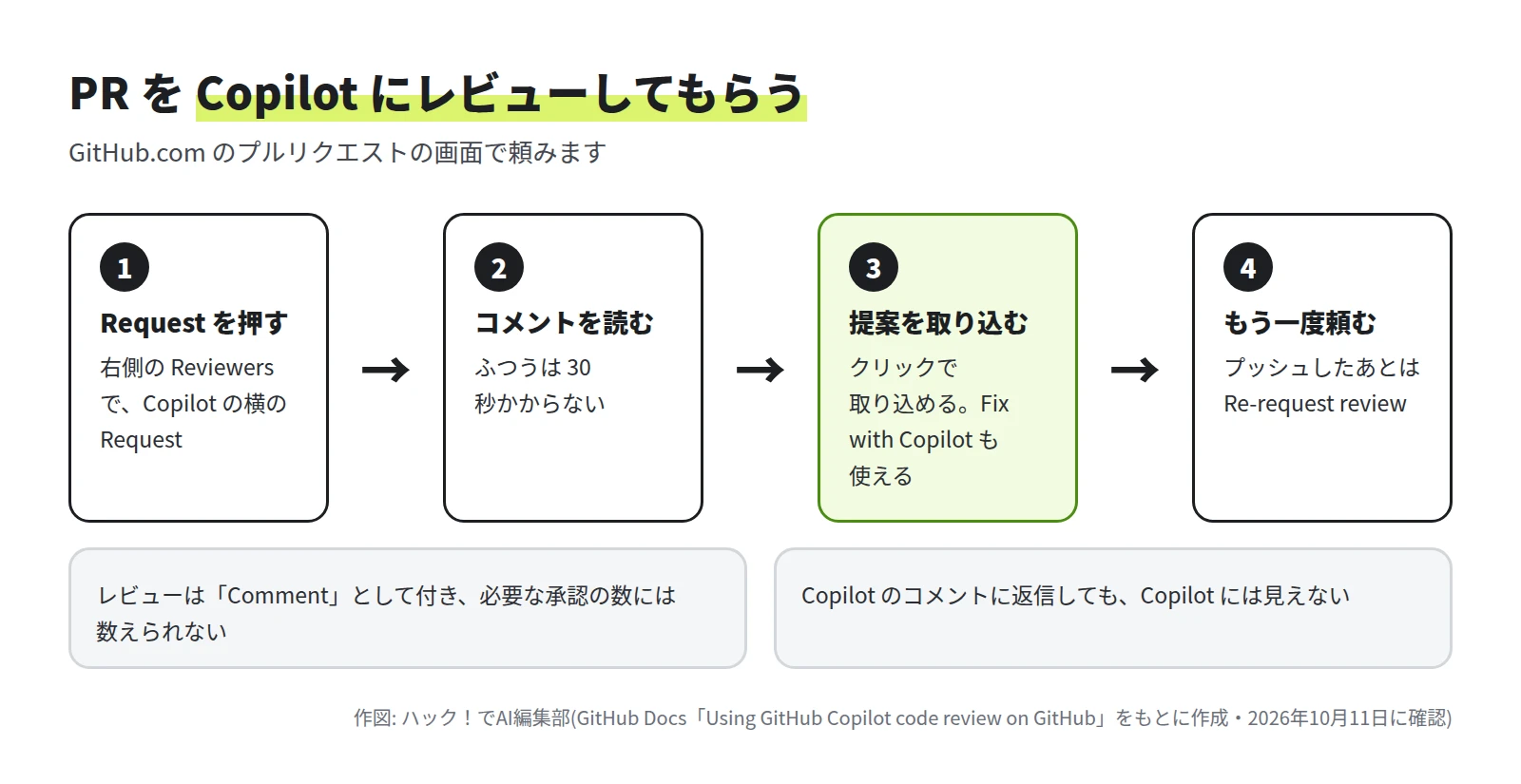
右側の Reviewers(レビューする人)で、Copilot の横の Request を押します。
-
レビューを待つ
公式ドキュメントによると、ふつうは 30 秒かかりません。
-
コメントを読み、提案を取り込む
Copilot のコメントを読みます。提案された変更は、クリックで取り込めます。いくつかの提案を、まとめて 1 つのコミットにすることもできます。
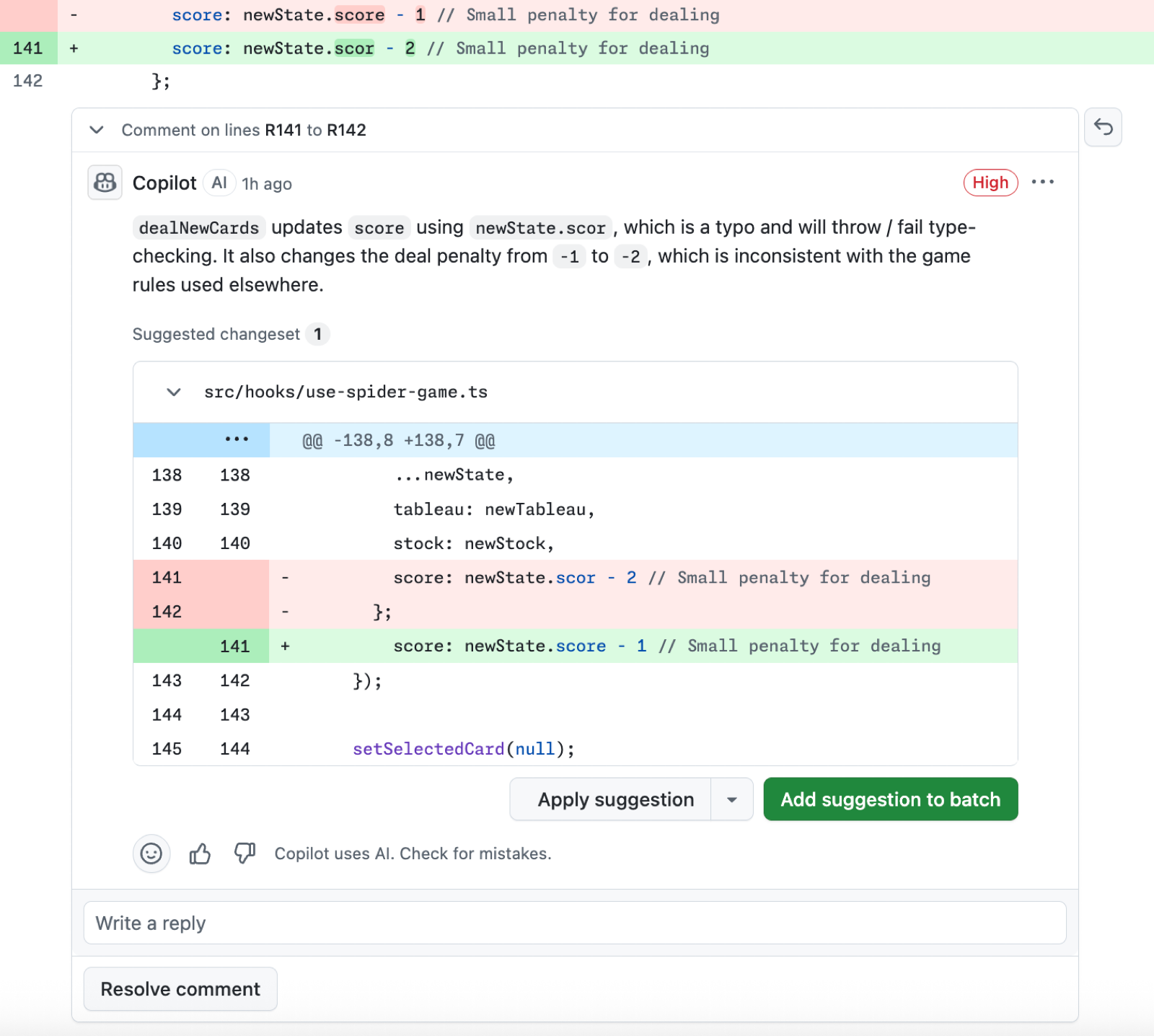
Copilot のレビューのコメント(公式の例)。指摘の下に提案された変更があり、Apply suggestion で取り込める出典: GitHub Docs「Using GitHub Copilot code review on GitHub」 © GitHub, Inc. / CC BY 4.0
コメントの下には「Copilot uses AI. Check for mistakes.(Copilot は AI を使っています。間違いがないか確かめてください)」と書かれています。取り込む前に、提案が正しいかを確かめます。
知っておくこと
- Copilot のレビューは「Comment」として付きます。「Approve」や「Request changes」ではないので、マージに必要な承認の数には数えられません(設定すれば Approve にもできます)。
- Copilot のコメントに返信すると、ほかの人には見えますが、Copilot には見えません。
- 新しくプッシュしても、自動ではレビューし直しません。Re-request review を押すか、自動レビューの設定で「Review new pushes」を選びます。レビューし直すと、同じ指摘をくり返すことがあります。
- リポジトリや組織の設定(ルールセット)で、すべての PR を自動でレビューさせることもできます。
- 指摘のコメントの Fix with Copilot を押すと、cloud agent が直します(新しい PR を作るか、同じ PR にコミットします)。コードレビューと cloud agent の両方が有効なときに使えます。
- レビューでは、PR の head ブランチ(変更する側)にあるカスタム指示(
.github/copilot-instructions.mdなど)が読まれます。
VS Code でレビューしてもらう
- コードを選び、右クリック → Generate Code → Review で、選んだところをレビューします。
- ソース管理のビューの CHANGES の横にある Copilot Code Review - Uncommitted Changes のボタンで、まだコミットしていない変更をレビューします。
- コメントは Apply and Go to Next(取り込んで次へ)か Discard and Go to Next(捨てて次へ)で進めます。取り込んでも、自動ではコミットされません。
費用とプラン
- レビューは AI クレジットを使います。2026年6月1日からは、文脈を集めるなどの機能が GitHub Actions の実行の環境(ランナー)で動くため、Actions の分の費用もかかります。
- 1 回の目安は、Lite で 0.05〜1 ドル分、Balanced(既定)で 0.25〜5 ドル分のクレジットです(Actions の分は別)。レビューに使うモデルは自動で選ばれ、公開されていません。
- プラン: GitHub Docs のプランの表では、Free は VS Code の「Review selection」だけで、Student 以上で使えます。料金のページの表では、Free は「Not included」です。2 つの公式のページで書き方が違います。
- 組織から Copilot を割り当てられている人が GitHub.com・GitHub Mobile でレビューを頼むには、組織のポリシーで「Copilot code review」が有効になっている必要があります。
GitHub Copilot 入門は、この記事で終わりです。Claude Code・Codex との違いは、連載「AIコーディングの道具の選び方」のClaude Code・Codex・Copilot の違いと選び方で比べています。
参考にした公式の情報
- GitHub Docs「Using Copilot cloud agent on GitHub」
- GitHub Changelog「Research, plan, and code with Copilot cloud agent」
- GitHub Docs「Adding GitHub Copilot cloud agent to your organization」
- GitHub Docs「Managing GitHub Copilot policies as an individual subscriber」
- GitHub Docs「Plans for GitHub Copilot」
- GitHub「GitHub Copilot Plans & pricing」
- GitHub Docs「About GitHub Copilot code review」
- GitHub Docs「Using GitHub Copilot code review on GitHub」
- GitHub Docs「Using GitHub Copilot code review」
- GitHub Docs「Models and pricing for GitHub Copilot」
- GitHub Changelog「Updates to GitHub Copilot billing and plans」
- Visual Studio Code ドキュメント「Choose and use an agent harness」
この記事は、ハック!でAI編集部が AI を使って執筆しました。画面の画像は、編集部の検証環境で実際に操作して撮影したものです(引用の画像は出典を記載しています)。内容の誤りはお問い合わせからお知らせください。
連載
GitHub Copilot 入門全 7 回の目次
- 1GitHub Copilot とは? プランと料金・できること
- 2VS Code で GitHub Copilot を使い始める
- 3コードの補完を使いこなす(Tab・Esc・次の候補)
- 4Copilot Chat の使い方(チャット・インラインチャット・# と @)
- 5Copilot のエージェントモードとプランモードで直してもらう
- 6カスタム指示でルールを伝える(copilot-instructions.md)
- 7Issue を Copilot に任せる(cloud agent)とコードレビュー(この記事)