Copilot Chat の使い方(チャット・インラインチャット・# と @)
この記事でわかること
- チャットビュー・インラインチャット・Quick Chat の開き方
- # でファイルを指定し、@ で詳しい相手に聞く方法
- / のコマンドと、質問だけするときの Ask
確認した環境: VS Code 1.141.0(英語の表示・Copilot にサインインする前の画面)/ 公式ドキュメントは 2026年10月11日に確認
Copilot Chat は、コードについて会話で質問したり、コードを直してもらったりする機能です。この記事では、VS Code でチャットを開く 3 つの方法と、#・@・/ を使った頼み方を説明します。
チャットの 3 つの開き方
VS Code の Copilot Chat には、開く場所が違う 3 つの画面があります。
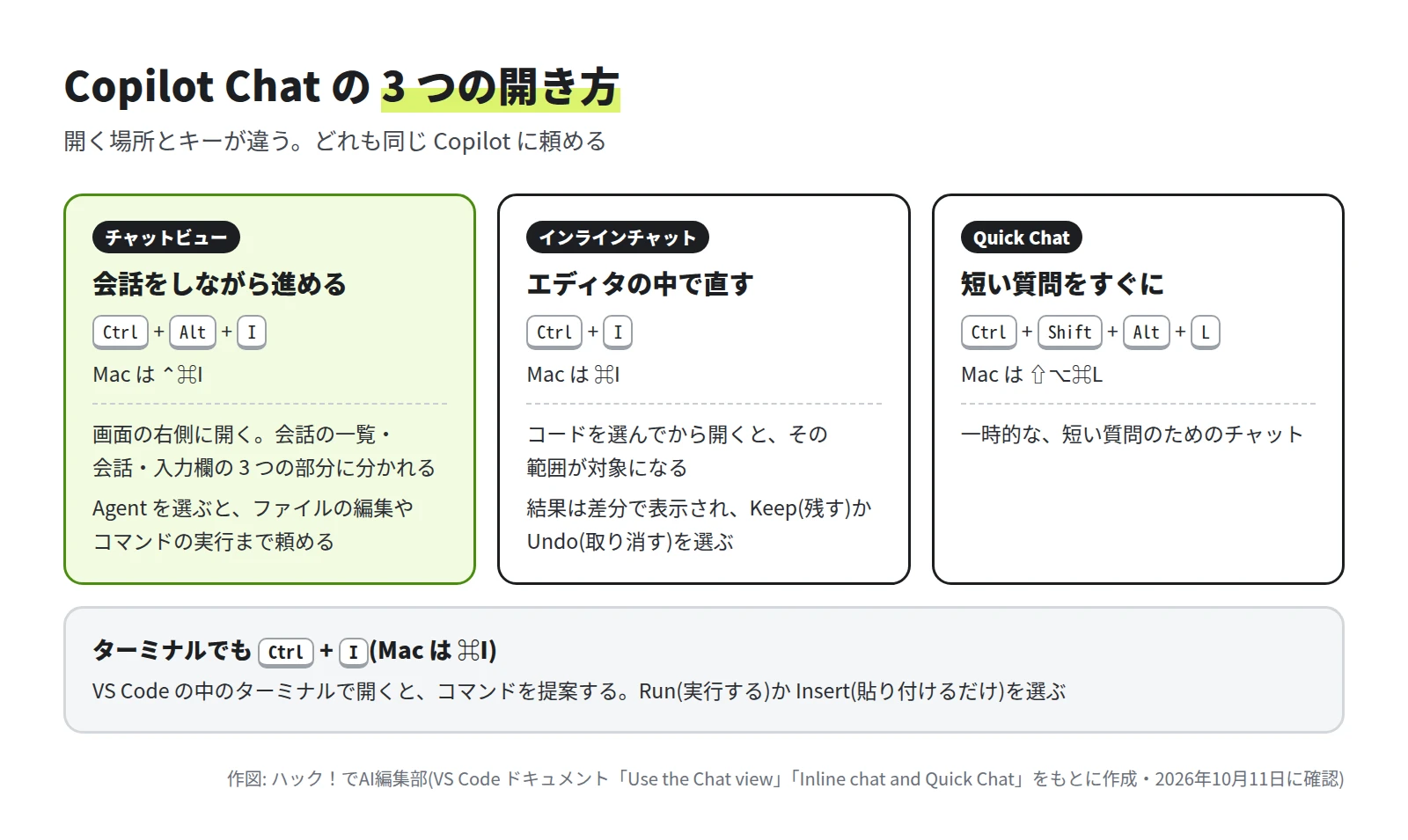
- チャットビュー: 画面の右側に開きます。会話をしながら、質問やファイルの編集を頼みます。
- インラインチャット: エディタの中に開きます。選んだコードを、その場で直してもらいます。
- Quick Chat: 一時的な、短い質問のためのチャットです。
チャットビューで質問する
-
チャットビューを開く
タイトルバーのチャットのメニューから Open Chat を選びます。キーでは Ctrl+Alt+I(Mac は ⌃+⌘+I)です。
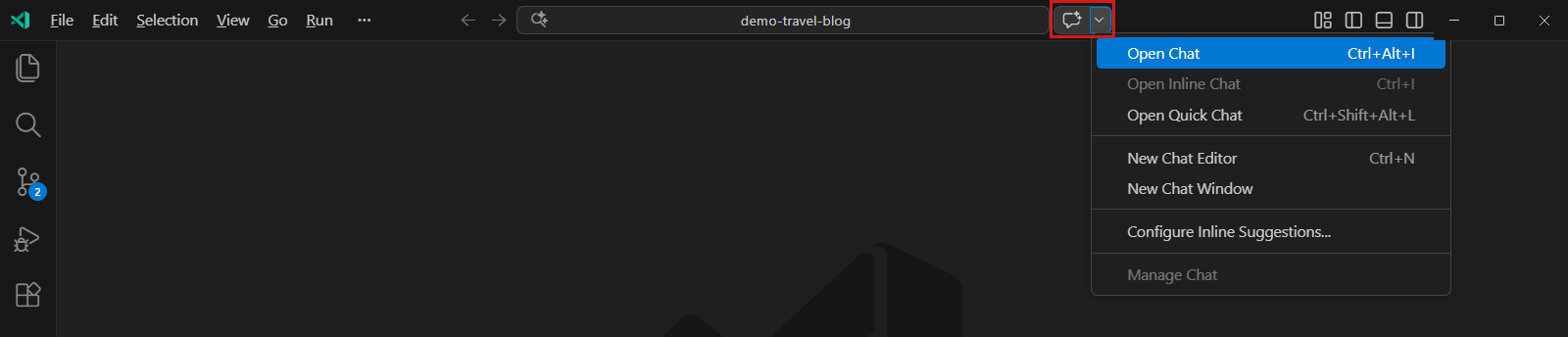
タイトルバーのチャットのメニュー(Windows の画面)。Open Chat・Open Inline Chat・Open Quick Chat と、それぞれのキーが並んでいる出典: GitHub Docs「Asking GitHub Copilot questions in your IDE」 © GitHub, Inc. / CC BY 4.0 チャットのアイコンが見えないときは、タイトルバーを右クリックして Command Center をオンにします。ターミナルで
code chatと入力しても開けます。 -
入力欄に質問を書いて送る
画面の右側のサイドバー(Secondary Side Bar)に、チャットビューが開きます。①の欄に質問を書いて送ります。
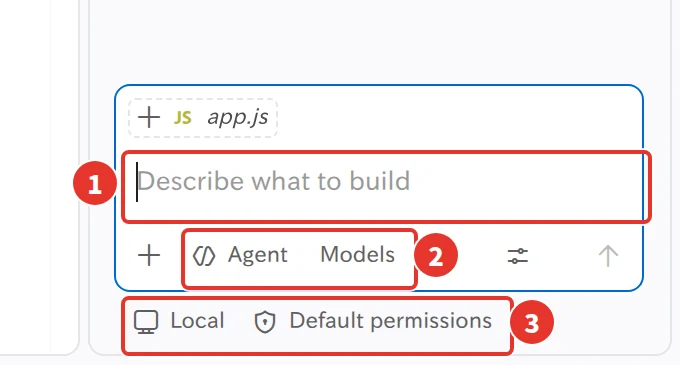
チャットビューの入力欄(編集部の画面・サインインの前)。① 質問や依頼を書く欄 ② Agent と Models ③ Local と Default permissions撮影・作図: 編集部
チャットビューは、上から会話の一覧・会話・入力欄の 3 つの部分に分かれています。入力欄のまわりでは、次の 4 つを選べます。
| 項目 | 決めること | 公式の最初のおすすめ |
|---|---|---|
| Session Target | どこで動かすか(Copilot・Claude・Codex・Cloud・Local) | Copilot |
| Agent | 役割(Agent・Plan・Ask など) | Agent |
| Language model | 使うモデル | Auto |
| Permissions | どの操作で確認を求めるか | Manual permissions |
編集部の画面(サインインの前)では、②に Agent と Models、③に Local と Default permissions と表示されていました。公式のドキュメントの画面(第 5 回で紹介します)では、入力欄の下に Copilot や Manual permissions と表示されていて、サインインの前の編集部の画面とは表示が違います。
質問だけしたいときは Ask を選ぶ
Agent を選んでいると、Copilot は、どのファイルを変えるかを自分で決めて編集し、必要ならコマンドを実行して、問題が直るまで作業を続けます。コマンドは、既定では実行の前に確認を求めます。ただし、ファイルの編集は 1 回ごとには確認されません(Manual permissions のときも同じです)。
コードを変えずに、説明や答えだけがほしいときは、②の Agent を選んで Ask に切り替えます。役割の一覧は Ctrl+.(Mac は ⌘+.)でも開けます。Ask は、質問に答えたり説明したりするだけで、コードは変更しません。選べる役割は Session Target によって違い、Ask は、Session Target が用意しているときに選べます。
以前の解説に出てくる「Edit」モードは、今の VS Code では非推奨になり、既定では表示されません。Agent と Plan の使い方は、次の回で説明します。
新しい会話を始める
チャットビューの上の +(New Chat)で、新しい会話を始められます。チャットは、エディタのタブ(New Chat Editor)や、別のウィンドウ(New Chat Window)でも開けます。
インラインチャットでコードの一部を直す
-
直したいコードを選ぶ
エディタで、直したい範囲を選びます。
-
Ctrl+I(Mac は ⌘+I)を押す
選んだコードの下に、インラインチャットが開きます。
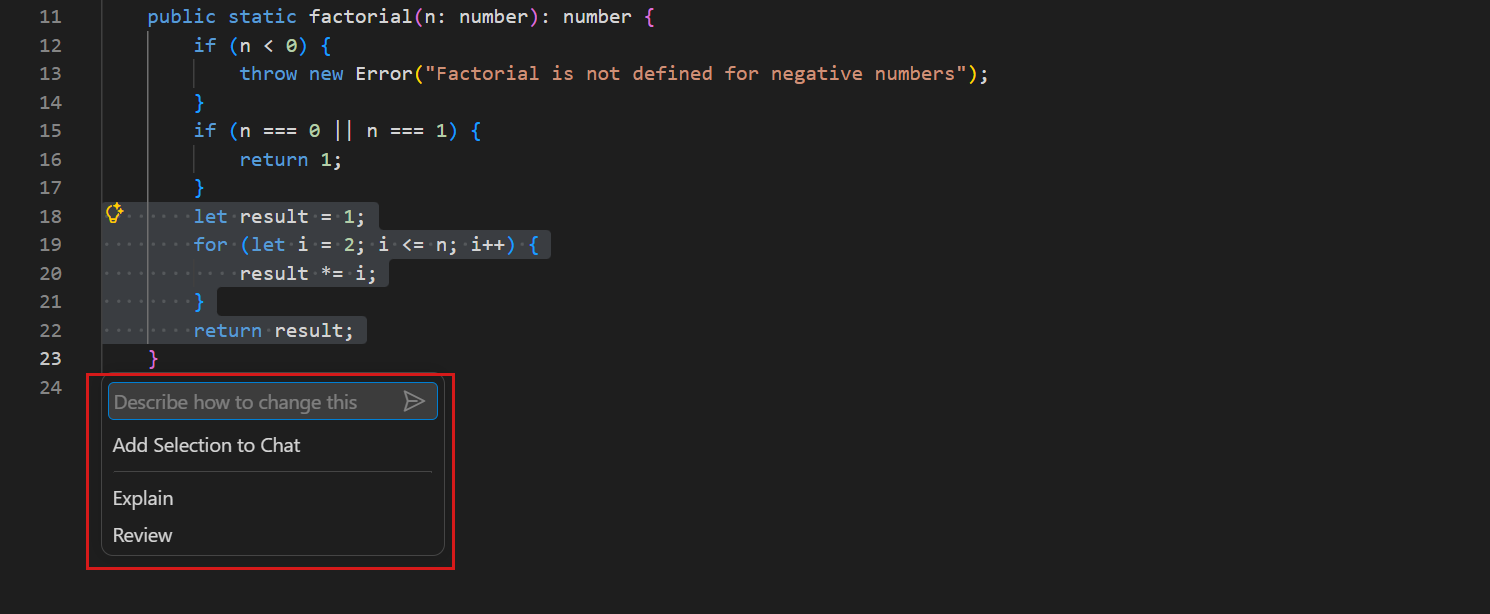
選んだコードの下に開いたインラインチャット。Describe how to change this の欄に、どう変えたいかを書く出典: Visual Studio Code ドキュメント「Inline chat and Quick Chat」 © Microsoft Corporation / CC BY 3.0 US -
どう変えたいかを書いて送る
-
差分を見て、Keep か Undo を選ぶ
変更は差分で表示されます。残すときは Keep、取り消すときは Undo を選びます。
ファイルが、チャットで進めている編集の作業(チャットの編集セッション)に含まれているときは、同じキーで、チャットビューの側の「Ask in Chat」が開きます。この動きは、設定の inlineChat.askInChat で変えられます。
ターミナルと Quick Chat
- ターミナル: VS Code の中のターミナルで Ctrl+I(Mac は ⌘+I)を押すと、ターミナルのインラインチャットが開きます。提案されたコマンドは、Run(実行する)か Insert(貼り付けるだけ)を選べます。中身が分からないコマンドは、Insert で貼り付けて、内容を確かめてから実行してください。
- Quick Chat: Ctrl+Shift+Alt+L(Mac は ⇧+⌥+⌘+L)で開きます。一時的な、短い質問のためのチャットです。
# と @ と / を使う
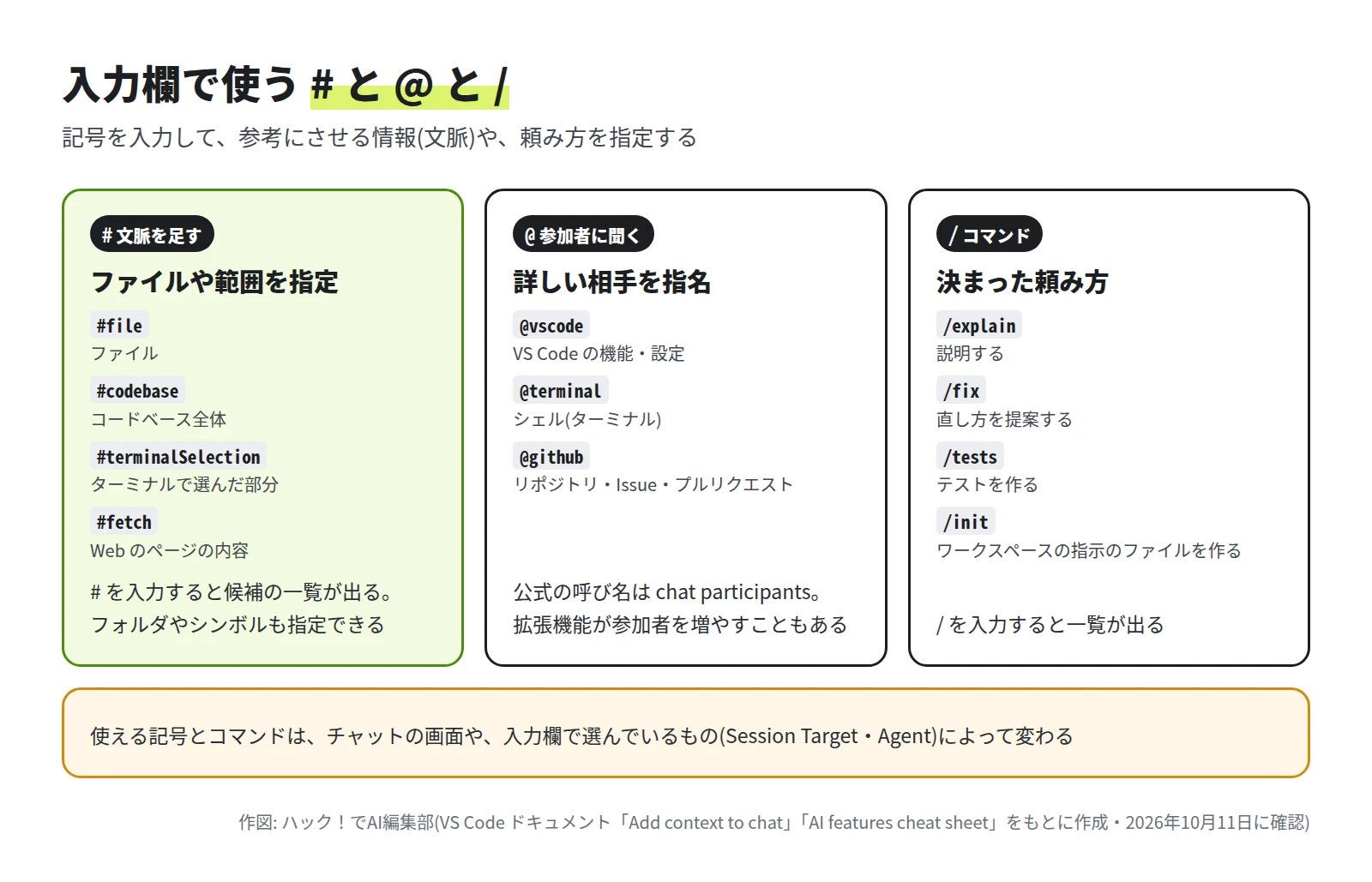
入力欄では、記号を入力して、参考にさせる情報(文脈)や頼み方を指定できます。
# でファイルなどを指定する
入力欄で # を入力すると、候補の一覧が表示されます。ファイル(#file)、フォルダ、シンボル(関数やクラスなどの名前)、コードベース全体(#codebase)、ターミナルで選んだ部分(#terminalSelection)、Web のページ(#fetch)などを、質問の文脈として渡せます。
ほかにも、次の方法で文脈を渡せます。
- 入力欄の Add Context のボタン
- エクスプローラーから、ファイルをドラッグ&ドロップ
- 画像の添付
- GitHub の Issue やプルリクエストの URL を貼る
VS Code は、既定でワークスペースのインデックスを使い、関係するファイルを自動で文脈に入れます。
@ で詳しい相手に聞く
@ で始めると、チャットの参加者(chat participants)を指定できます。
| 参加者 | 聞けること |
|---|---|
@vscode |
VS Code の機能や設定 |
@terminal |
シェル(ターミナル) |
@github |
リポジトリ・Issue・プルリクエスト、Web の検索 |
拡張機能が、参加者を増やすこともあります。参加者は、対応しているチャットの画面で使えます。
/ でよく使う頼み方を呼ぶ
/ を入力すると、使えるコマンドの一覧が表示されます。
| コマンド | すること |
|---|---|
/explain |
コードを説明する |
/fix |
直し方を提案する |
/tests |
テストを作る |
/doc |
ドキュメントのコメントを作る(エディタのインラインチャットで使う) |
/plan |
実装の計画を作る |
/new |
ひな形を作る |
/init |
ワークスペースの指示のファイルを作る |
使えるコマンドは、チャットの画面や、入力欄で選んでいる Session Target・Agent によって変わります。
返事を待っている間に、追加で頼む
Copilot が作業している間も、入力欄に続けて書けます。送信のボタンのメニューで、送り方を選びます。
- Add to Queue: 順番待ちに加える
- Steer with Message: 作業中の Copilot に、メッセージで方向を伝える
- Stop and Send: 今の作業を止めてから送る
作業を止めても、すでに終わったファイルの編集やコマンドは元に戻りません。元に戻すときは、チェックポイントを使います。
github.com とスマートフォンでも使える
- github.com: github.com/copilot で、ブラウザからチャットできます。
- GitHub Mobile: 画面の右下の Copilot のアイコンから「Ask Copilot」を選びます。
AI クレジットとモデル
- チャットは AI クレジットを使います。使う量は、モデルとトークンの数で決まります(第 1 回で説明しています)。
- Free と Student では、モデルは Auto(自動で選ぶ)だけです。
- 応答にマウスを重ねると、その応答に使われたモデルが分かります。
編集部の画面のチャットのパネルにも「AI responses may be inaccurate」(AI の応答は不正確なことがある)と表示されていました。答えやコードは、自分でも確かめてから使ってください。
次の回では、Agent と Plan を使って、Copilot にファイルを直してもらう方法を説明します。
参考にした公式の情報
- Visual Studio Code ドキュメント「Use the Chat view」
- Visual Studio Code ドキュメント「Use chat in VS Code」
- Visual Studio Code ドキュメント「Inline chat and Quick Chat」
- Visual Studio Code ドキュメント「Add context to chat」
- Visual Studio Code ドキュメント「AI features cheat sheet」
- Visual Studio Code ドキュメント「Choose and use an agent harness」
- GitHub Docs「Asking GitHub Copilot questions in your IDE」
- GitHub Docs「GitHub Copilot Chat cheat sheet」
- Visual Studio Code ドキュメント「AI settings reference」
この記事は、ハック!でAI編集部が AI を使って執筆しました。画面の画像は、編集部の検証環境で実際に操作して撮影したものです(引用の画像は出典を記載しています)。内容の誤りはお問い合わせからお知らせください。
連載
GitHub Copilot 入門全 7 回の目次
- 1GitHub Copilot とは? プランと料金・できること
- 2VS Code で GitHub Copilot を使い始める
- 3コードの補完を使いこなす(Tab・Esc・次の候補)
- 4Copilot Chat の使い方(チャット・インラインチャット・# と @)(この記事)
- 5Copilot のエージェントモードとプランモードで直してもらう
- 6カスタム指示でルールを伝える(copilot-instructions.md)
- 7Issue を Copilot に任せる(cloud agent)とコードレビュー