Copilot のエージェントモードとプランモードで直してもらう
この記事でわかること
- Ask・Plan・Agent の 3 つのモードの違い
- 計画を立ててから直してもらう手順と、確認の画面
- 確認の設定(Permissions)とモデルの選び方
確認した環境: GitHub Copilot の公式ドキュメント / VS Code の安定版 1.141.0 / 2026年10月11日に確認
GitHub Copilot のチャットには、質問に答えてもらうだけでなく、ファイルの修正まで任せられるモードがあります。この記事では、VS Code でプランモード(計画を立てるモード)とエージェントモード(ファイルを直すモード)を使って、不具合を直してもらう流れを説明します。
3 つのモードの違い
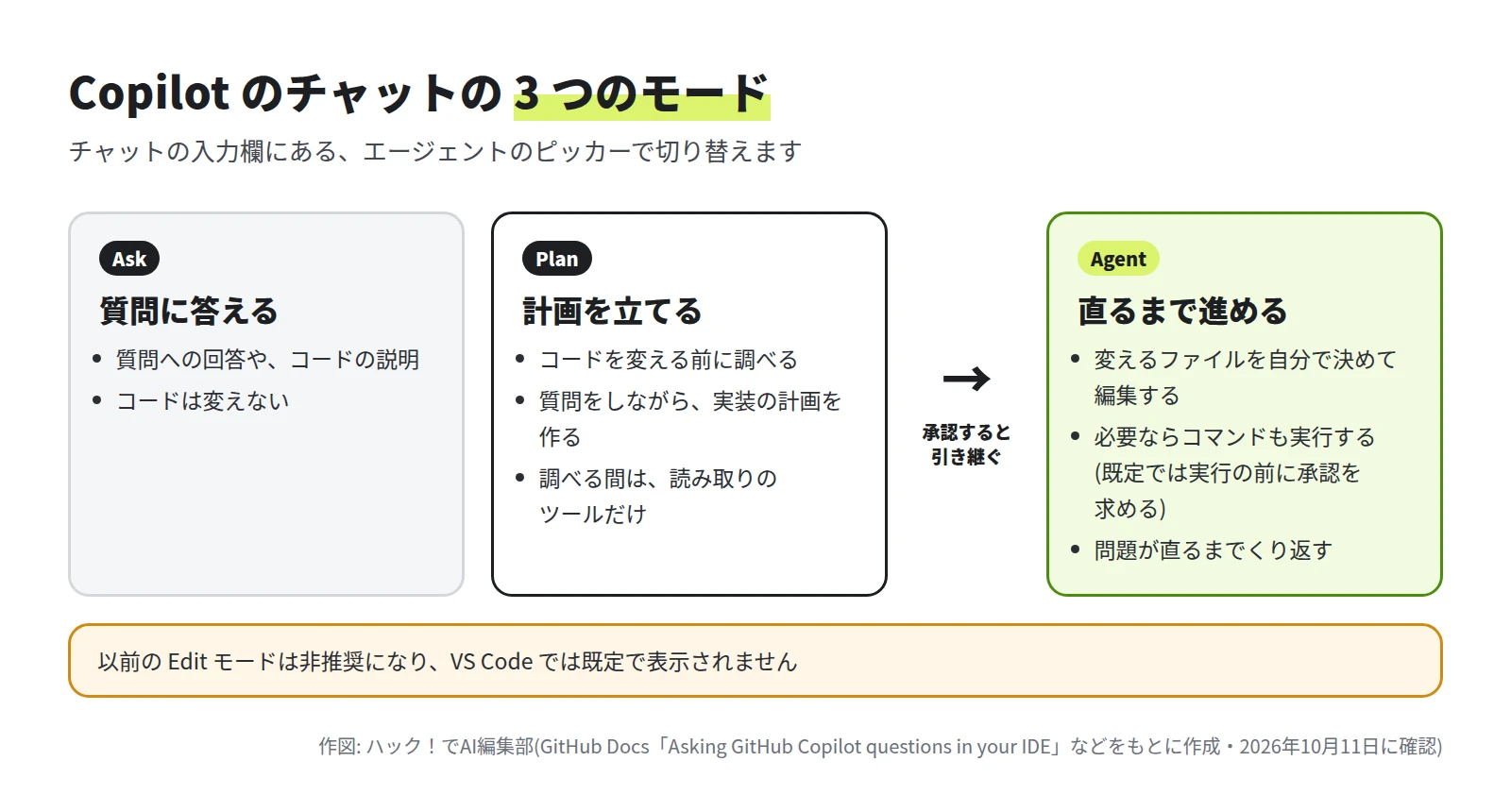
Copilot のチャットには、Ask・Plan・Agent の 3 つのモードがあります。
- Ask: 質問に答えたり、コードを説明したりします。コードは変えません。
- Plan: コードを変える前に調べて、質問をしながら実装の計画を作ります。調べている間は、読み取りだけのツールを使います。計画を承認すると、実装の担当に引き継ぎます。
- Agent: 目標を伝えると、変えるファイルを自分で決めて編集し、必要ならコマンドも実行して、問題が直るまでくり返します。コマンドは、既定では実行の前に承認を求めます。
モードを選ぶ場所
モードは、チャットビュー(チャットの画面)の入力欄にある、エージェントのピッカー(選ぶための一覧)で切り替えます。チャットビューは、タイトルバーのチャットのメニューの Open Chat か、Ctrl+Alt+I(Mac は ⌃+⌘+I)で開きます。
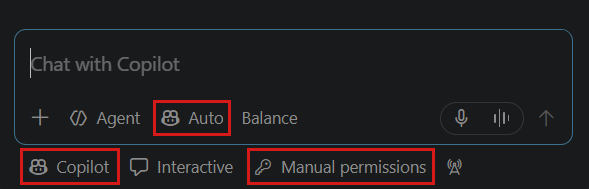
入力欄では、次の 4 つを選びます。最初は、右の列の公式のおすすめのままで始められます。
| 選ぶもの | 決めること | 公式のおすすめ(最初) |
|---|---|---|
| Session Target | どの仕組み(ハーネス)で動かすか。Copilot・Claude・Codex・Cloud・Local から選ぶ | Copilot |
| Agent | 指示・使うツール・ふるまい。Agent・Plan・Ask や、自分で作ったエージェント | Agent(先に方針を見たいときは Plan) |
| Language model | 使うモデル。考える力・速さ・AI クレジットの減り方が変わる | Auto |
| Permissions | どの操作の前に確認を求めるか | Manual permissions |
Ask は、選んだ Session Target が用意している場合に選べます。
キーでも開けます(VS Code の既定のキー)。
| 操作 | Windows・Linux | Mac |
|---|---|---|
| エージェントのピッカーを開く | Ctrl+. | ⌘+. |
| モデルのピッカーを開く | Ctrl+Alt+. | ⌥+⌘+. |
| エージェントモードでチャットを開く | Windows は Ctrl+Shift+I、Linux は Ctrl+Shift+Alt+I | ⇧+⌘+I |
プランモードで計画を立ててもらう
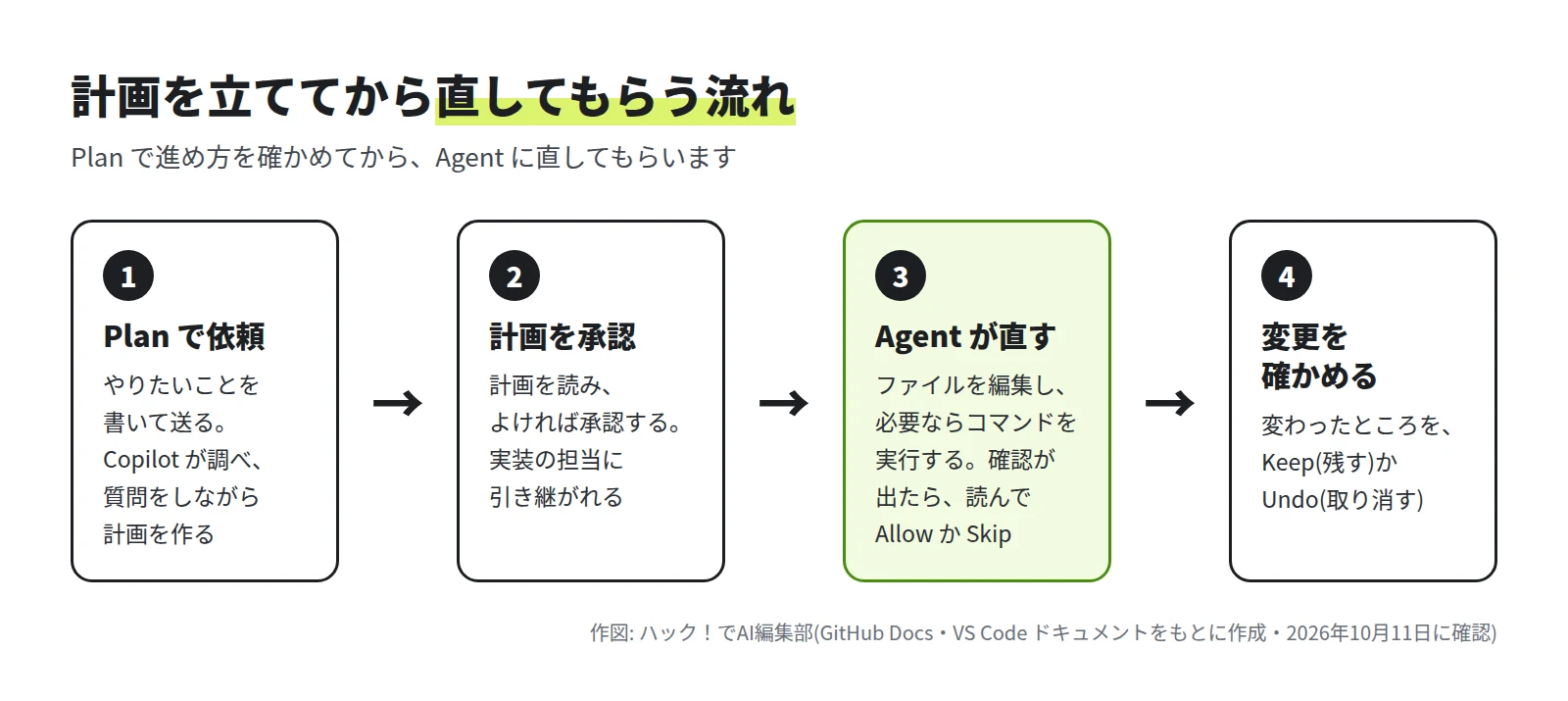
公式のおすすめは、最初は Agent、先に進め方を確かめたいときは Plan です。ここでは、Plan で計画を確かめてから直してもらう流れを説明します。
-
Plan を選ぶ
入力欄のエージェントのピッカーを開き、Plan を選びます。
-
やりたいことを書いて送る
直したいことを書いて送ります。例:「やることリストの『残り ○ 件』の数が合いません。原因を調べて、直し方の計画を立ててください」
Copilot はコードを調べ、質問をしながら計画を作ります。調べている間は、読み取りだけのツールを使います。
-
質問に答え、計画を読む
質問が来たら答えます。計画ができたら、変えるところや進め方を読んで確かめます。
-
計画を承認する
計画でよければ承認します。承認すると、実装の担当に引き継がれます。
エージェントモードで直してもらう
-
Agent を選ぶ
エージェントのピッカーで Agent を選びます。上の表のキーで、エージェントモードのチャットを直接開くこともできます。
-
目標を書いて送る
何をどう直したいかを書いて送ります。Copilot は、変えるファイルを自分で決めて編集し、必要ならコマンドを実行します。
-
確認が出たら、中身を読んで答える
コマンドを実行する前などに、チャットに確認が出ます。下の画面は公式ドキュメントの例です。エージェントが package.json を書き換える前に「Allow edits to sensitive files?(慎重に扱うファイルの編集を許可しますか)」と聞いています。中身を読んで、Allow で許可、Skip でその操作を飛ばします。
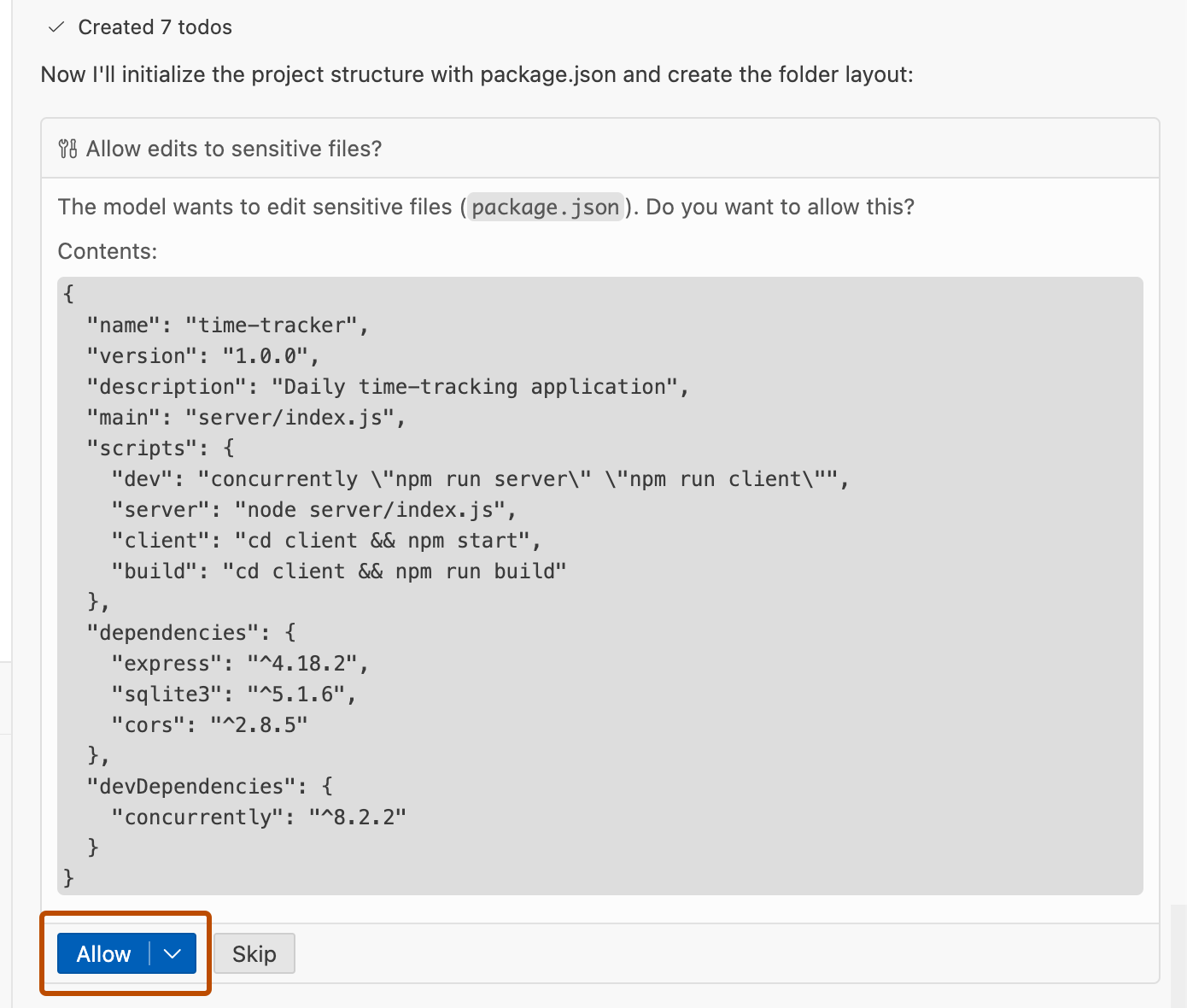
エージェントがファイルを書き換える前の確認(公式の例)。書き換える中身を読んでから、Allow か Skip を選ぶ出典: GitHub Docs「Vibe coding with GitHub Copilot」 © GitHub, Inc. / CC BY 4.0 -
変わったところを確かめる
編集されたファイルでは、変わったところを確かめて、Keep(残す)か Undo(取り消す)を選びます。
確認の設定(Permissions)の選び方
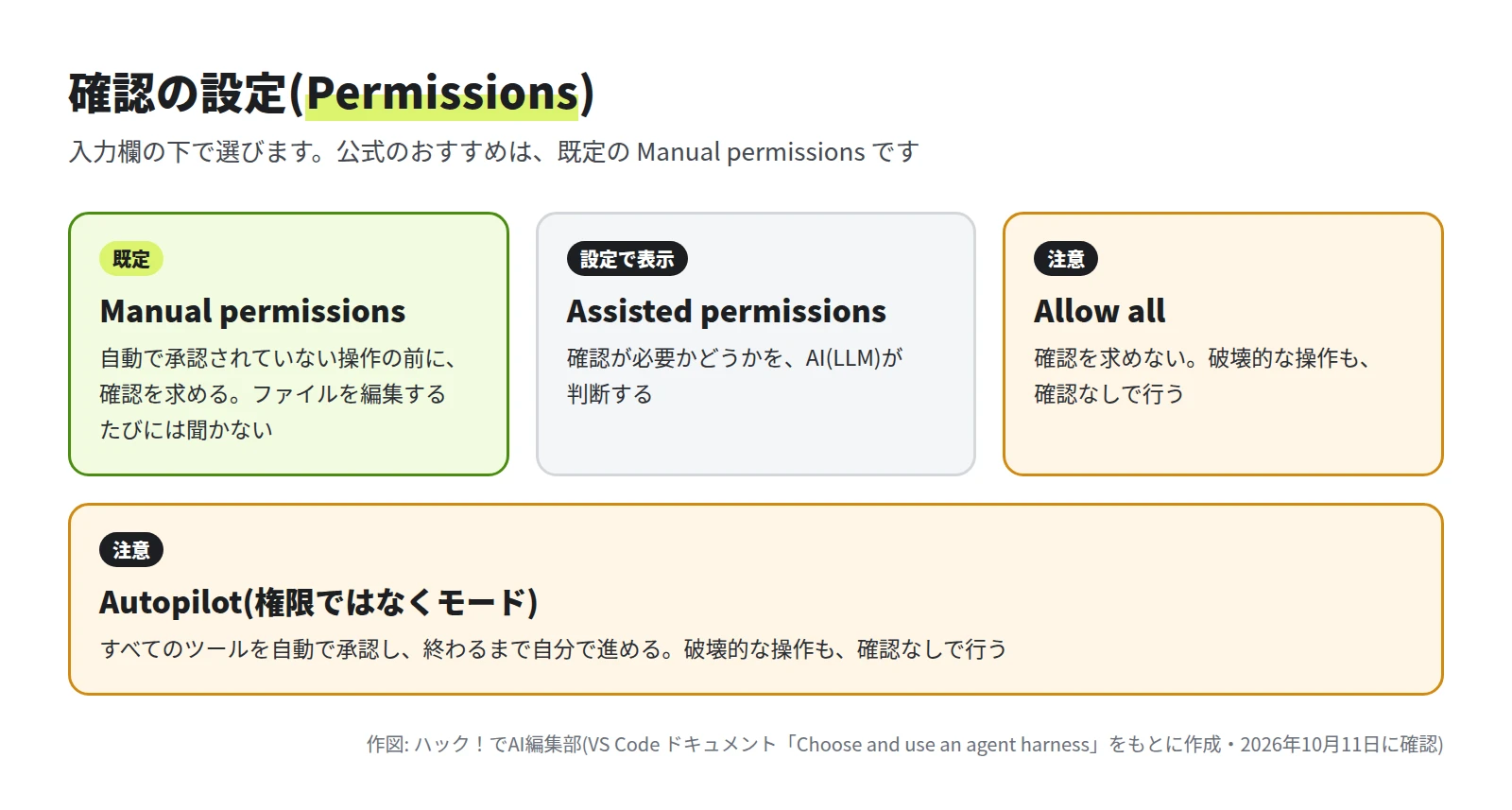
入力欄の下の Permissions で、どの操作の前に確認を求めるかを選びます。
| 設定 | 確認のしかた |
|---|---|
| Manual permissions(既定) | 自動で承認されていない操作の前に、確認を求めます。ファイルを編集するたびには確認しません |
| Assisted permissions | 確認が必要かどうかを、AI(LLM)が判断します。設定で表示すると選べます |
| Allow all | 確認を求めません |
Autopilot は確認の設定ではなく、モードです。すべてのツールを自動で承認し、終わるまで自分で進めます。
モデルの選び方
- 入力欄のモデルのピッカーで選びます。Auto を選ぶと、課題の難しさとモデルの空き具合に合わせて、自動で振り分けられます。
- Auto では「Optimize for」で、Efficiency(クレジットを節約)・Balance・Intelligence(性能を重視)を選べます(VS Code・Copilot CLI・Copilot app だけ)。
- 考える深さ(Thinking Effort。Low・Medium・High など)は、モデル名の横の「>」から選びます。
- 応答にどのモデルが使われたかは、応答にマウスを重ねると見られます。
Agent が選べない・動かないとき
- 組織の管理者がエージェントを無効にしていると、Agent を選べません。VS Code の設定
chat.agent.enabled(既定は true)も、組織のポリシー(決まり)で管理されていることがあります。 - VS Code が最新か、契約のあるアカウントでサインインしているかを確かめます。
- AI クレジットを使い切っていないかを、ステータスバーの Copilot のダッシュボードで確かめます(使った割合が出ます)。
- 一時的な回数の制限(レート制限)のこともあります。数分待ってから、もう一度試します。
次の記事では、プロジェクトのルールを Copilot に伝える「カスタム指示」の書き方を説明します。
参考にした公式の情報
- GitHub Docs「Asking GitHub Copilot questions in your IDE」
- GitHub Docs「Using agent mode in your IDE」
- Visual Studio Code ドキュメント「Choose and use an agent harness」
- Visual Studio Code ドキュメント「Quickstart: Complete your first task with an agent」
- Visual Studio Code ドキュメント「Review and revert agent changes」
- Visual Studio Code ドキュメント「AI language models in VS Code」
- GitHub Docs「About Copilot auto model selection」
- GitHub Docs「Vibe coding with GitHub Copilot」
- Visual Studio Code ドキュメント「Default keyboard shortcuts reference」
- Visual Studio Code ドキュメント「AI settings reference」
この記事は、ハック!でAI編集部が AI を使って執筆しました。画面の画像は、編集部の検証環境で実際に操作して撮影したものです(引用の画像は出典を記載しています)。内容の誤りはお問い合わせからお知らせください。
連載
GitHub Copilot 入門