GitHub Copilot とは? プランと料金・できること
この記事でわかること
- GitHub Copilot でできることと、使える場所
- 7 つのプランの料金と違い(2026年10月時点)
- AI クレジットでの料金の数え方と、データの扱い
確認した環境: GitHub Copilot の公式ドキュメントと料金ページ / 2026年10月11日に確認
GitHub Copilot は、コードの提案、質問への回答、変更のレビュー、任せた作業の実行までを行う AI のアシスタントです。この記事では、Copilot でできること、使える場所、プランと料金を、公式のドキュメントと料金ページ(2026年10月11日に確認)をもとに説明します。
GitHub Copilot でできること
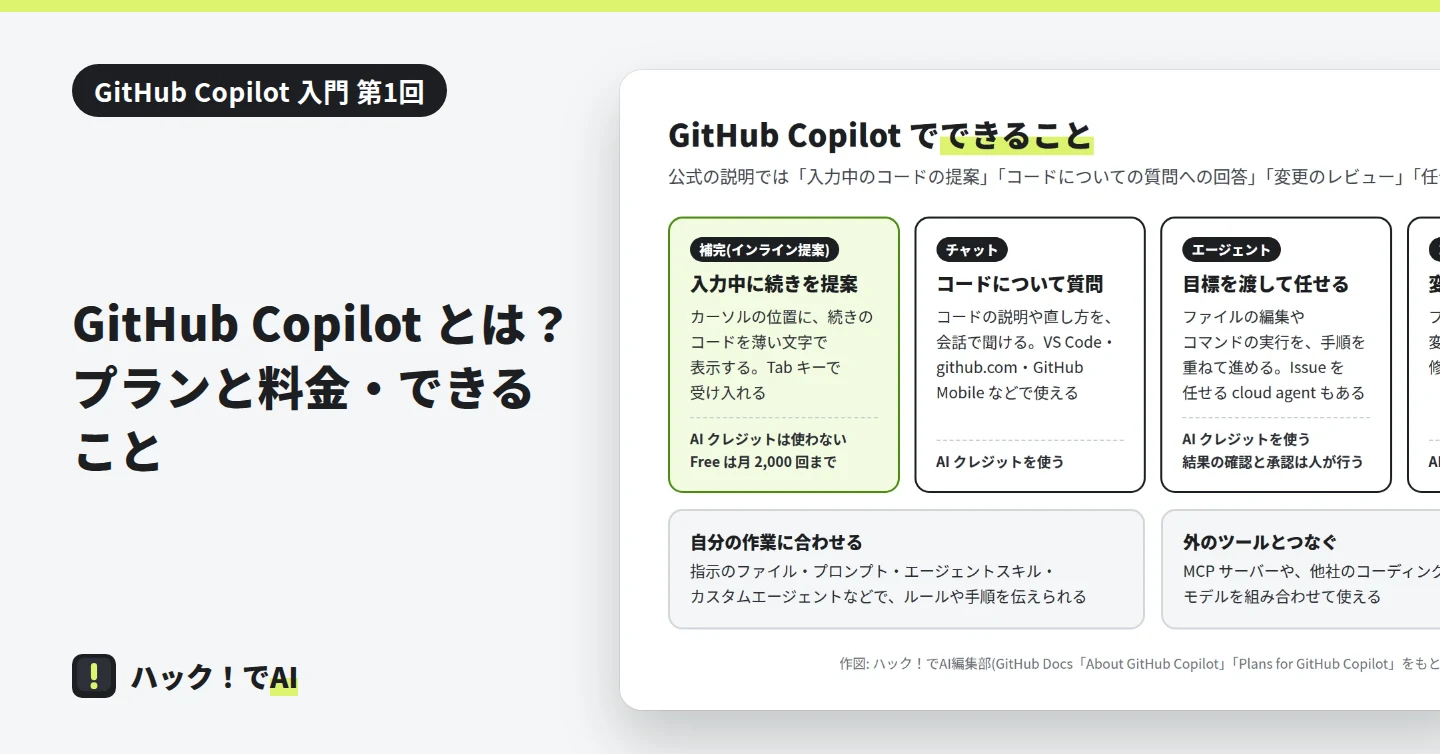
公式のドキュメントは、GitHub Copilot を「ソフトウェアを書き、理解し、リリースするのを助ける AI アシスタント」と説明しています。できることは、大きく分けて次の 4 つです。
- コードの補完: 入力している途中で、続きのコードを提案します。公式の呼び名は「インライン提案」です。
- チャット: コードについての質問に、会話で答えます。
- コードレビュー: 変更を読んで、気になる点や直し方をコメントで返します。
- エージェント: 目標を渡すと、ファイルの編集やコマンドの実行を、手順を重ねて進めます。結果を確かめて承認するのは、使う人の役目です。
このほか、指示のファイルなどで自分のルールを伝える「カスタマイズ」や、MCP サーバー(外部のツールとつなぐ仕組み)・他社のコーディングエージェントとの組み合わせもできます。
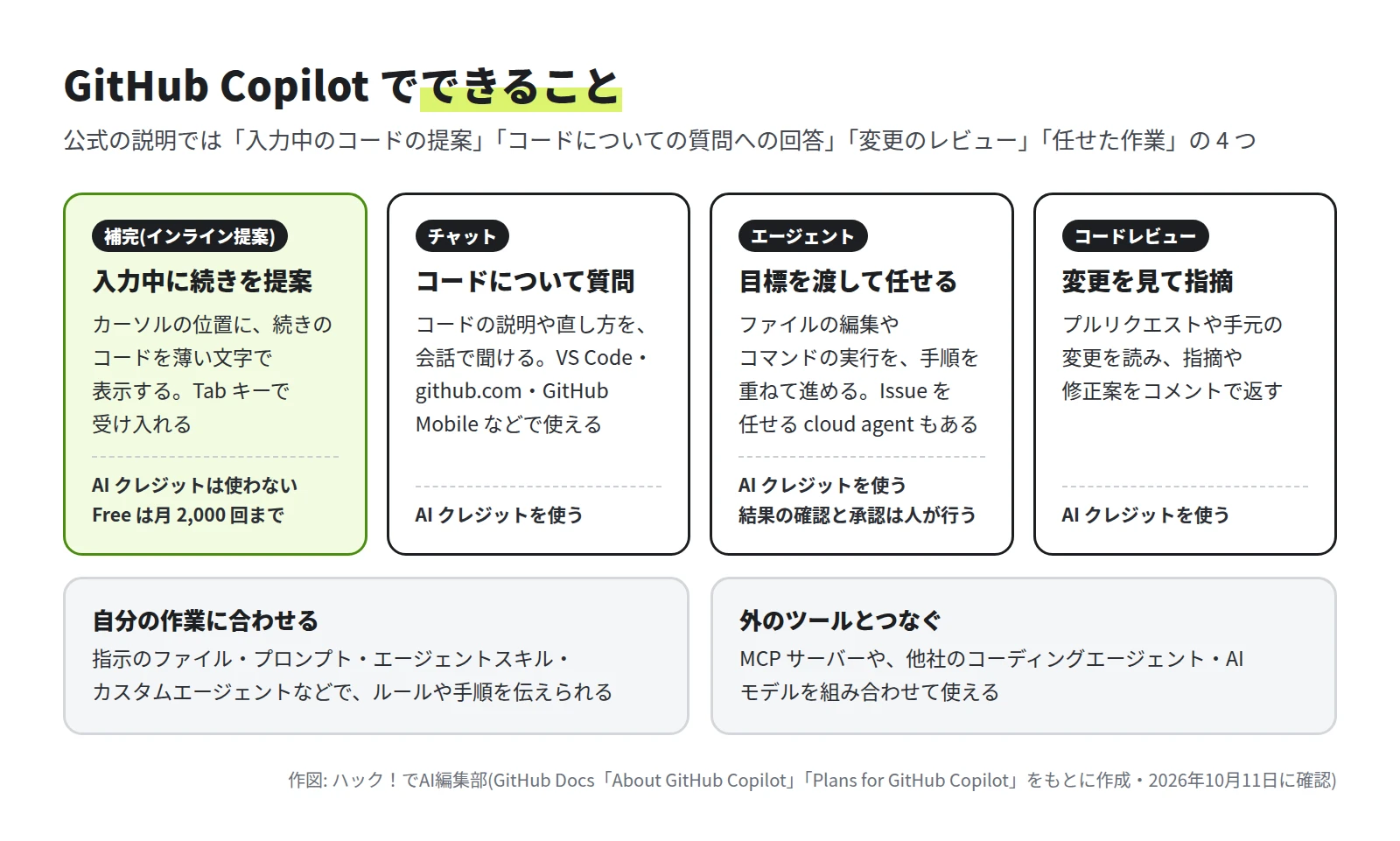
たとえば公式のドキュメントの例では、VS Code で関数の 1 行目を書くと、続きの行が薄い文字で表示されています。Tab を押すと、その提案をそのまま取り込めます。
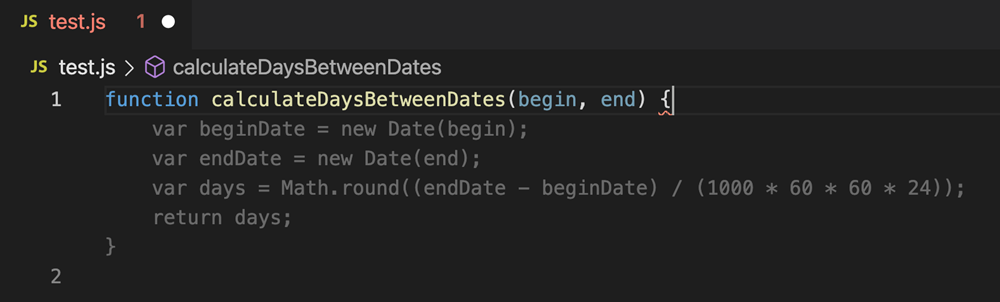
エージェントの使い方の 1 つが、GitHub の Issue(やることや不具合を書いておくページ)を任せる「Copilot cloud agent」です。Issue の担当者(Assignees)に Copilot を選ぶと、Copilot が GitHub の用意したクラウドの環境で作業し、プルリクエストを作って、レビューを依頼します。
使える場所
Copilot は、エディタのほか、GitHub の Web サイト・ターミナル・デスクトップアプリ・スマートフォンでも使えます。
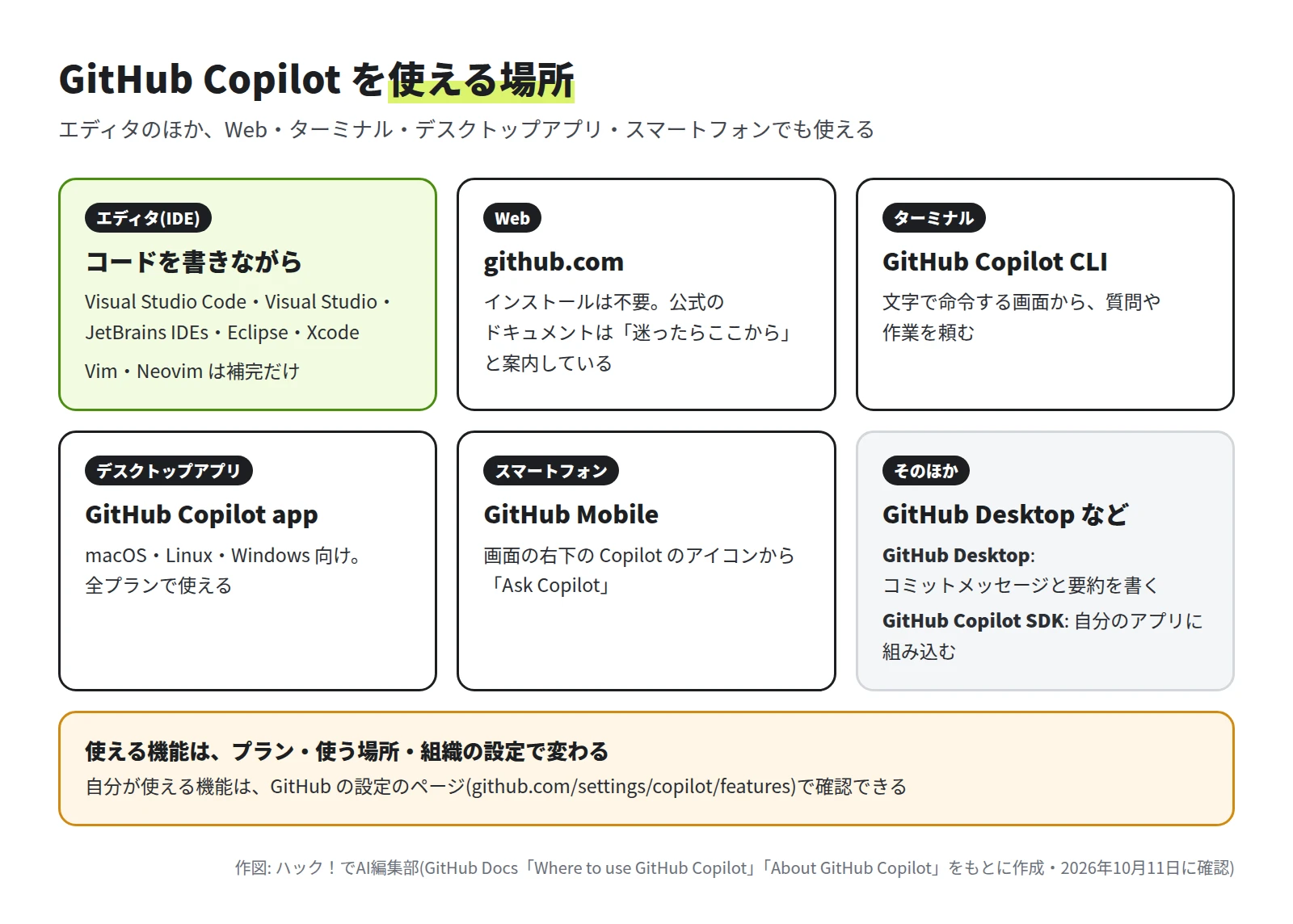
- エディタ(IDE): Visual Studio Code・Visual Studio・JetBrains IDEs・Eclipse・Xcode で使えます。Vim と Neovim では、コードの補完だけが使えます。
- github.com: インストールは要りません。公式のドキュメントは、どこから始めるか迷ったら github.com から、と案内しています。
- GitHub Copilot CLI: ターミナル(文字で命令を入力する画面)で使います。
- GitHub Copilot app: macOS・Linux・Windows のデスクトップアプリです。全プランで使えます。
- GitHub Mobile: スマートフォンのアプリの、画面の右下にある Copilot のアイコンから使います。
VS Code では、1.116(2026年4月)から Copilot が最初から組み込まれていて、拡張機能を入れる必要はありません。
使える機能は、プラン・使う場所・組織の設定によって変わります。自分が使える機能は、Copilot の機能の設定ページ(GitHub へのサインインが必要)で確かめられます。
プランと料金
プランは 7 つあります。個人向けが Copilot Free・Student・Pro・Pro+・Max、組織向けが Copilot Business・Enterprise です。
| プラン | 料金(米ドル) | 毎月の AI クレジット | 選べるモデル |
|---|---|---|---|
| Free | 無料 | 一定の枠(数は非公表) | Auto だけ |
| Student | 無料(学生) | 一定の枠(数は非公表) | Auto だけ |
| Pro | 月 10 ドル | 1,000 + 変動分 500 | 一部のモデル |
| Pro+ | 月 39 ドル | 3,900 + 変動分 3,100 | プレミアム |
| Max | 月 100 ドル | 10,000 + 変動分 10,000 | プレミアム(優先) |
| Business | 1 人 月 19 ドル | 1 人 1,900(組織で共有) | プレミアム |
| Enterprise | 1 人 月 39 ドル | 1 人 3,900(組織で共有) | プレミアム(優先) |
- 料金は、2026年10月11日に確認した公式の料金ページの米ドルの表記です。日本円や税込みの額は、公式のページに書かれていません。最新の料金は GitHub Copilot の料金ページ で確かめてください。
- 毎月の AI クレジットのうち「変動分」(flex allotment)の数は、確認日の値です。公式に「時期によって変わることがある」と書かれていて、合計の数は決まった数ではありません。Free と Student の AI クレジットは「一定の枠」とだけ書かれていて、数は公表されていません。
- コードの補完は、Free が月 2,000 回まで、ほかのプランは無制限です。
- 「プレミアム」はプレミアムモデルを選べること、「(優先)」はプレミアムモデルを優先して使えることを表します。Auto は、Copilot が課題の難しさと空き具合を見てモデルを自動で選ぶ設定です。
- Student は、GitHub Education で認証された学生が対象です。Pro は、条件を満たした先生と、人気のオープンソースのメンテナー(管理している人)なら無料で使えます(後の章で説明します)。
- Business・Enterprise では、組織の管理やポリシー、コンテンツ除外(Copilot に使わせないファイルの指定)、監査ログなどが使えます。Enterprise は GitHub Enterprise Cloud 向けです。
Free と Student でできないこと
- Free: cloud agent は使えません。コードレビューは VS Code の「Review selection」(選んだ範囲のレビュー)だけです。追加の AI クレジットも買えません。Copilot CLI と Copilot app は使えます。
- Student: cloud agent は使えますが、他社のエージェント(Claude・Codex)は使えません。
- 他社のエージェントを選べるプランは、公式のドキュメントのプランの表では Pro から、料金ページの表では Pro+ からと、書き方が違っています(確認日の時点)。
料金の数え方(AI クレジット)
2026年6月1日から、料金の数え方が変わりました。以前の「プレミアムリクエスト(回数)× 倍率」の方式は終わり、全プランが AI クレジット(使った量)で数える方式になっています。
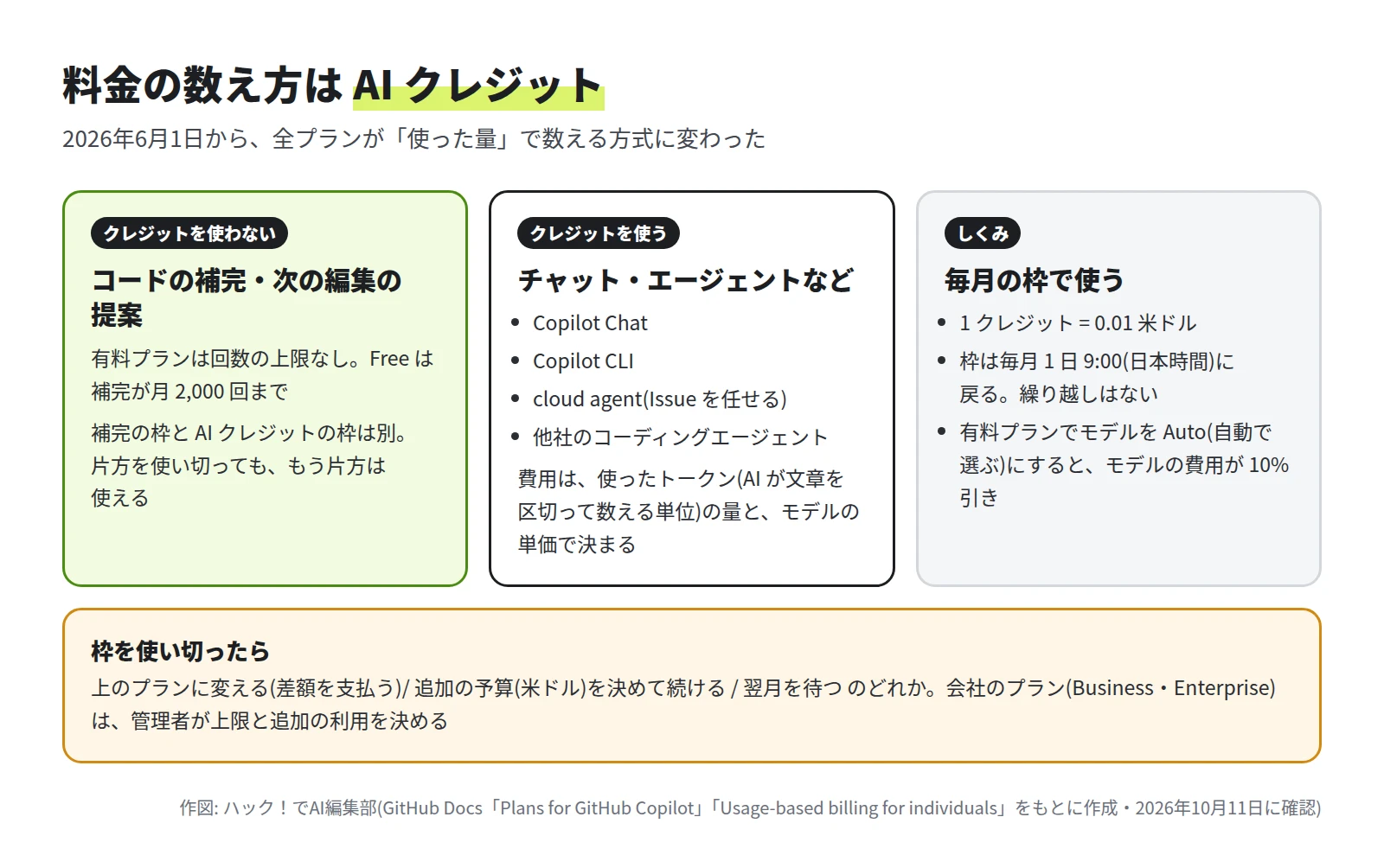
- 1 AI クレジットは 0.01 米ドルです。かかるクレジットは、使ったモデルとトークン(AI が文章を区切って数える単位)の数で決まります。
- チャット、Copilot CLI、cloud agent、他社のコーディングエージェントなどが、AI クレジットを使います。
- コードの補完と次の編集の提案は、AI クレジットを使いません。有料プランでは回数の上限もありません。
- 個人のプランの枠は、毎月 1 日の 0 時(協定世界時)、日本時間では 1 日の 9 時に戻ります。契約した日とは関係ありません。使わなかった分は繰り越されません。
- 有料プランでモデルを Auto にすると、チャットや Copilot CLI、cloud agent などで、モデルの費用が 10% 引きになります。
枠を使い切ったときは、上のプランに変える(差額を支払う)、追加の予算(米ドル)を決めて使い続ける、翌月まで待つ、のどれかになります。Business・Enterprise では、上限と追加の利用を管理者が決めます。
学生・先生・オープンソースのメンテナーは無料
学生は、GitHub Education で学生として認証されると、Copilot Student を無料で使えます。資格は毎月見直されます。
- GitHub の Education の特典のページ を開きます。
- 「Free GitHub developer resources for students and teachers」の Learn more を選びます。
- 画面の案内に沿って、Copilot Student を有効にします。
学生の認証が承認されることと、Copilot Student が有効になることは別の手続きで、反映まで数日かかることがあります。有料のプランの案内しか出ない場合は、購入しないよう公式のドキュメントに書かれています。
先生と人気のオープンソースのメンテナーは、Copilot Pro を無料で使えます。先生は GitHub Education で先生として認証されることが条件で、資格は毎月見直されます。プロフィールの画像から Copilot settings を開き、「GitHub Copilot Pro」の案内が出ていたら Get access to GitHub Copilot を選びます。
データの扱い(個人のプラン)
- 公式ブログによると、保存されているだけのプライベートリポジトリの中身は、学習に使われません。ただし、Copilot を使っている間に扱ったプライベートリポジトリのコードは「やり取りのデータ」に含まれ、オプトアウトしない限り学習に使われることがあります。
- Business・Enterprise のデータは、学習に使われません。そのため、この設定の項目も表示されません。
- Copilot Student の扱いは、学習の設定を説明している公式のページには書かれていません。
どこから始めるか
Copilot Free は、次のどれかから始められます。
- VS Code・Visual Studio の Copilot のアイコン
- github.com/copilot
- GitHub Mobile の Copilot のアイコン
組織から Copilot を割り当てられている人、有料の個人プランを契約している人、Copilot Student の人、先生やメンテナーとして無料の Pro を使っている人などは、Free を使えません。
次の回では、VS Code で GitHub Copilot にサインインして、使い始めるまでの手順を説明します。
参考にした公式の情報
- GitHub Docs「About GitHub Copilot」
- GitHub Docs「Where to use GitHub Copilot」
- GitHub Docs「Plans for GitHub Copilot」
- GitHub Docs「Usage-based billing for individuals」
- GitHub「GitHub Copilot · Plans & pricing」(料金ページ)
- GitHub Changelog「Updates to GitHub Copilot billing and plans」(2026年6月1日)
- GitHub ブログ「GitHub CopilotのUsage-Based Billing移行について」
- GitHub Changelog「Copilot individual plan sign-ups are reopening」(2026年6月17日)
- GitHub Changelog「Research, plan, and code with Copilot cloud agent」(2026年4月1日)
- GitHub Docs「Access GitHub Copilot for free as a student」
- GitHub Docs「Access Copilot Pro for free as a teacher or open source maintainer」
- GitHub Docs「Managing GitHub Copilot policies as an individual subscriber」
- GitHub ブログ「GitHub Copilotインタラクションデータ利用ポリシーの更新」
この記事は、ハック!でAI編集部が AI を使って執筆しました。画面の画像は、編集部の検証環境で実際に操作して撮影したものです(引用の画像は出典を記載しています)。内容の誤りはお問い合わせからお知らせください。
連載
GitHub Copilot 入門