コードの補完を使いこなす(Tab・Esc・次の候補)
この記事でわかること
- 提案を受け入れる・消す・切り替えるキー
- 次の編集の提案(NES)の使い方
- 提案が出ないとき(Markdown など)の確かめ方
確認した環境: VS Code の公式ドキュメント・GitHub Docs(確認日の VS Code の最新の安定版は 1.141.0)/ 2026年10月11日に確認
GitHub Copilot は、コードを入力している途中で、続きを提案します。この記事では、VS Code で提案を受け入れる・消す・別の候補に切り替えるキーと、提案が出ないときの確かめ方を説明します。画面は、公式ドキュメントの画面と編集部の図で説明します。
コードの補完とは
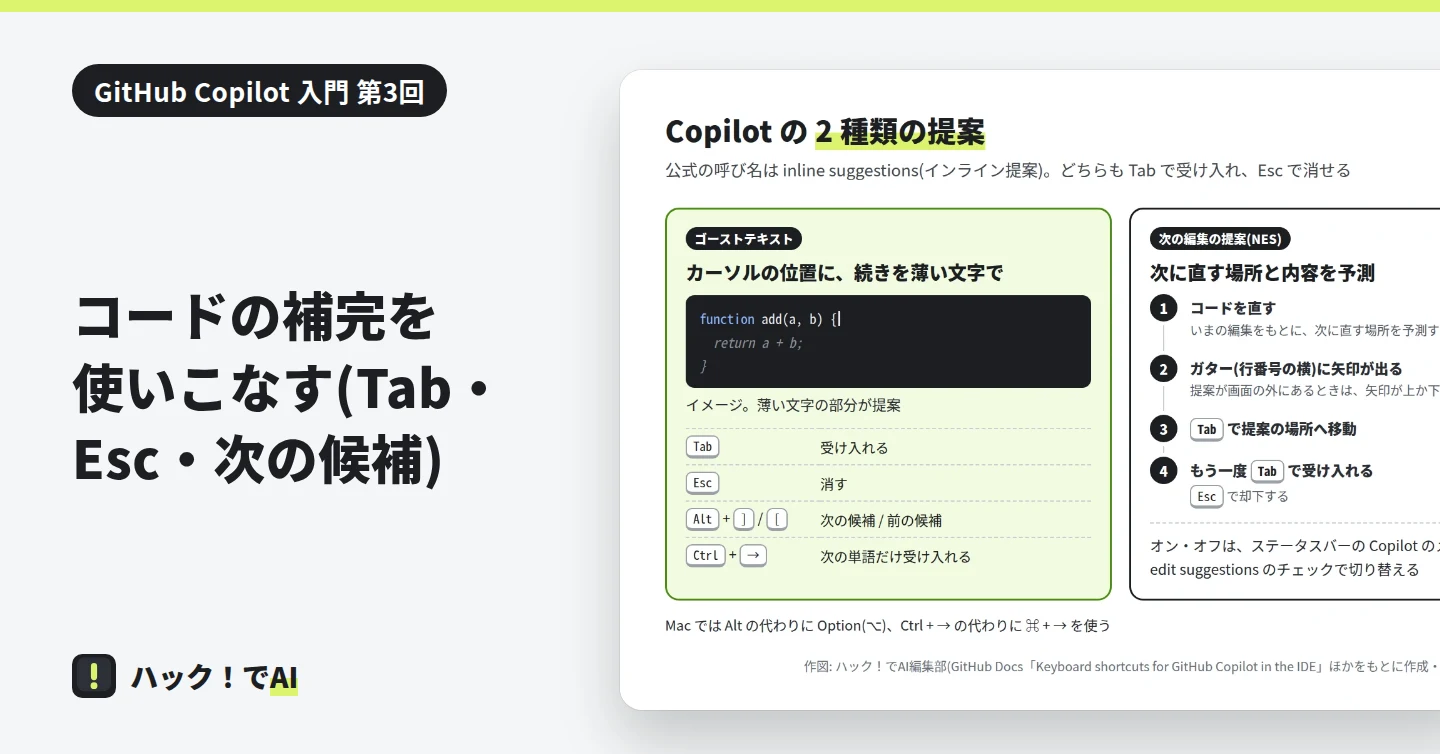
VS Code の Copilot の補完は、公式には「インライン提案(inline suggestions)」と呼ばれます。種類は 2 つです。
- ゴーストテキスト: カーソルの位置に、続きのコードが薄い文字で表示されます。
- 次の編集の提案(Next edit suggestions、略して NES): いまの編集をもとに、次に直す場所と内容を予測します。ガター(行番号の横の部分)に表示される矢印で知らせます。
![左にゴーストテキストの例とキー(Tab で受け入れる、Esc で消す、Alt + ] / [ で次・前の候補、Ctrl + → で次の単語だけ受け入れる)、右に次の編集の提案の 4 つの手順を並べた図](/articles/github-copilot-completions/01-two-kinds.webp)
コードの補完と次の編集の提案は、AI クレジットを使いません。有料プランでは回数の上限がなく、Free では補完が月 2,000 回までです。
提案を受け入れる・消す・切り替える
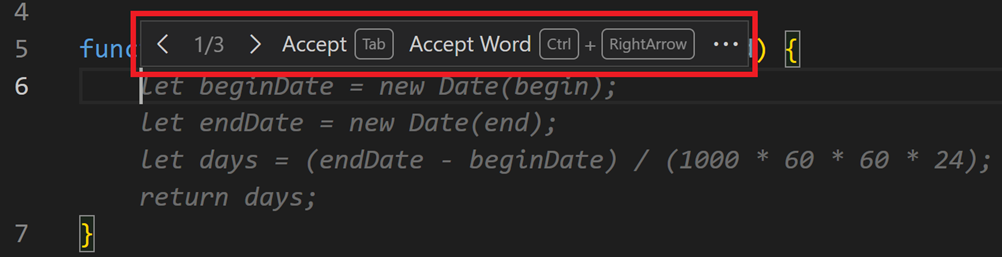
提案が出たら、Tab で受け入れ、Esc で消します。提案にマウスを重ねると、ツールバーが表示されます。「< 1/3 >」で候補を切り替えたり、Accept Word で単語ごとに受け入れたりできます。
キーの一覧
Mac のキーの記号は、⌘ が Command、⌥ が Option です。
| やりたいこと | Windows・Linux | Mac |
|---|---|---|
| 提案を受け入れる | Tab | Tab |
| 提案を消す | Esc | Esc |
| 次の候補を表示する | Alt+] | ⌥+] |
| 前の候補を表示する | Alt+[ | ⌥+[ |
| 提案を出させる | Alt+\ | ⌥+\ |
| 次の単語だけ受け入れる | Ctrl+→ | ⌘+→ |
| 複数の候補を新しいタブで見る | Ctrl+Enter | Ctrl+Return |
| Copilot のオン・オフ | 既定のキーなし | 既定のキーなし |
キーは、GitHub Docs「Keyboard shortcuts for GitHub Copilot in the IDE」と VS Code のドキュメントにある既定のキーです。
キーを割り当て直すとき(コマンドの名前)
自分でキーを割り当てるときは、次のコマンドの名前を使います。次の行だけ受け入れるコマンドには、既定のキーがありません。
| やりたいこと | コマンドの名前 |
|---|---|
| 提案を受け入れる | editor.action.inlineSuggest.commit |
| 提案を消す | editor.action.inlineSuggest.hide |
| 次の候補を表示する | editor.action.inlineSuggest.showNext |
| 前の候補を表示する | editor.action.inlineSuggest.showPrevious |
| 提案を出させる | editor.action.inlineSuggest.trigger |
| 次の単語だけ受け入れる | editor.action.inlineSuggest.acceptNextWord |
| 次の行だけ受け入れる | editor.action.inlineSuggest.acceptNextLine |
| 複数の候補を新しいタブで見る | github.copilot.generate |
| Copilot のオン・オフ | github.copilot.toggleCopilot |
次の編集の提案(NES)を使う
-
コードを直す
いまの編集をもとに、Copilot が次に直す場所と内容を予測します。
-
ガターの矢印を確かめる
次に直す場所のガター(行番号の横)に、矢印が表示されます。提案が画面の外にあるときは、矢印が上か下を向きます。
-
Tab で提案の場所へ移動する
-
もう一度 Tab を押して受け入れる
受け入れないときは、Esc で却下します。
ガターの矢印にマウスを重ねると、メニュー(Go To / Accept、Reject、Show Collapsed、Settings)が表示されます。
コメントで、書きたいことを伝える
書きたい処理をコメントで書いておくと、それに沿った提案が出ます。公式のドキュメントには、コメントで頼んで、TypeScript のクラスを提案させる例が載っています。
なお、カスタム指示(Copilot に伝えたいルールを書いておくファイル)は、インライン提案には使われません。
オン・オフと一時停止
ステータスバー(画面のいちばん下の行)の Copilot のアイコンから、メニューを開きます。
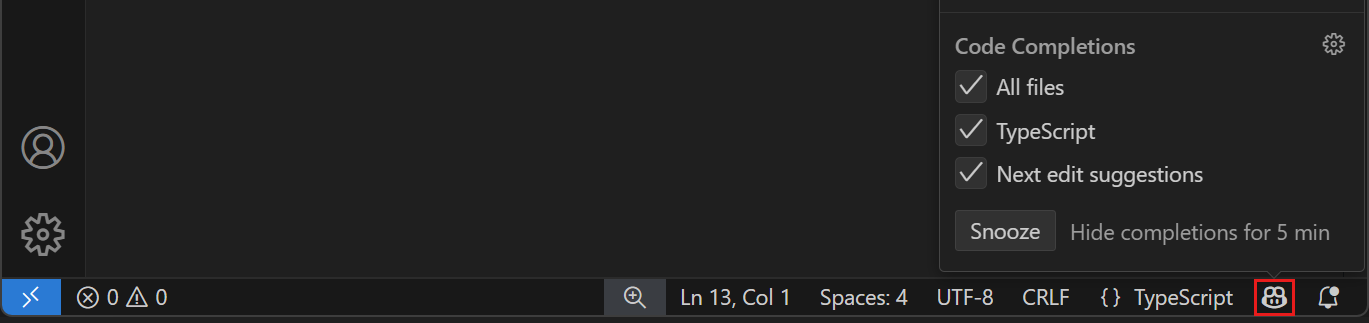
- All files: すべてのファイルで、提案をオン・オフします。
- いまの言語(画面では TypeScript): 開いているファイルの言語だけ、オン・オフします。
- Next edit suggestions: 次の編集の提案をオン・オフします。
- Snooze: 提案を 5 分ずつ止めます。Cancel Snooze で再開します。コマンドパレットの「Snooze Inline Suggestions」でも止められます。
編集部の VS Code 1.141.0 では、サインインの前のこのメニューに「Inline Suggestions」と表示されていました。上の公式の画面(「Code Completions」)と、表示の名前が違うことがあります。
Markdown とプレーンテキストでは、最初は提案が出ない
設定 github.copilot.enable の既定の値は次のとおりです。"*" はすべての言語のことで、プレーンテキスト(plaintext)と Markdown(markdown)は、最初からオフになっています。
{
  "github.copilot.enable": {
    "*": true,
    "plaintext": false,
    "markdown": false,
    "scminput": false
  }
}
Markdown を書くときにも提案を使いたい場合は、Markdown のファイルを開いた状態で、ステータスバーの Copilot のメニューから、いまの言語のチェックを入れます。
提案に使うモデルを変える
タイトルバーのチャットのメニューから Configure Inline Suggestions... を選び、Change Completions Model... でモデルを選びます。選べるモデルがないときは、この項目は表示されません。
提案が出ないとき
提案が出ないときは、次の順に確かめます。
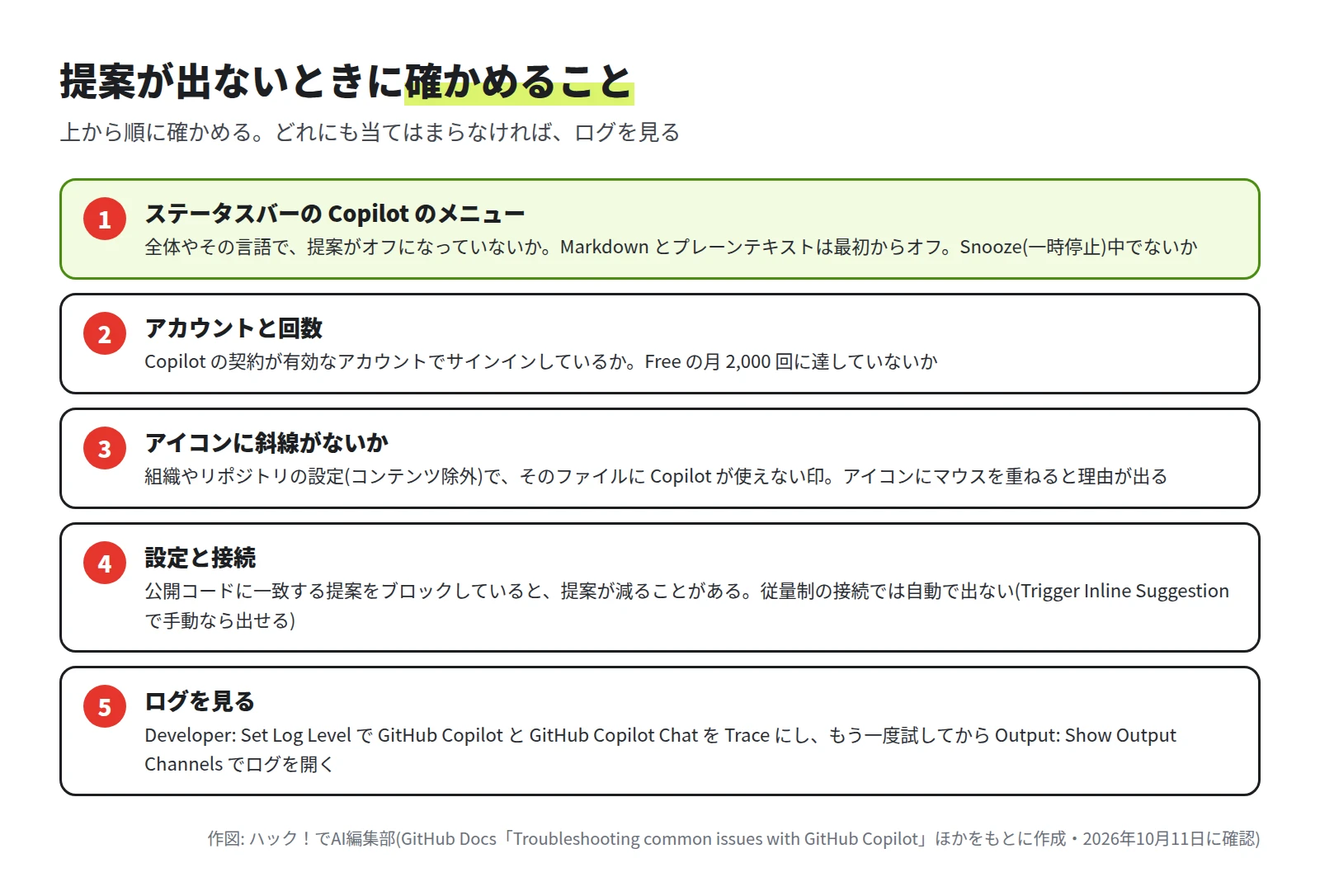
- 従量制の接続: VS Code が従量制(使った量で料金がかかる)の接続だと判断したときは、自動の提案を出しません。手動の「Trigger Inline Suggestion」(Alt+\、Mac は ⌥+\)なら出せます。
- 公開コードとの一致のブロック: GitHub の Copilot の設定ページで、公開されているコードに一致する提案を Block にしていると、提案が少なくなることがあります。
- 回数: Free の補完は月 2,000 回までです。補完の枠と AI クレジットの枠は別で、片方を使い切っても、もう片方は使えます。どちらも毎月リセットされます。
ログの見方
- コマンドパレットで「Developer: Set Log Level」を実行し、GitHub Copilot と GitHub Copilot Chat を Trace にします。
- 提案が出ない操作を、もう一度試します。
- 「Output: Show Output Channels」で、GitHub Copilot と GitHub Copilot Chat のログを開きます。
- 終わったら、ログのレベルを元に戻します。
ログには、プロンプトやソースコード、ファイルのパスなどが入ることがあります。人に見せる前に、見せたくない部分を消してください。
次の回では、Copilot Chat で質問したり、コードの一部を直してもらったりする方法を説明します。
参考にした公式の情報
- Visual Studio Code ドキュメント「Inline suggestions from GitHub Copilot in VS Code」
- GitHub Docs「Keyboard shortcuts for GitHub Copilot in the IDE」
- GitHub Docs「Getting code suggestions in your IDE with GitHub Copilot」
- Visual Studio Code ドキュメント「AI settings reference」
- Visual Studio Code ドキュメント「GitHub Copilot frequently asked questions」
- GitHub Docs「Troubleshooting common issues with GitHub Copilot」
- Visual Studio Code ドキュメント「Use custom instructions in VS Code」
- GitHub Docs「Plans for GitHub Copilot」
この記事は、ハック!でAI編集部が AI を使って執筆しました。画面の画像は、編集部の検証環境で実際に操作して撮影したものです(引用の画像は出典を記載しています)。内容の誤りはお問い合わせからお知らせください。
連載
GitHub Copilot 入門