VS Code で GitHub Copilot を使い始める
この記事でわかること
- VS Code で Copilot にサインインする手順
- フォルダの信頼と、チャットの開き方
- Copilot Free の注意点と、サインインできないときの対処
確認した環境: VS Code 1.141.0(英語の表示・Copilot にサインインする前の画面)/ 公式ドキュメントは 2026年10月11日に確認
VS Code では、1.116 から GitHub Copilot が最初から組み込まれています。拡張機能を入れなくても、サインインするだけで使い始められます。この記事では、編集部の VS Code の画面と公式ドキュメントの画面を使って、サインインの手順と最初の設定を説明します。
始める前に確かめること
- VS Code の版: Copilot が組み込まれたのは 1.116(2026年4月)からです。確認日の時点の最新の安定版は 1.141.0(2026年10月7日)です。古い版を使っている場合は、コマンドパレット(Ctrl+Shift+P、Mac は ⇧+⌘+P)で「Code: Check for Updates」を実行して更新します。GitHub のドキュメントには、Copilot Chat は最新の VS Code にだけ対応すると書かれています。AI クレジットの表示を正しく出すためにも、1.120 以降が勧められています。
- GitHub のアカウント: サインインに使います。Copilot の契約がなくても、無料の Copilot Free で始められます。プランと料金は第 1 回で説明しています。
Copilot の入口はどこにあるか
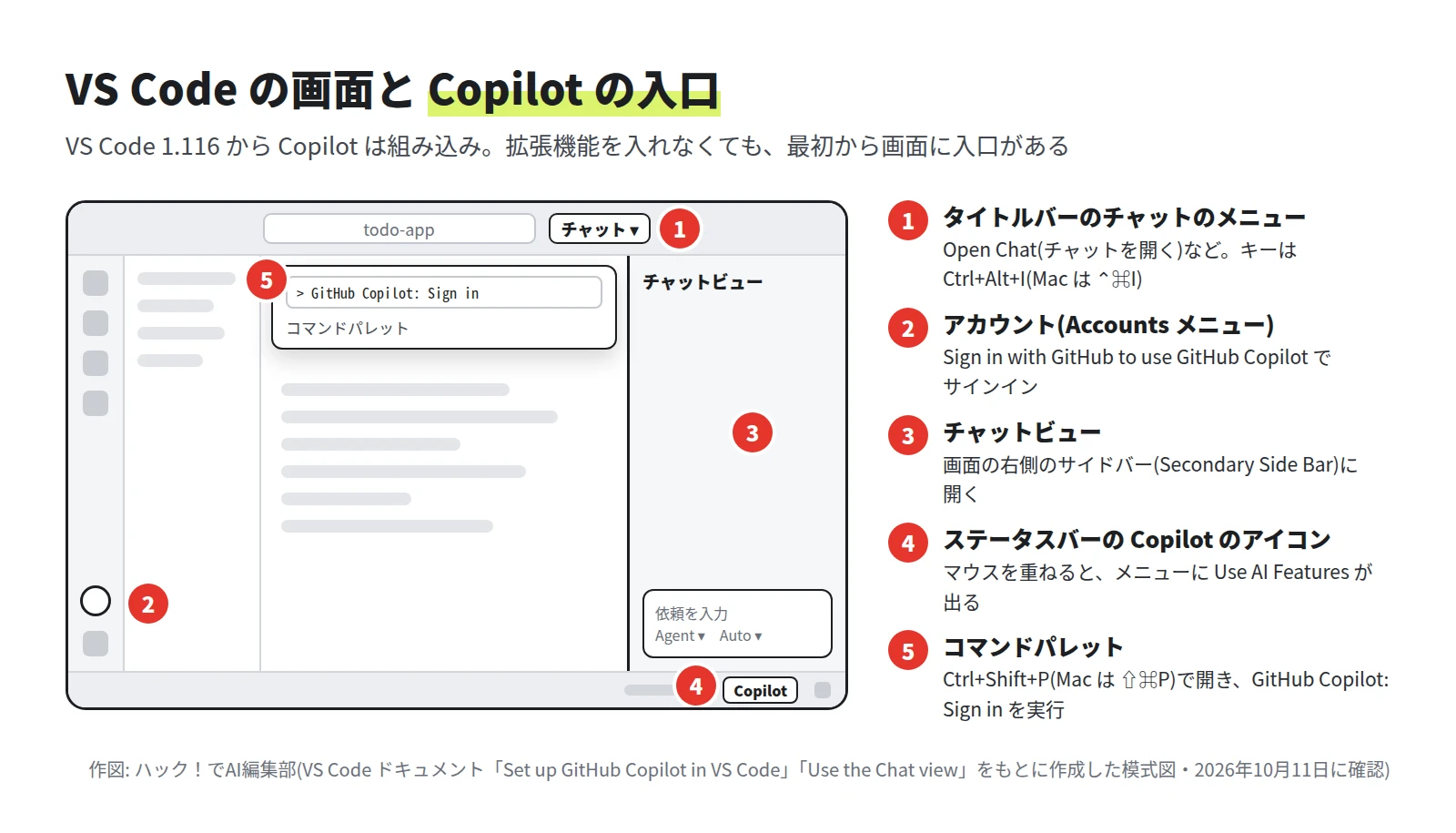
Copilot の入口は、VS Code の画面の 5 か所にあります。この記事では、主に ④ ステータスバーのアイコンからサインインします。
サインインする
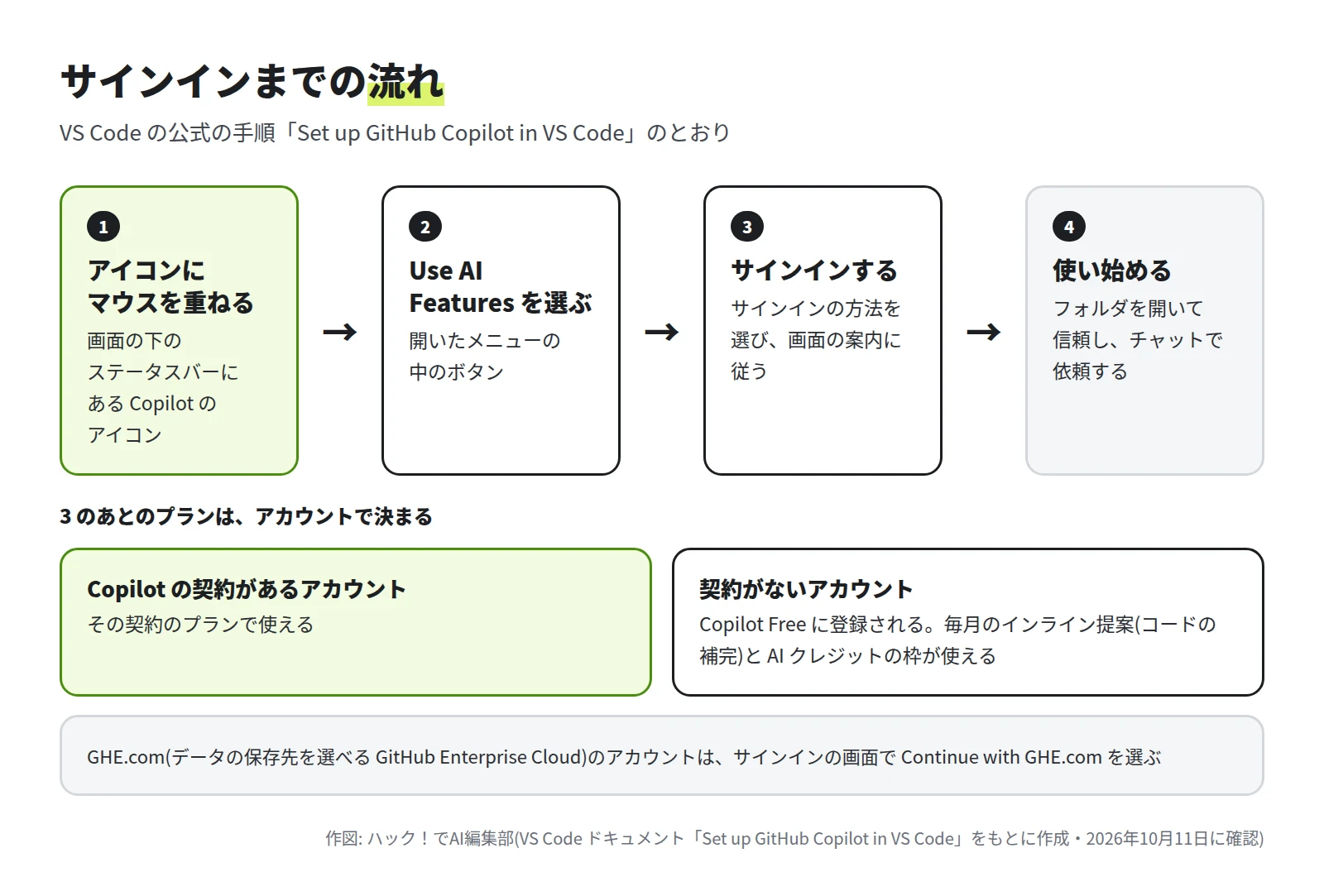
サインインまでの流れは次のとおりです。Copilot の契約があるかどうかで、サインインの後に使えるプランが決まります。
-
ステータスバーの Copilot のアイコンにマウスを重ねる
画面のいちばん下の行(ステータスバー)の右側に、Copilot のアイコンがあります。マウスを重ねると、メニューが開きます。
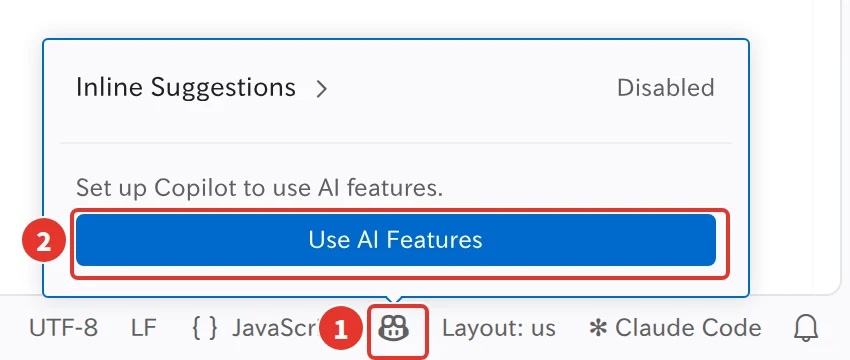
ステータスバーの Copilot のメニュー(編集部の画面・サインインの前)。① Copilot のアイコン ② Use AI Features のボタン撮影・作図: 編集部 編集部の画面では、サインインの前のメニューに「Set up Copilot to use AI features.」と表示され、Inline Suggestions(コードの補完)は「Disabled」になっていました。
-
Use AI Features を選ぶ
②のボタンを選びます。
-
サインインの方法を選び、画面の案内に従う
Copilot の契約があるアカウントでサインインすると、その契約で使えます。契約がないアカウントは Copilot Free に登録され、毎月のインライン提案(コードの補完)と AI クレジットの枠が使えるようになります。
GHE.com(データの保存先を選べる GitHub Enterprise Cloud)のアカウントでは、サインインの画面で Continue with GHE.com を選びます。
ほかのサインインの方法
アクティビティバー(画面の左端のアイコンの列)の下のほうにある Accounts(人の形のアイコン)のメニューからもサインインできます。Sign in with GitHub to use GitHub Copilot を選びます。
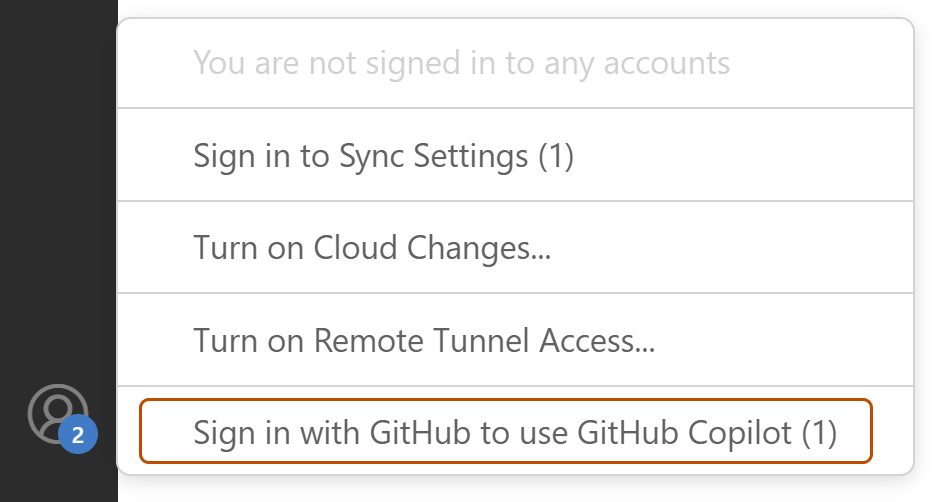
コマンドパレット(Ctrl+Shift+P、Mac は ⇧+⌘+P)で GitHub Copilot: Sign in を実行しても、サインインできます。
フォルダを開いて信頼する
作業するフォルダを VS Code で開きます。フォルダを信頼するかを聞かれたら、Manage を選び、Trust で信頼します。
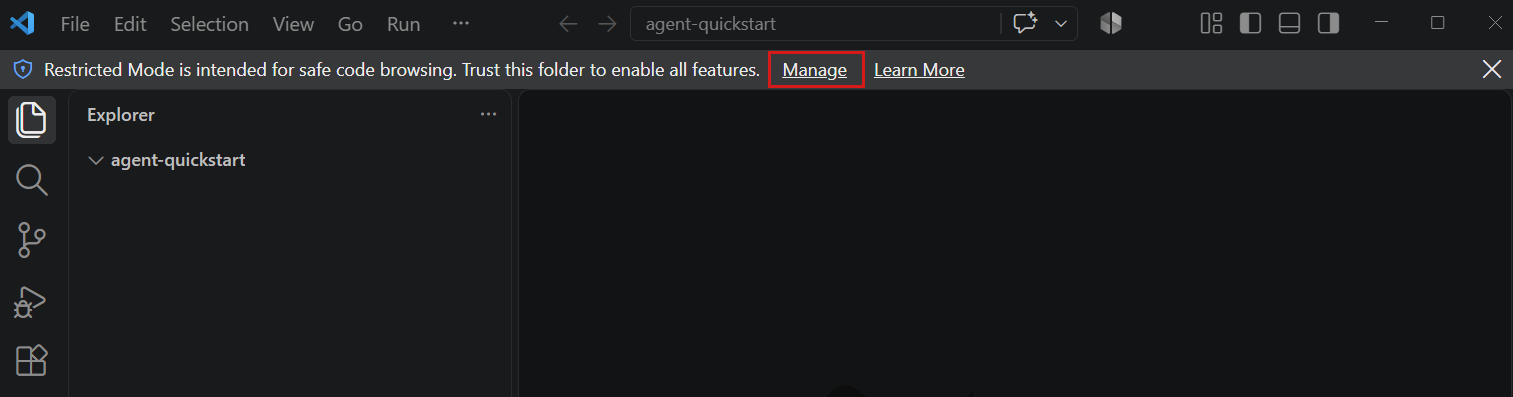
信頼していないフォルダ(Restricted Mode)では、チャットで選べるモデルが Auto(自動で選ぶ)だけになります。
チャットを開いてみる
サインインができたら、チャットを開いてみます。Ctrl+Alt+I(Mac は ⌃+⌘+I)を押すか、タイトルバーのチャットのメニューから Open Chat を選ぶと、画面の右側にチャットのパネルが開きます。
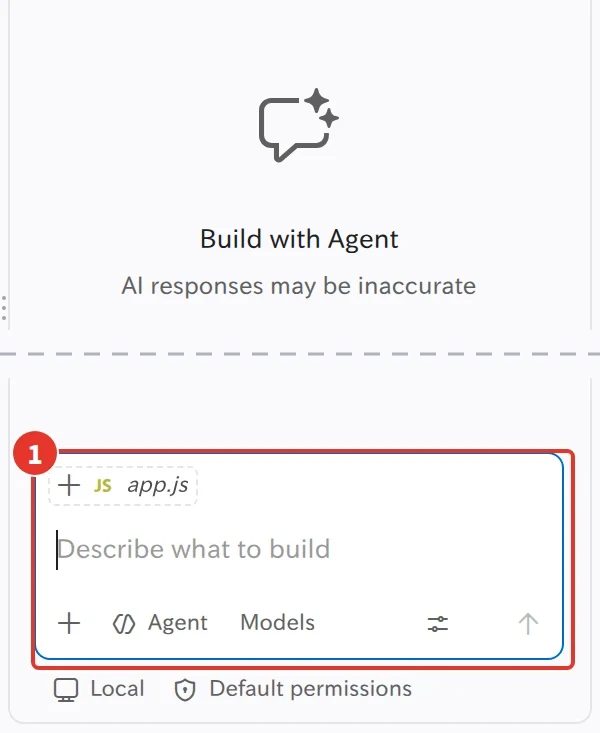
①の入力欄に依頼を書いて送ります。プロジェクトのフォルダを開いているときは、最初に /init と入力すると、Copilot がプロジェクトを調べて、Copilot 向けの最初の指示のファイル(カスタム指示)を作ります。この手順は、必要なときだけで構いません。
コードの補完は、ファイルを編集していると、自動で表示されます。補完の使い方は第 3 回、チャットの使い方は第 4 回で説明します。
Copilot Free で使うときの注意
VS Code の公式ドキュメントには、Free で使うときについて次の注意が書かれています。
- テレメトリ(使い方の情報の送信)が有効になっています。止めるには、設定の
telemetry.telemetryLevelをoffにします。 - 公開されているコードに一致する提案が、既定で許可されています。GitHub の Copilot の設定ページの「Suggestions matching public code」を Block にすると、一致する提案は表示されなくなります。
{
  "telemetry.telemetryLevel": "off"
}
アカウントを切り替える・AI の機能を止める
- 別のアカウントに替える: Accounts のメニューで、今のアカウントの Sign Out を選び、もう一度サインインします。
- ワークスペースやプロファイルごとに替える: Accounts のメニューの Manage Extension Account Preferences から GitHub Copilot Chat を選びます。
- AI の機能を使わない: 設定の
chat.disableAIFeaturesをtrueにすると、チャットなどが隠れ、Copilot の拡張機能が無効になります(既定はfalse)。ワークスペースごとにも設定できます。
{
  "chat.disableAIFeatures": true
}
サインインできないとき
- GitHub に障害が起きていないかを、GitHub のステータスページ で確かめます。
- Accounts のメニューの GitHub のユーザー名から Sign Out を選び、F1 で「Developer: Reload Window」を実行してから、もう一度サインインします。
- Copilot の契約があるアカウントでサインインしているかを、GitHub の Copilot の設定ページ で確かめます。別のアカウントなら、切り替えます。
- ネットワークが原因のときは、コマンドパレットで「GitHub Copilot: Chat Diagnostics」を実行し、診断の結果を見ます。ファイアウォール・プロキシ・VPN の設定も確かめます。
公式のドキュメントに載っているメッセージと対処は、次のとおりです。
| メッセージ | 考えられる原因と対処 |
|---|---|
| GitHub Copilot could not connect to server. Extension activation failed | 契約がないか、トークンの取得に失敗した可能性があります。サインアウトしてから、サインインし直します。 |
| It appears you are not eligible to sign up for GitHub Copilot Free | アカウントに制限がかかっている可能性があります。自分では外せないため、GitHub のサポートに問い合わせます。 |
| Your account is unable to sign up for Copilot. Please contact Support | 上と同じです。GitHub のサポートに問い合わせます。 |
サインインができたら、次はコードの補完を使ってみます。
参考にした公式の情報
- Visual Studio Code ドキュメント「Set up GitHub Copilot in VS Code」
- Visual Studio Code ドキュメント「Quickstart: Complete your first task with an agent」
- Visual Studio Code リリースノート「Visual Studio Code 1.116」
- Visual Studio Code リリースノート「January 2026 (version 1.109)」
- GitHub Docs「Installing the GitHub Copilot extension in your environment」
- GitHub Docs「Configuring GitHub Copilot in your environment」
- GitHub Docs「Troubleshooting common issues with GitHub Copilot」
- Visual Studio Code ドキュメント「GitHub Copilot frequently asked questions」
- GitHub Docs「Managing GitHub Copilot policies as an individual subscriber」
この記事は、ハック!でAI編集部が AI を使って執筆しました。画面の画像は、編集部の検証環境で実際に操作して撮影したものです(引用の画像は出典を記載しています)。内容の誤りはお問い合わせからお知らせください。
連載
GitHub Copilot 入門