Codex 入門 第8回
Codex を VS Code とクラウドで使う
この記事でわかること
- VS Code の拡張機能の入れ方・開き方と最初の画面
- Codex Cloud で作業を進める流れと使える条件
- 手元(ローカル)とクラウドの違い
確認した環境: Codex の VS Code 拡張機能 26.1007.21434 / Codex CLI 0.162.1 / 2026年10月11日に確認(Codex Cloud は公式のドキュメントで確認)
Codex は、ターミナルで動かす CLI のほかに、VS Code の拡張機能と、クラウドで作業を進める Codex Cloud でも使えます。この記事では、拡張機能を入れて開くまでを編集部の画面で、Codex Cloud の始め方を公式のドキュメントをもとにした図で説明します。
手元(ローカル)とクラウドの違い
CLI と VS Code の拡張機能は、自分のパソコンで動きます。Codex Cloud は、OpenAI が管理するクラウドの環境で動きます。
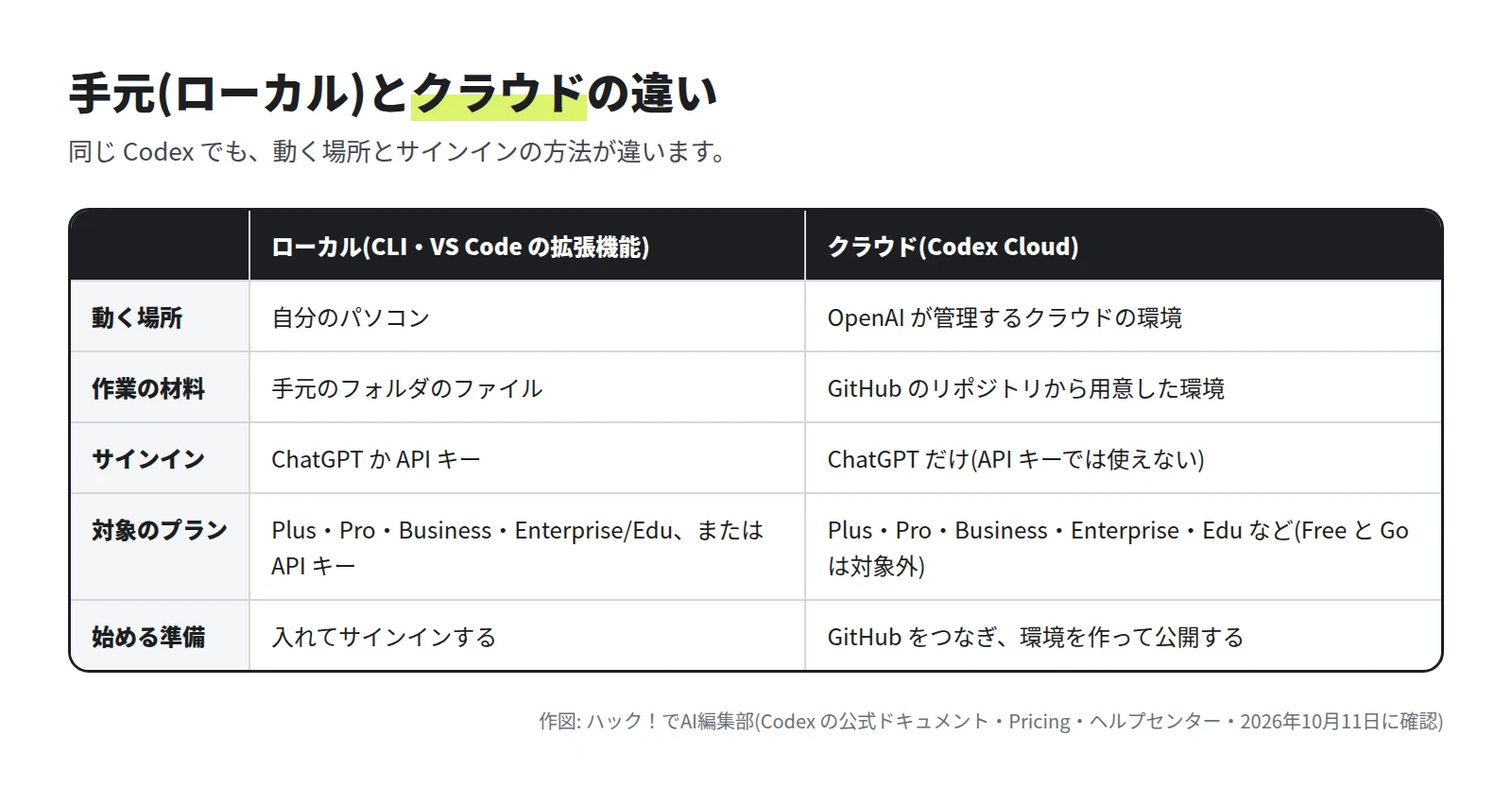
Codex Cloud は、パソコンがスリープしていても作業が進みます。続きは、Web・スマートフォンのアプリ(iPhone)・デスクトップのアプリから確かめられます。
ChatGPT の Free と Go のプランについて、Pricing のページは「デスクトップのアプリで GPT-6 Luna を使える(段階的に提供)」と案内しています。CLI と拡張機能を使えるかは、2026年10月11日の時点で公式に書かれていません。料金とプランはPricing のページで確かめてください。
VS Code の拡張機能を入れる
拡張機能の名前は「Codex – OpenAI’s coding agent」、発行元は OpenAI です。拡張機能の ID は openai.chatgpt です。
-
VS Code の拡張機能のビューを開く
VS Code で、拡張機能のビューを開きます(Mac は Cmd+Shift+X、Windows・Linux は Ctrl+Shift+X)。
-
Codex を探して入れる
検索の欄に「Codex」と入れ、発行元が OpenAI の「Codex – OpenAI’s coding agent」を入れます。公式のドキュメントにある VS Code 用のリンク(
vscode:extension/openai.chatgpt)からも開けます。 -
Codex のパネルを開く
入れると、サイドバーに Codex のアイコンが出ます。見つからないときは、コマンドパレットで「Codex: Open Codex Sidebar」を実行します。編集部の VS Code では、右側のサイドバーに①の「Codex」のタブとして表示されました。
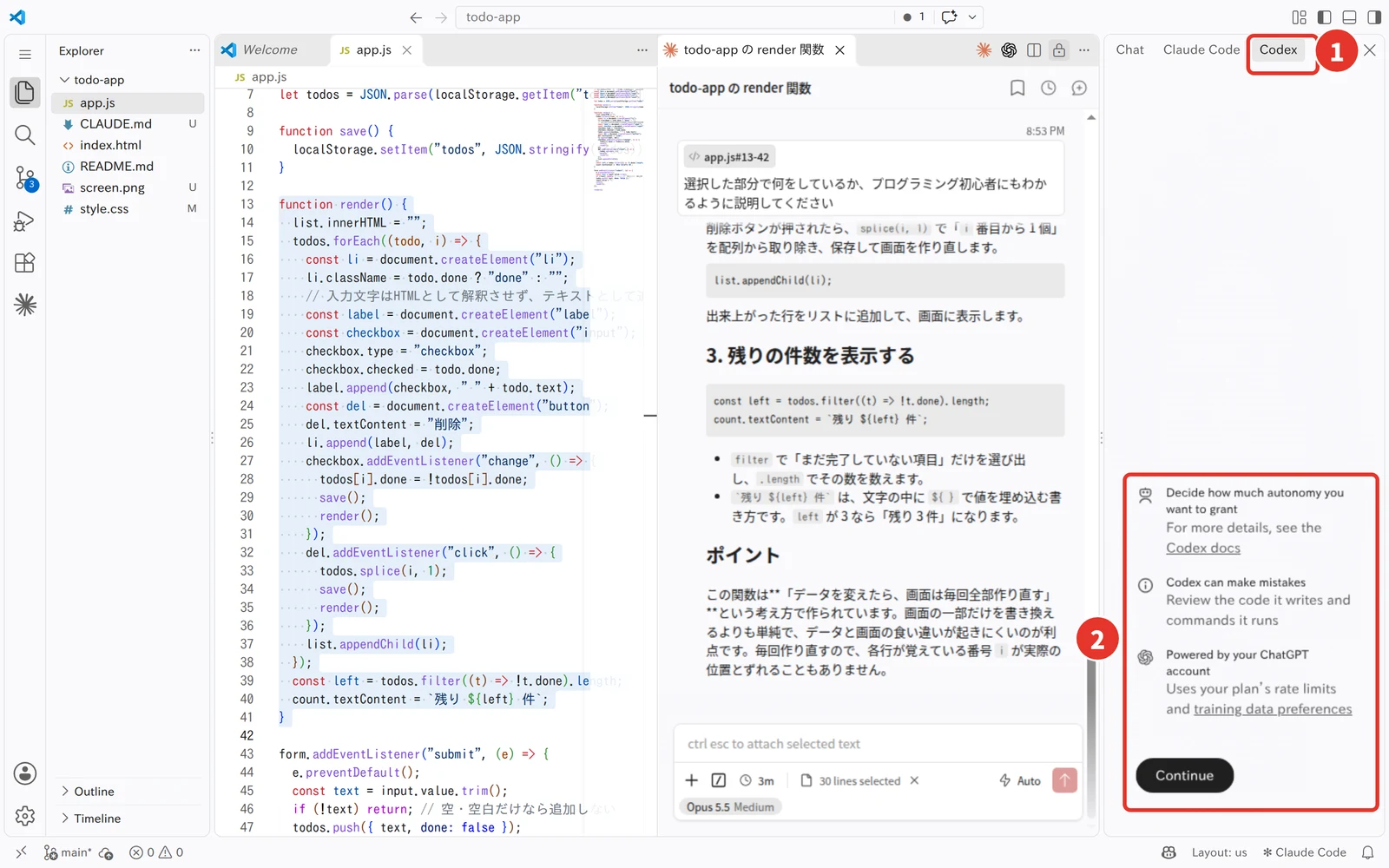
編集部の VS Code で Codex のパネルを開いたところ。① Codex のタブ ② 最初に出る説明と Continue のボタン(左はエディタ、真ん中はほかの拡張機能のパネル)撮影・作図: 編集部 -
最初の説明を読んで、Continue を押す
Codex のパネルには、最初に 3 つの説明が出ます。
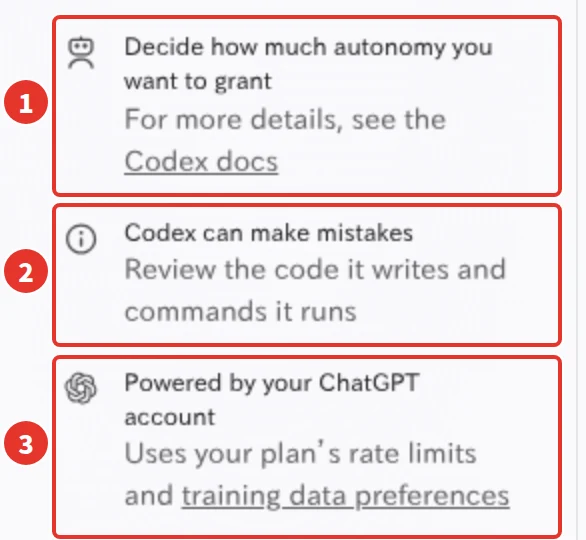
最初に出る 3 つの説明。① 任せる範囲を決める ② まちがえることがある ③ ChatGPT のアカウントで動く撮影・作図: 編集部 - ①「Decide how much autonomy you want to grant」: Codex にどこまで任せるかを決める、という説明です。拡張機能では、入力欄の下の権限のメニューで、Ask for approval・Approve for me・Full access から選びます。
- ②「Codex can make mistakes」: Codex はまちがえることがあるので、書いたコードと実行するコマンドを確かめる、という注意です。
- ③「Powered by your ChatGPT account」: ChatGPT のアカウントで動き、プランの使用量の上限と、学習データの設定(training data preferences)が使われる、という説明です。
読んだら、説明の下の「Continue」を押して進みます。
-
サインインする
公式のドキュメントによると、サインインの画面では、「Sign in with ChatGPT」か「Use API Key」を選びます。ChatGPT のときはブラウザでサインインを済ませ、API キーのときはキーを入れて OK を押します。CLI と拡張機能は、同じサインインの情報を使います。片方でログアウトすると、もう片方でもサインインし直しが必要になります。
拡張機能でできること
- 開いているファイルや選んだ範囲、最近の会話を入力欄に加えて頼めます。
- 変更の要約と差分(変わったところ)をエディタの横で確かめ、残したい変更だけを残せます。
- 入力欄の下で、モデルと推論の強さ、権限を選べます。
- Shift を押しながら画像を入力欄にドラッグすると、画像を添えられます。
/reviewで、まだコミットしていない変更などをレビューしてもらえます(Git で管理しているフォルダのとき)。- 長い作業は、クラウドに渡せます(この記事の「VS Code や CLI からクラウドに渡す」)。
モデルや権限など Codex の動きの設定は、CLI と同じ ~/.codex/config.toml を使います。右上の歯車から「Codex Settings > Open config.toml」で開けます。エディタの中の動きは、VS Code の設定の chatgpt. で始まる項目で変えます。config.toml の書き方は第 6 回で説明しています。
Codex Cloud で作業を進める
Codex Cloud では、GitHub のリポジトリと、依存関係(プログラムが動くのに必要な部品)や道具をそろえた「クラウドの環境」を用意し、そこでタスク(頼んだ作業)を進めます。2026年9月29日から、環境を一度作って「公開」し、使い回す方式になりました。新しいタスクは、公開された環境から、それぞれ別の作業場所で始まります。
使える条件
- ChatGPT でサインインしていること(API キーでは使えません)
- プランが Plus・Pro・Business・Enterprise・Edu など(Free と Go では使えません)
- Enterprise では、管理者が有効にするまで使えません
- メールアドレスとパスワードでサインインしているアカウントは、使う前に多要素認証(MFA: パスワードのほかに、もう 1 つの確認を求める仕組み)の設定が必要です
ヘルプセンターでは、提供が始まった時点で、標準のクラウドの環境に VM(クラウドの中の仮想のコンピューター)の別料金はなく、モデルの使用量は通常の枠やクレジットで数える、と案内しています。
始める流れ
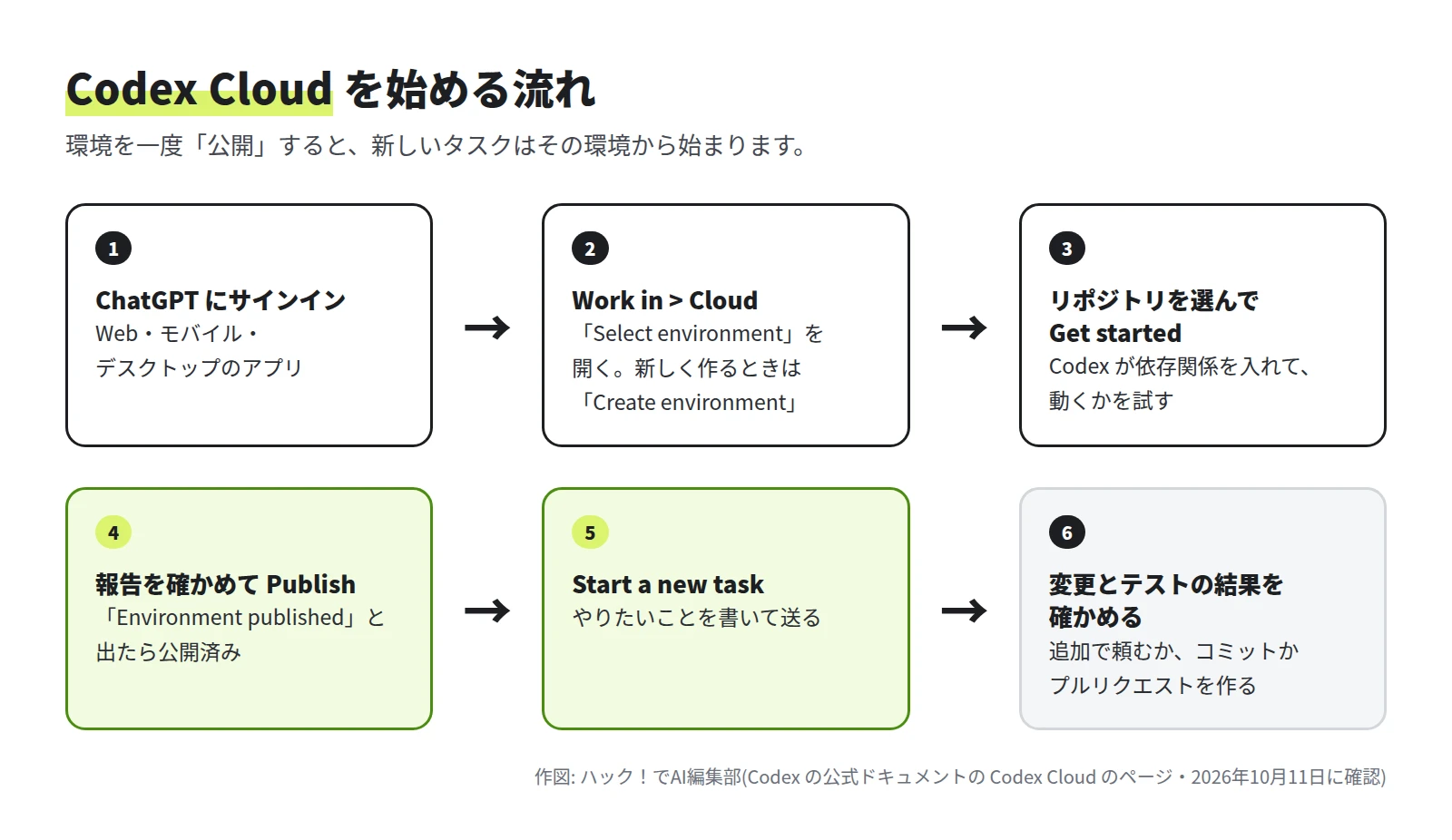
-
ChatGPT を開いてサインインする
Web・モバイル・デスクトップのアプリのどれでも始められます。
-
「Work in > Cloud」から環境を選ぶ
Web かデスクトップのアプリで「Work in > Cloud」を選び、「Select environment」を開きます(モバイルは「Codex」を開きます)。新しく作るときは「Create environment」を選びます。環境を作れるのは、Web とデスクトップのアプリです。
-
GitHub のリポジトリを選んで「Get started」を押す
求められたら、GitHub をつなぎます。Codex がリポジトリを調べ、依存関係と道具を入れて、動くかを試します。足りない情報やアクセスは、その都度たずねられます。
-
報告を確かめて「Publish」を押す
準備の報告とテストの結果を確かめて保存し、「Publish」を押します。「Environment published」と表示されるまで待ちます。
-
「Start a new task」で頼む
やりたいことを書いて送ります。変更とテストの結果を確かめ、追加で頼むか、準備ができたらコミットするか、プルリクエスト(変更を取り込んでもらう依頼)を作ります。
依存関係を入れる手順(Install script)と、サービスを起動して確かめる手順(Start skill)は Codex が記録するので、自分でスクリプトを書く必要はありません。環境を直すときは「Settings > Codex Cloud > Environments」で「…」から「Edit」を選び、変えたいことを説明して保存し、「Republish」を押します。すでにあるタスクは元の環境のままなので、直した環境を使うときは新しいタスクを始めます。
インターネットへの接続と、秘密の情報の渡し方
タスクの中からインターネットにつなぐには、環境の設定で「Allow Codex to access internet」をオンにして、「Allow domains」で範囲を選びます。選べるのは「Package managers」と「Custom domains only」で、広く必要なときは「All (unrestricted)」です。
API のキーなどは、環境変数(Environment variable)か、ネットワーク用の秘密の情報(Network secret)として登録します。Network secret は、プログラムには置き換え用の値が渡り、許可した宛先との HTTPS の通信のときだけ本物の値に差し替わります。自分だけの値は「Settings > Codex Cloud > Personal vault」に置きます。
タスクの VM
タスクを動かす VM の大きさは、プランで決まっています(既定)。
| プラン | CPU(vCPU) | メモリ | ディスク |
|---|---|---|---|
| Plus・Edu Plus | 2 | 8 GiB | 8 GiB |
| Pro・Business・Enterprise | 4 | 16 GiB | 32 GiB |
| Edu・Edu Pro | 4 | 16 GiB | 32 GiB |
タスクの VM の状態は、最後に作業を始めた(または再開した)ときから最大 7 日間、復元できます。
まだできないこと(2026年10月11日の時点)
- コンピューターの操作と、ブラウザの操作
- GitLab と、自分で運用している GitHub Enterprise Server(どちらも今後対応の予定)
以前の方式の環境は「Codex Cloud (Legacy)」として、コードレビューと、GitHub・Linear との連携のために残っています。廃止の予定があります(時期は公式に書かれていません)。
VS Code や CLI からクラウドに渡す
VS Code の拡張機能では、入力欄のスラッシュコマンドで、作業する場所を切り替えます。
| コマンド | すること |
|---|---|
/cloud |
クラウドで作業する(クラウドで実行できるとき) |
/cloud-environment |
使うクラウドの環境を選ぶ |
/local |
手元のフォルダで作業する |
クラウドで動かすには、ChatGPT でのサインインと、公開したクラウドの環境が必要です。拡張機能からクラウドに渡すときの画面の細かい手順は、2026年10月11日の時点で、公式のドキュメントでは確かめられませんでした。
CLI では、codex cloud(実験的な機能)で、クラウドのタスクを一覧で見たり、送ったり、手元に取り込んだりできます。
codex cloud
codex cloud exec --env <環境のID> "<頼むこと>"
codex apply <タスクのID>
2 行目は、環境を指定してタスクを送るコマンドです(--env は必須)。3 行目は、タスクの最新の変更を、手元のフォルダに取り込むコマンドです。
GitHub のプルリクエストでレビューを頼む
GitHub のリポジトリを Codex につなぐと、プルリクエストのコメントで Codex にレビューを頼めます。
- Codex の設定のコードレビューの画面で、リポジトリを選び、「Review code」の「Automatic review」をオンにします。自動のレビューを設定するには、そのリポジトリの push か admin の権限が必要です。
- プルリクエストのコメントに
@codex reviewと書きます。Codex が目の絵文字で反応して、レビューを投稿します。GitHub には、重要度の高い指摘(P0 と P1)だけが出ます。
@codex review for issues in the database migration(データベースの移行の問題を見て)のように、見てほしいところを絞ることもできます。指摘を直してほしいときは @codex fix the P1 issue のように頼むと、権限があれば修正がブランチに push されます。GitHub でのレビューは、使用量では「Code Review」として数えられます。
レビューで守ってほしい決まりは、対象のコードに近い AGENTS.md の「## Code Review Rules」の見出しの下に書きます。AGENTS.md については第 5 回で説明しています。
3 つの道具の違いは、Claude Code・Codex・Copilot の違いと選び方にまとめています。
参考にした公式の情報
この記事は、ハック!でAI編集部が AI を使って執筆しました。画面の画像は、編集部の検証環境で実際に操作して撮影したものです(引用の画像は出典を記載しています)。内容の誤りはお問い合わせからお知らせください。
連載
Codex 入門