Codex 入門 第3回
Codex に最初の依頼をする(エラーの原因を調べて直す)
この記事でわかること
- Codex への依頼の書き方と送り方
- 作業の経過と、最後の報告の読み方
- 直した結果を自分で確かめる方法
確認した環境: Codex CLI 0.162.1 / モデル GPT-6.1 Sol(既定)/ 撮影は Linux のターミナル / 2026年10月11日に確認
Codex CLI に、プログラムのエラーの原因を調べて直してもらいます。この記事では、編集部が家計簿のスクリプトで実際に頼んだときの画面を使って、依頼の書き方から、作業の経過と報告の読み方、結果の確かめ方までを説明します。
今回直してもらうもの
題材は、家計簿の CSV ファイル(expenses.csv)を読み込んで、費目ごとの合計を表示する Python のスクリプト kakeibo.py です。CSV ファイルには、日付・費目・金額・メモが、1 行に 1 件ずつ並んでいます。
ターミナルで次のように実行すると、エラーになりました。
python3 kakeibo.py
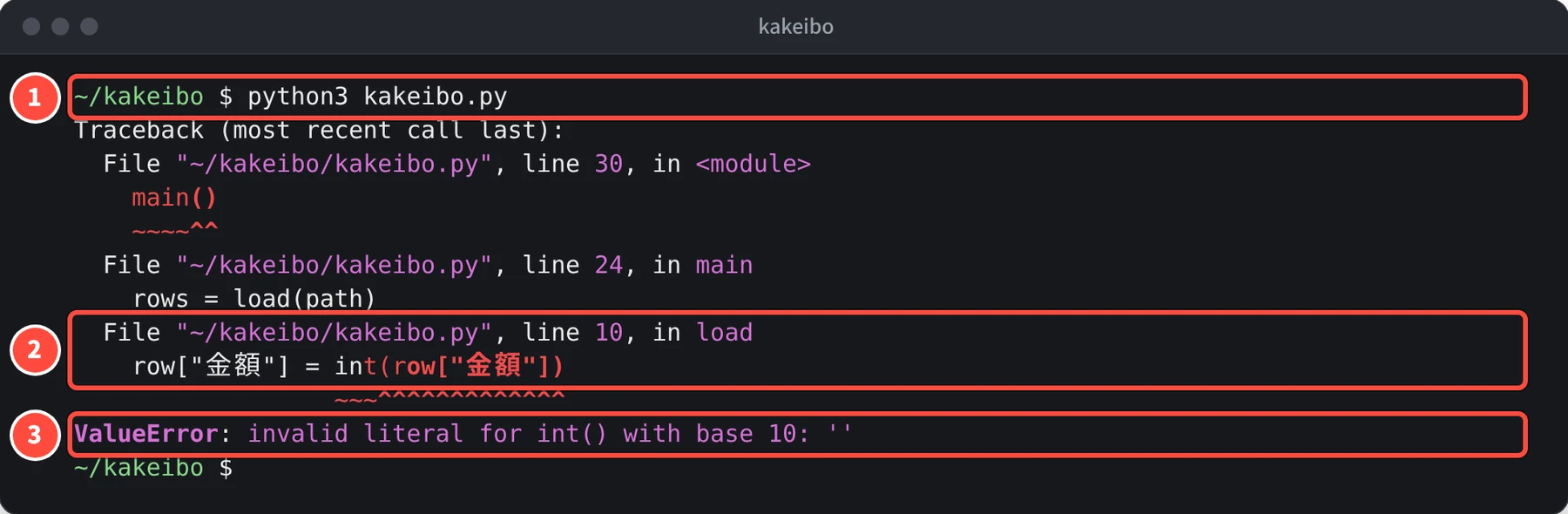
③に「ValueError」というエラーが出ています。エラーの意味が分からなくても、このまま Codex に頼めます。
Codex に依頼する
-
スクリプトのフォルダで Codex を起動する
cd ~/kakeibo
codex
初めてのフォルダでは、フォルダを信頼するかを聞かれます(第 2 回で説明しました)。
-
やってほしいことを入力して Enter を押す
入力欄に、やってほしいことを書いて Enter を押します。編集部は、次のように日本語で頼みました。
kakeibo.py を実行するとエラーになります。原因を調べて直してください
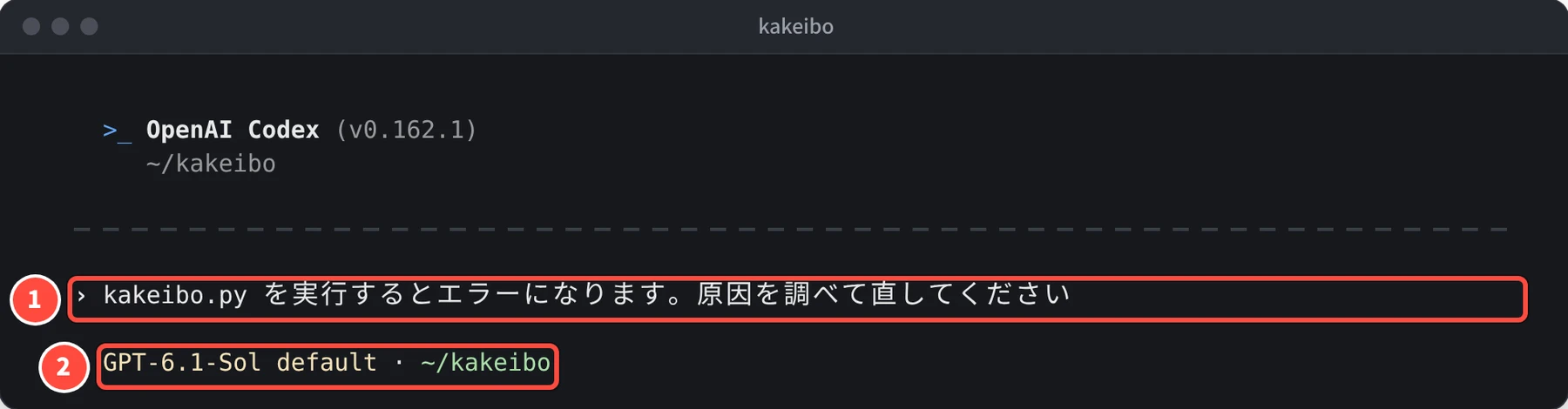
依頼を入力したところ。① 入力した依頼 ② 使うモデルと作業するフォルダ撮影・作図: 編集部 依頼には、何が起きているか(kakeibo.py を実行するとエラーになる)と、してほしいこと(原因を調べて直す)を書きました。
-
作業の経過を見る
この依頼では、Codex は原因を調べ、ファイルを直し、直ったかを確かめるところまで進めました。
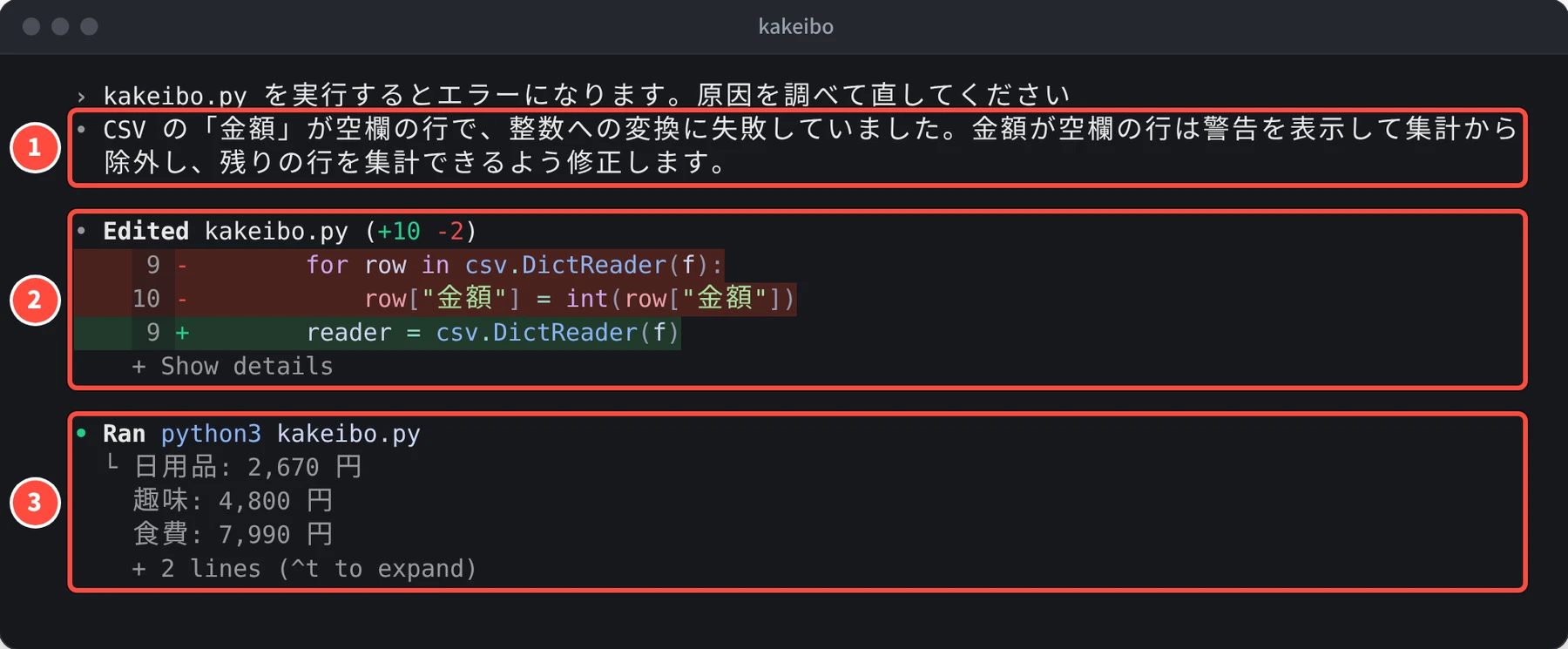
Codex の作業の経過。① 原因と直し方の説明 ② kakeibo.py の編集 ③ 直したあとの実行撮影・作図: 編集部 - ① 最初に、原因(CSV の「金額」が空欄の行で、整数への変換に失敗していた)と、直し方(空欄の行は警告を表示して集計から除き、残りの行を集計する)を説明しています。
- ②「Edited kakeibo.py (+10 -2)」は、kakeibo.py を編集して、10 行を加え、2 行を削除したという意味です。赤い背景の行が削除した行、緑の背景の行が加えた行です。
- ③「Ran python3 kakeibo.py」は、Codex が直したスクリプトを自分で実行して、確かめたところです。費目ごとの合計が表示されています。
長い出力は、途中までの表示になります。「+ 2 lines (^t to expand)」の案内のとおり、Ctrl+T で続きを表示できます。
-
最後の報告を読む
作業が終わると、Codex が結果を報告します。
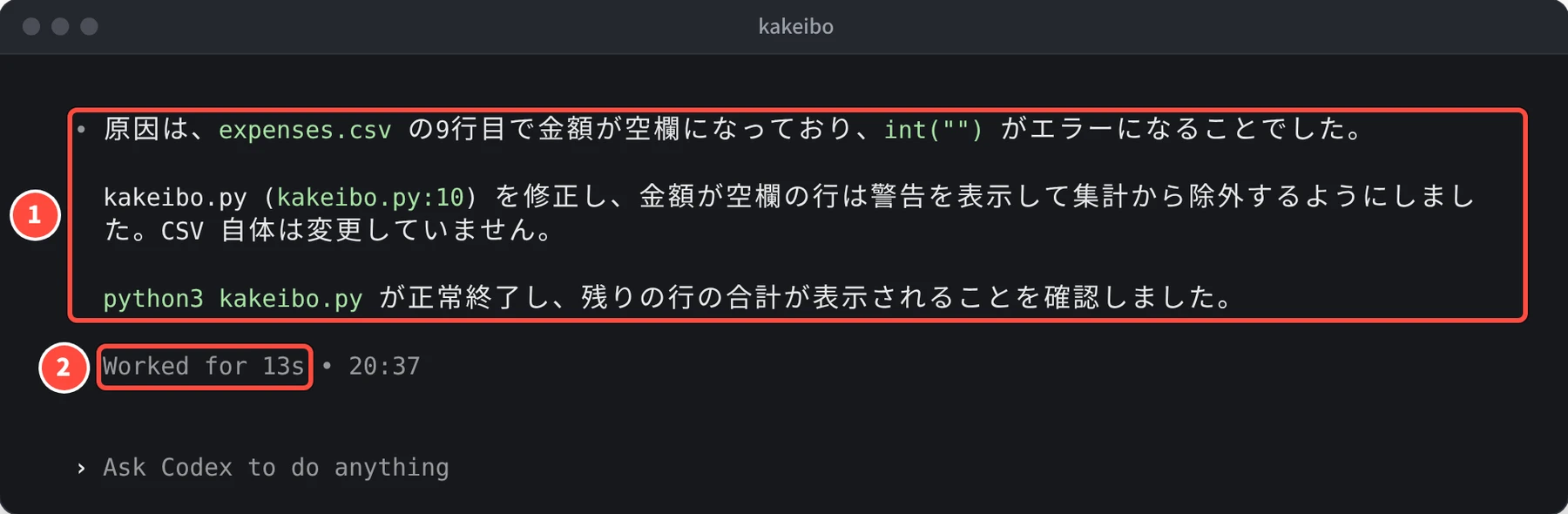
作業が終わったときの報告。① 原因・直したこと・確かめたこと ② 作業にかかった時間撮影・作図: 編集部 ①の報告には、次の 3 つが書かれています。
- 原因:
expenses.csvの 9 行目で金額が空欄になっていて、int("")がエラーになっていた - 直したこと: kakeibo.py(10 行目)を修正し、金額が空欄の行は警告を表示して集計から除くようにした。CSV ファイルは変更していない
- 確かめたこと:
python3 kakeibo.pyが正常に終わり、残りの行の合計が表示されることを確認した
②の「Worked for 13s」は、作業に 13 秒かかったことを示しています。報告のあとは入力欄に戻り、続けて次の依頼ができます。
- 原因:
この依頼では、Codex は確認を求めずに、ファイルの編集とスクリプトの実行を進めました。このときの権限の設定は「Ask for approval」で、ワークスペース(起動したフォルダなど)の中での編集とコマンドの実行は、確認なしで進む設定です。権限の設定は、第 4 回で説明します。
直した結果を自分で確かめる
Codex の報告だけで終わらせずに、変更の中身を自分でも確かめます。公式のドキュメントも、Codex の変更を、プルリクエスト(変更を取り込む前に確認してもらう仕組み)と同じように、差分で確かめることを勧めています。
- 変更の差分を見る: 入力欄で
/diffと入力すると、Git の差分(まだ Git に登録していないファイルも含む)を表示します。 - 自分でも実行する: 入力欄の先頭に
!を付けると、そのコマンドをその場で実行できます(今の権限の設定のまま実行されます)。たとえば!python3 kakeibo.pyと入力すると、スクリプトの結果を確かめられます。 - 気になるところは続けて頼む: 直し方を変えてほしいときは、続けて入力欄に書きます。第 4 回では、警告に CSV の行番号を表示するように頼んだ例を紹介します。
頼み方のコツ
- 初めてのフォルダでは、まず説明を頼む: 公式のドキュメントは、最初の依頼の例として「Tell me about this project」(このプロジェクトについて教えて)を挙げています。
- ファイルは @ で指定する: 入力欄で
@を打つと、ワークスペースの中のファイルを検索して、そのパスを依頼文に入れられます。 - 起動と同時に頼む: 依頼文を付けて
codexを起動すると、その文が最初の依頼になります。
codex "このプロジェクトについて教えて"
作業中に使えるキー操作
| したいこと | 操作 |
|---|---|
| Codex の作業中に、指示を付け加える | 入力して Enter(今の作業に反映される) |
| 次の依頼として予約する | 入力して Tab |
| 直前の自分の依頼を書き直して、そこからやり直す | 入力欄が空のときに Esc を 2 回 |
| 入力欄の履歴(下書き)をたどる | ↑・↓ |
| 過去の依頼を検索する | Ctrl+R |
| 最後の回答をコピーする | Ctrl+O(または /copy) |
| 画面を消す(会話は残る) | Ctrl+L |
| 終了する | Ctrl+C(または /exit) |
画面の下に「? for shortcuts」と表示されているとおり、? でキー操作の一覧を表示できます。
会話の続きをする
Codex を終了しても、会話は保存されています。同じフォルダで次のコマンドを実行すると、直前の会話を再開できます。
codex resume --last
codex resume だけを実行すると、保存された会話の一覧から選べます。対話の画面の中では /resume を使います。
次の記事では、Codex が確認なしでどこまで作業してよいかを決める権限の設定(/permissions)と、確認を求められたときの画面を説明します。
参考にした公式の情報
この記事は、ハック!でAI編集部が AI を使って執筆しました。画面の画像は、編集部の検証環境で実際に操作して撮影したものです(引用の画像は出典を記載しています)。内容の誤りはお問い合わせからお知らせください。
連載
Codex 入門