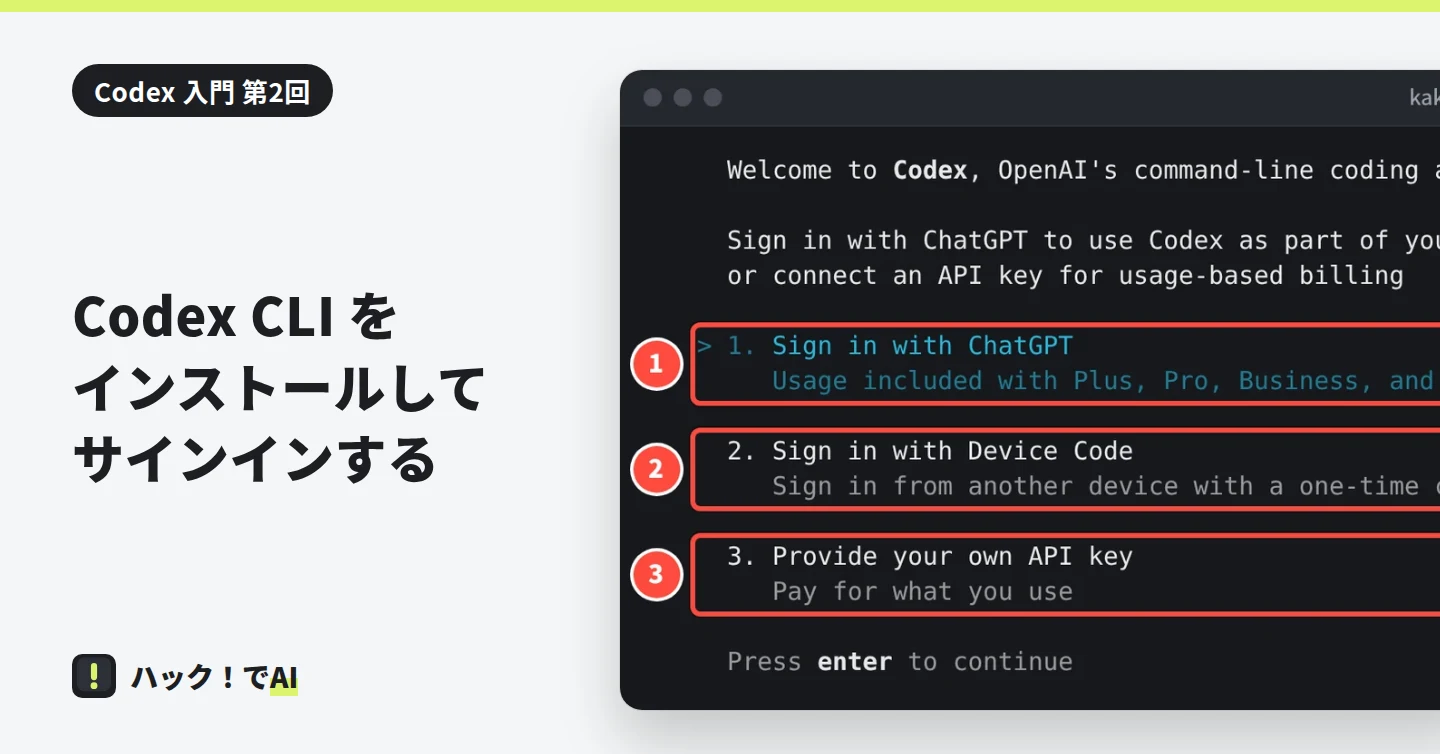
Codex 入門 第2回
Codex CLI をインストールしてサインインする
この記事でわかること
- Mac・Linux・Windows のインストールのコマンド
- ChatGPT のアカウントか API キーでのサインイン
- フォルダの信頼の確認と、最初の画面の見方
確認した環境: Codex CLI 0.162.1(npm で導入)/ 撮影は Linux のターミナル / 2026年10月11日に確認
Codex CLI は、ターミナルで動かす Codex です。この記事では、Codex CLI をインストールして、ChatGPT のアカウントか API キーでサインインし、依頼を入力する画面を開くまでを、編集部の検証環境の画面で説明します。
インストールの前に確かめること
- パソコンの OS: macOS・Linux・Windows で使えます。Windows は Windows 11 が推奨です。Windows 10 は、最新の状態のものに、できる範囲で対応しています(1809 以降が必要です)。GitHub の説明(docs/install.md)では、macOS 12 以降、Ubuntu 20.04 以降、Debian 10 以降です。
- サインインに使うもの: ChatGPT のアカウント(Plus・Pro・Business・Enterprise などのプラン)か、OpenAI の API キーが必要です。Free と Go のプランで CLI を使えるかは、公式に明記がありません(2026年10月11日時点)。
- メモリ: GitHub の説明では 4GB 以上で、8GB を推奨しています。Git 2.23 以降を入れておくことも勧められています(必須ではありません)。
Mac・Linux でインストールする
-
(Linux のみ)bubblewrap を入れる
Codex は、実行するコマンドを決められた範囲の中に閉じ込める仕組み(サンドボックス)を使います。Linux では、この仕組みに bubblewrap というソフトが必要なので、先に入れておきます。apt を使う OS では次のコマンドです。
sudo apt install bubblewrapdnf を使う OS では
sudo dnf install bubblewrapです。Mac は標準の仕組み(Seatbelt)を使うので、この手順はいりません。 -
インストールのコマンドを実行する
ターミナルで次のコマンドを実行します。
curl -fsSL https://chatgpt.com/codex/install.sh | sh公式のインストーラーは、Codex CLI を
~/.local/binに入れ、PATH(コマンドを探しに行く場所の一覧)の設定を、シェルの設定ファイルに書き足します。
Windows でインストールする
新しく開いた PowerShell で、次のコマンドを実行します。
powershell -ExecutionPolicy ByPass -c "irm https://chatgpt.com/codex/install.ps1 | iex"
PowerShell で Codex を動かすと、Windows 用のサンドボックスを使います。Linux 用のツールが必要な場合や、プログラムのファイルを WSL(Windows の中で Linux を動かす仕組み)の中に置いている場合は、WSL2 の中で使うこともできます。WSL1 は、Codex 0.115 から使えなくなりました。
WSL2 で使う場合
PowerShell で WSL を入れて、WSL の中に入ります。
wsl --install
wsl
WSL の中で、Mac・Linux と同じコマンドで入れて、起動します。
curl -fsSL https://chatgpt.com/codex/install.sh | sh
codex
WSL では、プログラムのファイルを /mnt/c/... ではなく、Linux 側のホームのフォルダ(例: ~/code/my-app)に置くと速く動きます。
編集部の検証環境は Linux のため、この記事には Windows の画面を載せていません。
npm・Homebrew で入れる
Node.js のパッケージを管理する npm でも入れられます。Node.js 16 以降が必要です。
npm install -g @openai/codex
Homebrew(ソフトを管理する道具)を使っている場合は、次のコマンドです。
brew install --cask codex
編集部の検証環境では、npm で入れました。
インストールできたかを確かめる
次のコマンドで、版の番号を表示します。
codex --version
codex-cli 0.162.1 のように版の番号が表示されれば、使える状態です。

うまく動かないときは、codex doctor で、インストール・設定・認証・ターミナルなどを診断できます。
初めて起動してサインインする
-
作業するフォルダで codex を実行する
cdで作業するフォルダに移動してから、codexを実行します。編集部は、家計簿のスクリプトを入れたフォルダ(~/kakeibo)で起動しました。cd ~/kakeibo codex -
サインインの方法を選ぶ
初めて起動すると、サインインの方法を選ぶ画面が出ます。「>」が付いている項目が、選ばれている項目です。使う方法を選んで Enter を押します。
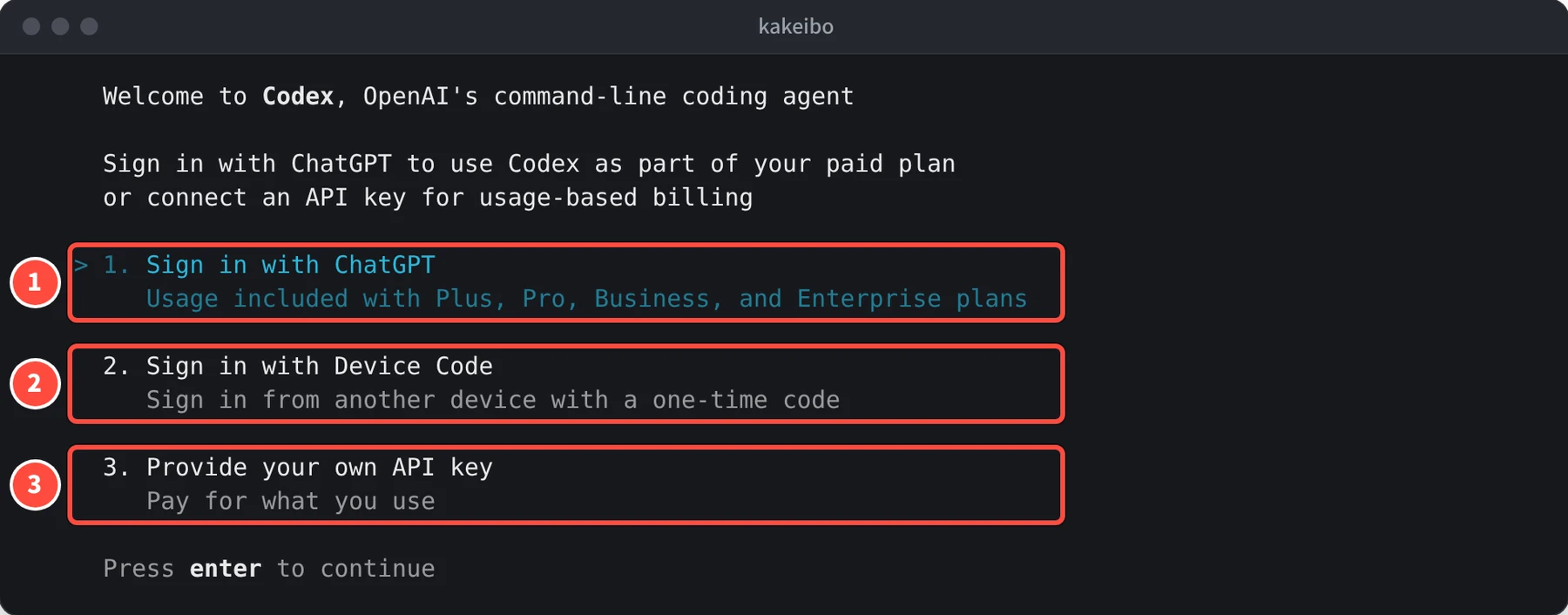
サインインの方法を選ぶ画面。① ChatGPT のアカウントでサインイン ② 別の機器でコードを使ってサインイン ③ 自分の API キーを使う撮影・作図: 編集部 - ①「Sign in with ChatGPT」: Plus・Pro・Business・Enterprise のプランの使用量の枠で使います。選ぶとブラウザが開き、ChatGPT にサインインすると、Codex に戻ります。
- ②「Sign in with Device Code」: ブラウザを開けない環境向けです。別の機器から、1 回限りのコードを使ってサインインします(ベータ版)。先に、ChatGPT のセキュリティの設定(会社のワークスペースでは、ワークスペースの権限)で、デバイスコードでのサインインを有効にしておく必要があります。
- ③「Provide your own API key」: 自分の API キーを使い、使った分だけ払います。
編集部は ③ を選びました。ChatGPT でサインインする画面は撮影していません。
-
(API キーの場合)キーを貼り付けて Enter を押す
「3. Provide your own API key」を選ぶと、API キーを入力する画面になります。下の図の②の欄にキーを貼り付けて、Enter で保存します。Esc を押すと、前の画面に戻ります。
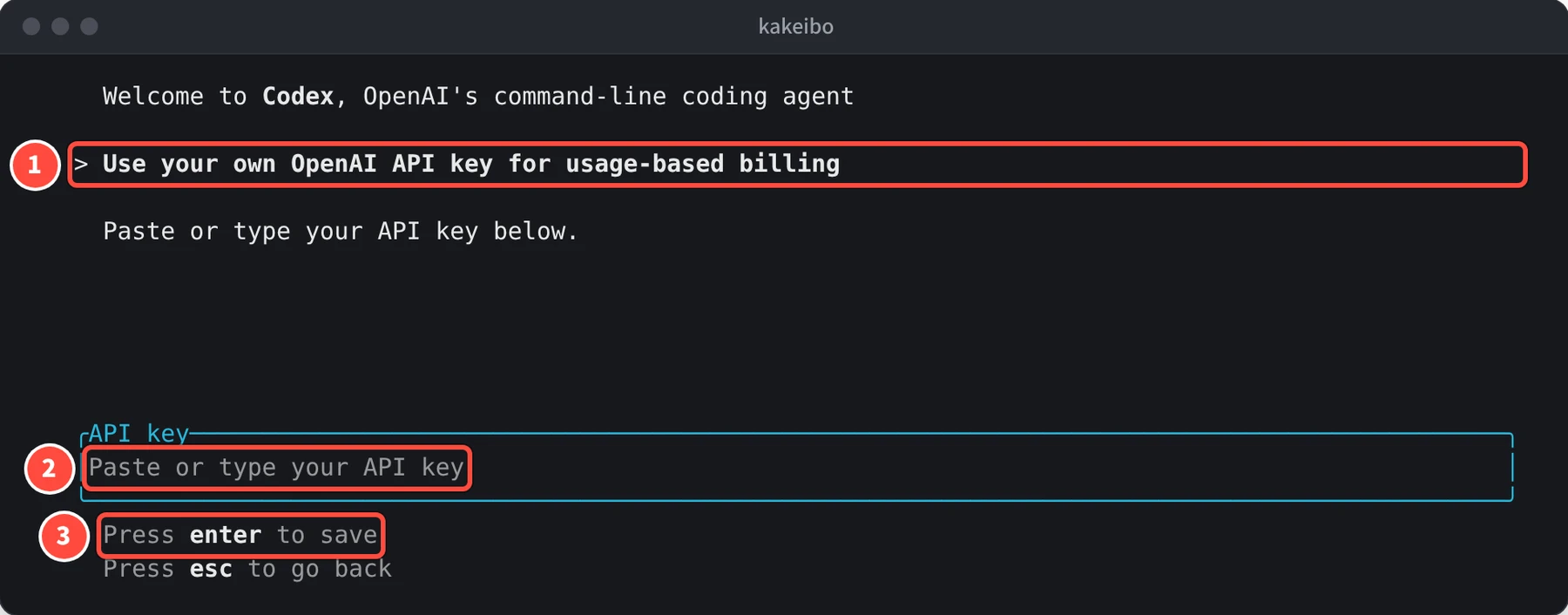
API キーを入力する画面。① API キーで使う方法を選んだ表示 ② キーを貼り付ける欄 ③ Enter で保存撮影・作図: 編集部 API キーは、OpenAI の開発者向けの管理画面(platform.openai.com/api-keys)で発行します。使った分は、OpenAI の API の料金で請求されます。
-
フォルダを信頼するかを選ぶ
次に、起動したフォルダを信頼するかを聞かれます。
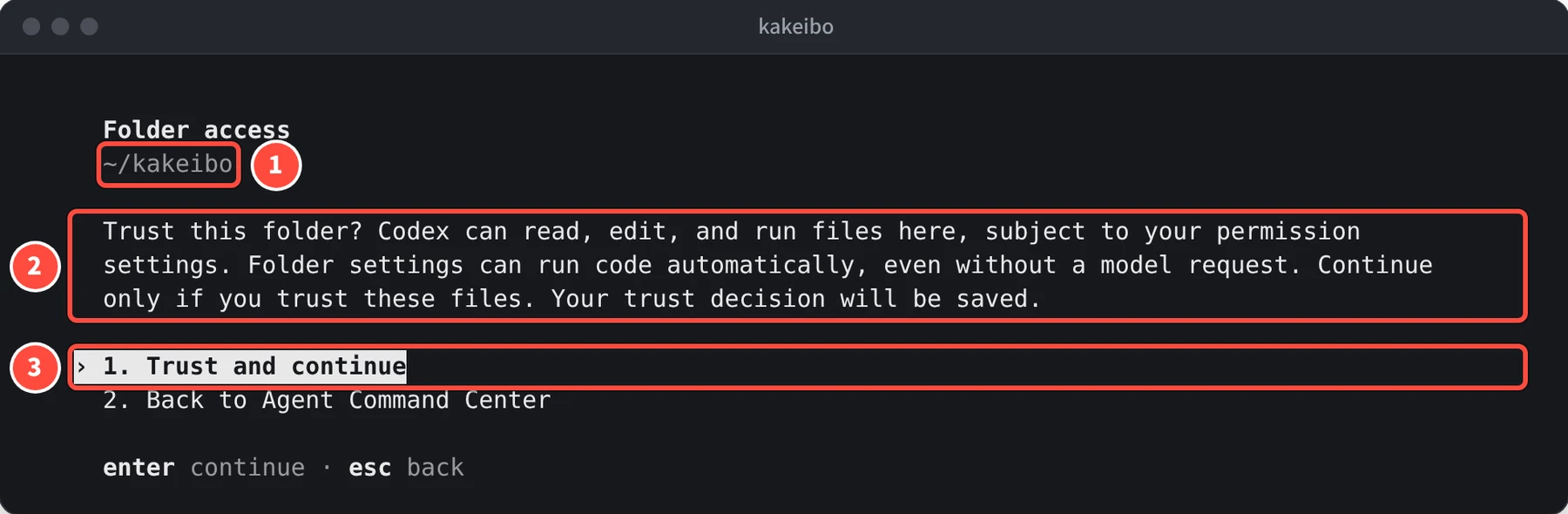
フォルダの信頼の確認。① 起動したフォルダ ② 説明 ③ 信頼して続ける撮影・作図: 編集部 ②の説明は、次のような意味です。
このフォルダを信頼しますか? Codex は、権限の設定の範囲で、ここにあるファイルを読み、編集し、実行できます。フォルダの設定は、モデルへの依頼がなくても、コードを自動で実行することがあります。ファイルを信頼できる場合だけ続けてください。信頼したかどうかは保存されます。
自分で作ったフォルダなど、中身を信頼できる場合は「1. Trust and continue」を選んで Enter を押します。
-
入力欄が出たら準備は完了
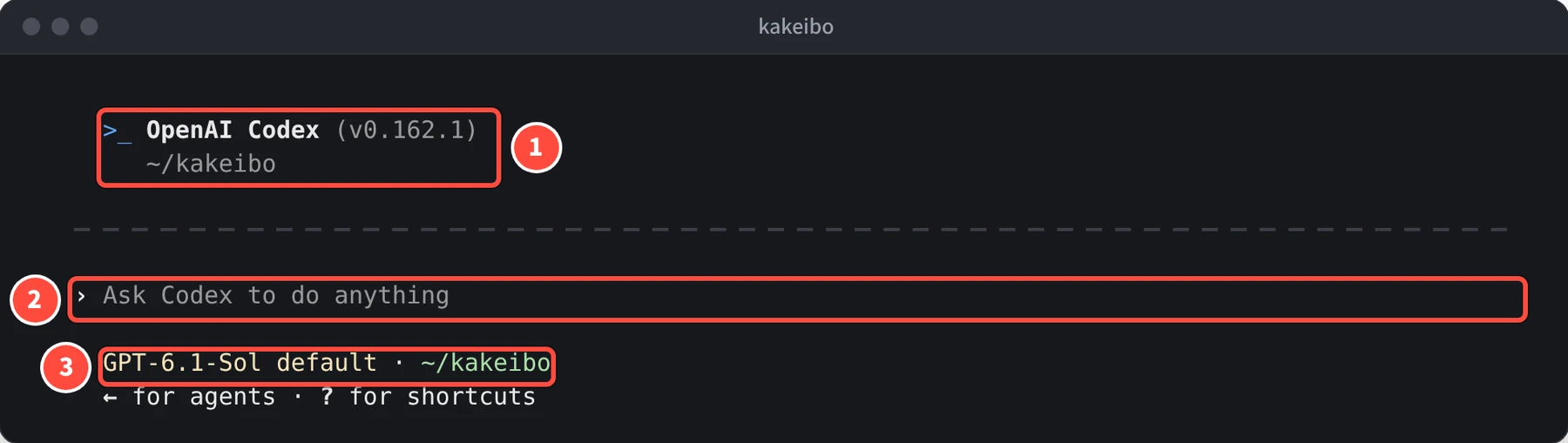
依頼を入力する画面。① 名前と版の番号、作業するフォルダ ② 依頼を入力する欄 ③ 使うモデルと作業するフォルダ撮影・作図: 編集部 ②の「Ask Codex to do anything」の欄に、やってほしいことを入力します。③の「GPT-6.1-Sol default」は、既定のモデル(GPT-6.1 Sol)を使っていることを示しています。
コマンドでサインイン・ログアウトする
起動したときの画面のほかに、codex login のコマンドでもサインインできます。
| やりたいこと | コマンド |
|---|---|
| ChatGPT でサインインする(ブラウザが開く) | codex login |
| デバイスコードでサインインする | codex login --device-auth |
| サインインしているかを確かめる | codex login status |
| ログアウトする | codex logout |
API キーでサインインするときは、キーを標準入力(パイプ)でコマンドに渡します。公式の例は、環境変数 OPENAI_API_KEY に入れたキーを渡す書き方です。
printenv OPENAI_API_KEY | codex login --with-api-key
対話の画面の中では、/logout でログアウトできます。
CLI と IDE 拡張は、同じサインインの情報を使います。片方でログアウトすると、次に使うときは、もう片方でもサインインし直す必要があります。
ブラウザでサインインできないとき
SSH でつないだサーバーなど、ブラウザでのサインインが終わらない環境では、次の方法があります。
- まず、デバイスコードでのサインイン(
codex login --device-auth)を試します。 - ブラウザのあるパソコンで
codex loginを実行し、できた~/.codex/auth.jsonを、使う側の~/.codex/auth.jsonにコピーします。 - サインインの戻り先(既定は
localhost:1455)を SSH で転送してから、その SSH の接続の中でcodex loginを実行します。
ssh -L 1455:localhost:1455 user@remote
会社のネットワークで独自の証明書を使っている場合は、サインインの前に、環境変数 CODEX_CA_CERTIFICATE に証明書(PEM)のファイルの場所を指定します。
更新する
公式のインストーラーと npm で入れた場合は、インストールと同じコマンドで更新できます。Homebrew で入れた場合は、次のコマンドです。
brew upgrade --cask codex
codex update でも、新しい版を確かめて更新できます(入れた版が、この方法での更新に対応している場合)。
うまくいかないとき
| 症状 | 原因と対処 |
|---|---|
401 Unauthorized と出て、つなぎ直しを繰り返す |
サインインしていません。codex login でサインインし、codex login status で確かめます |
| ブラウザでのサインインが終わらない | 上の「ブラウザでサインインできないとき」の方法を使います |
| Linux で、bubblewrap(bwrap)がないという警告が出る | bubblewrap を入れます(sudo apt install bubblewrap など) |
| 何が悪いのか分からない | codex doctor で、インストール・設定・認証・実行環境を診断します |
サインインができたら、次は Codex に最初の依頼をして、エラーの原因を調べて直してもらいます。
参考にした公式の情報
この記事は、ハック!でAI編集部が AI を使って執筆しました。画面の画像は、編集部の検証環境で実際に操作して撮影したものです(引用の画像は出典を記載しています)。内容の誤りはお問い合わせからお知らせください。
連載
Codex 入門