Codex 入門 第6回
Codex のよく使うコマンドと設定(config.toml)
この記事でわかること
- / で出るコマンドの一覧と、よく使うコマンド
- /model と /status でモデルと今の設定を確かめる
- config.toml の書き方と、会話を再開する方法
確認した環境: Codex CLI 0.162.1(GPT-6.1-Sol・API キーで利用)/ 撮影は Linux のターミナル / 2026年10月11日に確認
Codex CLI には、入力欄で / から始めるコマンド(スラッシュコマンド)と、起動するときに付けるオプション、設定ファイルがあります。この記事では、よく使うものに絞って、編集部の検証環境の画面で説明します。
スラッシュコマンドの一覧を出す
入力欄で / を打つと、①のようにコマンドと説明の一覧が出ます。続けて文字を打つと、一覧が絞り込まれます。
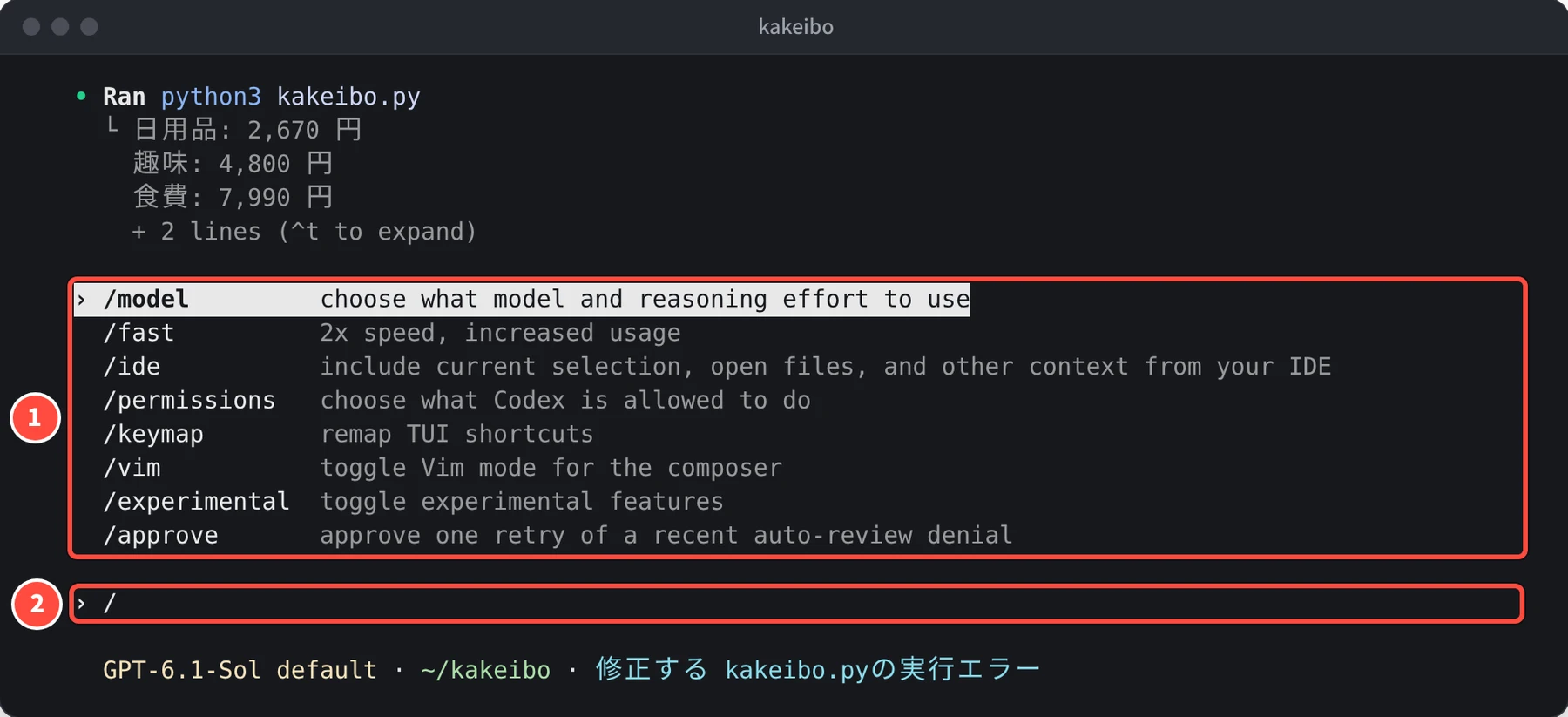
Codex が作業している途中でも打てます。コマンドを打って Tab を押すと、今の作業が終わったあとに回せます。
よく使うスラッシュコマンド
| コマンド | すること |
|---|---|
/model |
モデルと推論の強さを選ぶ |
/permissions |
Codex に確認なしで何をさせるか(権限)を選ぶ |
/status |
今の設定(モデル・権限・読み込んだ AGENTS.md など)と、使ったトークンを表示する |
/usage |
アカウントの使用量を表示する |
/fast |
速いモードに切り替える(使用量が増える。対応しているモデルのときだけ出る) |
/init |
AGENTS.md のひな形を作る |
/diff |
Git の差分(まだ Git に登録していないファイルも含む)を表示する |
/review |
作業中の変更をレビューしてもらう(ファイルは変えない) |
/compact |
これまでの会話を要約して、文脈(会話を覚えておける量)を空ける |
/new |
新しい会話を始める(画面は消さない) |
/clear |
画面を消して、新しい会話を始める |
/resume |
保存されている会話を再開する |
/mention |
ファイルを会話に添える(@ でも指定できる) |
/copy |
最後の回答をコピーする |
/logout |
ログアウトする |
/exit・/quit |
Codex を終了する |
トークンは、AI が文章を処理するときの単位です。AGENTS.md と /init については第 5 回で説明しています。
モデルを選ぶ(/model)
/model を実行すると、「Select Model and Effort」の画面が出ます。編集部の環境(API キーで利用)では、8 つのモデルが並びました。
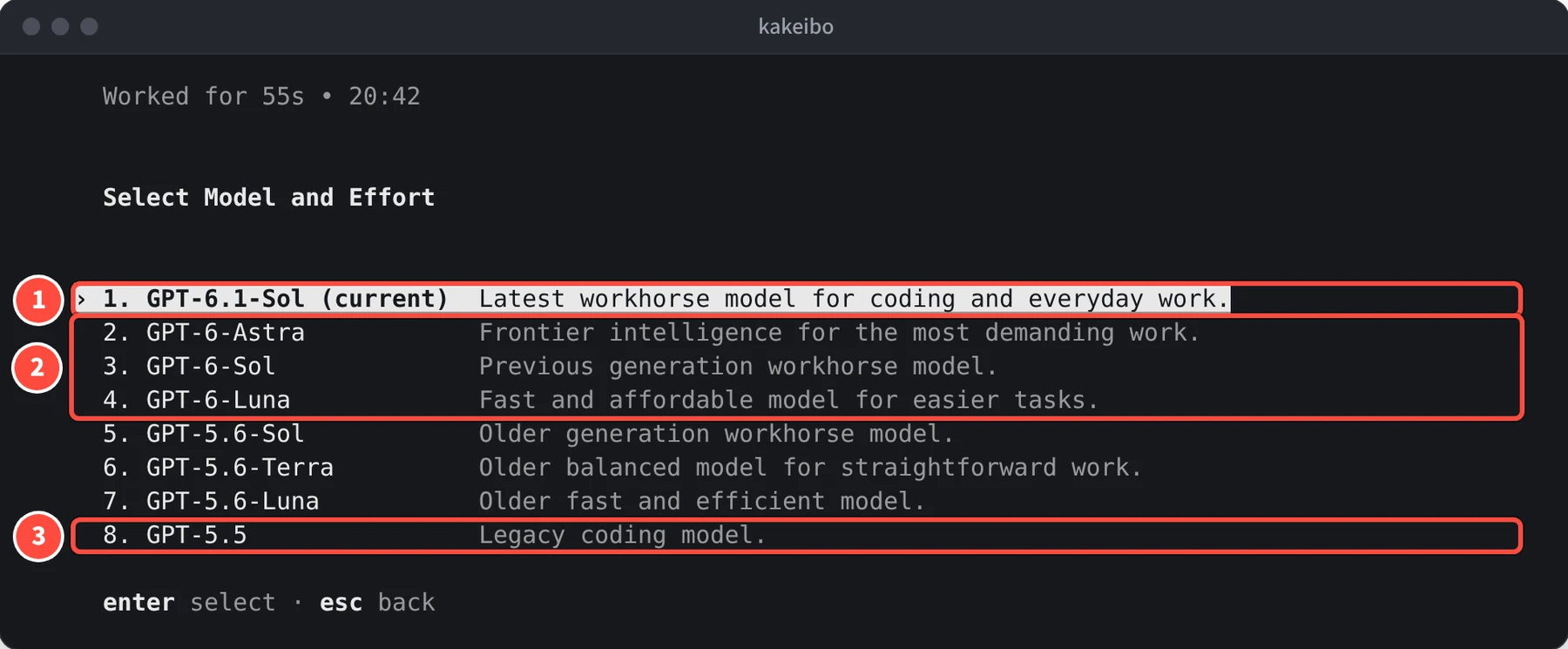
公式のドキュメントでは、次のように使い分けを案内しています。
- GPT-6.1 Sol(
gpt-6.1-sol): 複雑なコーディングとエージェントの作業に勧められているモデル - GPT-6 Luna(
gpt-6-luna): 決まった作業向け - GPT-6 Astra(
gpt-6-astra): いちばん性能が高いモデル
この画面では、モデルと一緒に推論の強さ(答える前にどれだけ考えるか)も選びます。値は low・medium・high・xhigh・max・ultra で、選べる値はモデルによって違います。Max と Ultra は「More reasoning…」から出します。
一覧には、使えるモデルだけが出ます。使うモデルによって、使用量の枠の減り方が違います。ChatGPT の Plus のプランでは、5 時間あたりに送れるメッセージの目安が、GPT-6 Astra で 5〜45、GPT-6.1 Sol で 15〜160、GPT-6 Luna で 350〜3,000 です(2026年10月11日のPricing のページ)。
今の設定を確かめる(/status)
/status を実行すると、今の会話の設定が一覧で表示されます。
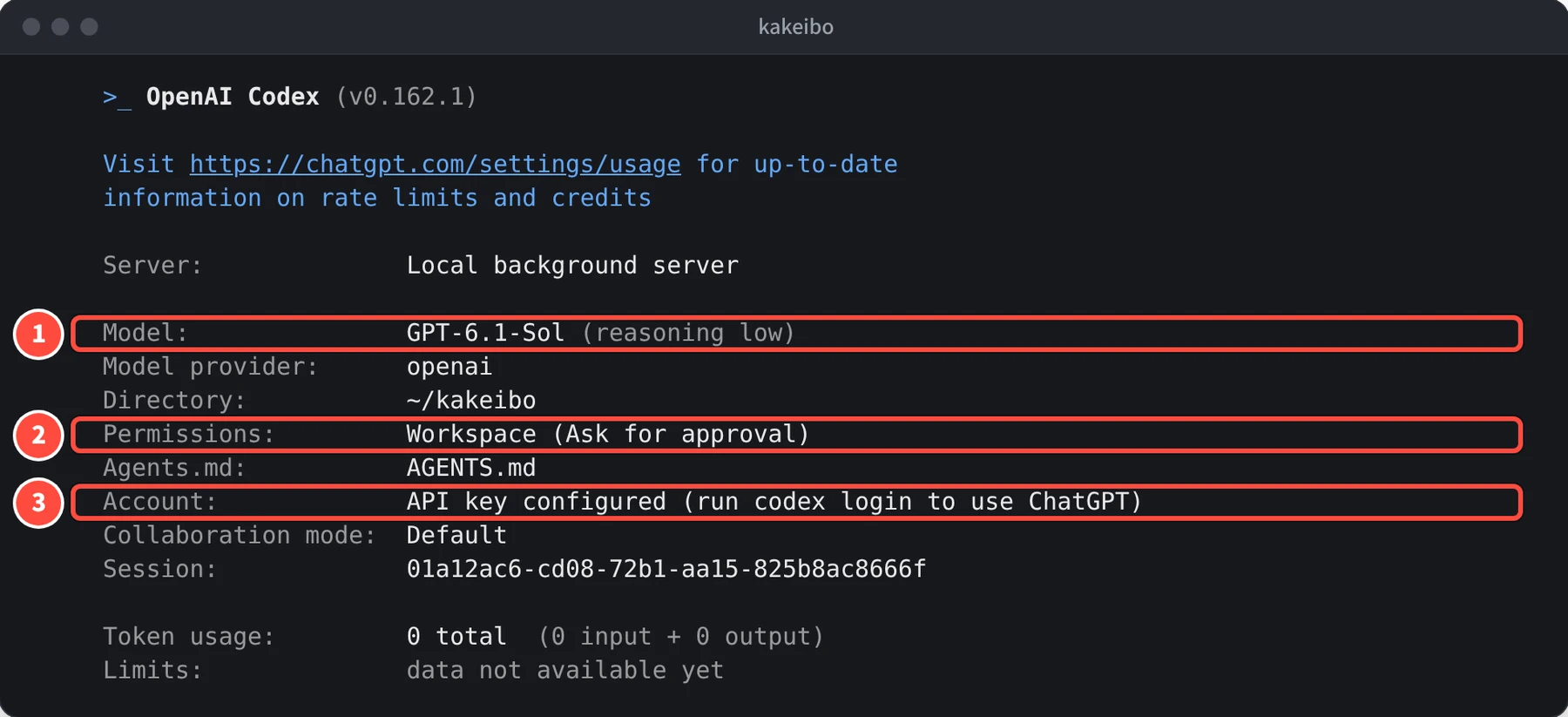
主な行の意味は次のとおりです。
| 行 | 表示されること | 編集部の画面 |
|---|---|---|
| Model | 使っているモデルと推論の強さ | GPT-6.1-Sol (reasoning low) |
| Directory | 作業しているフォルダ | ~/kakeibo |
| Permissions | 今の権限 | Workspace (Ask for approval) |
| Agents.md | 読み込んだ AGENTS.md | AGENTS.md |
| Account | サインインの方法 | API key configured |
| Session | 会話の ID | 01a12ac6-cd08-… |
| Token usage | この会話で使ったトークン | 0 total(会話を始めた直後) |
| Limits | 使用量の上限 | data not available yet |
使用量の上限と残りは、/status と /usage で確かめます。画面の上に出ている案内のとおり、ChatGPT の使用量のページでも最新の情報を見られます。
Codex を終了する・会話を再開する(resume)
Codex を終了するときは、/exit と入力するか、Ctrl+C を押します。編集部の環境で終了すると、次のように表示されました。
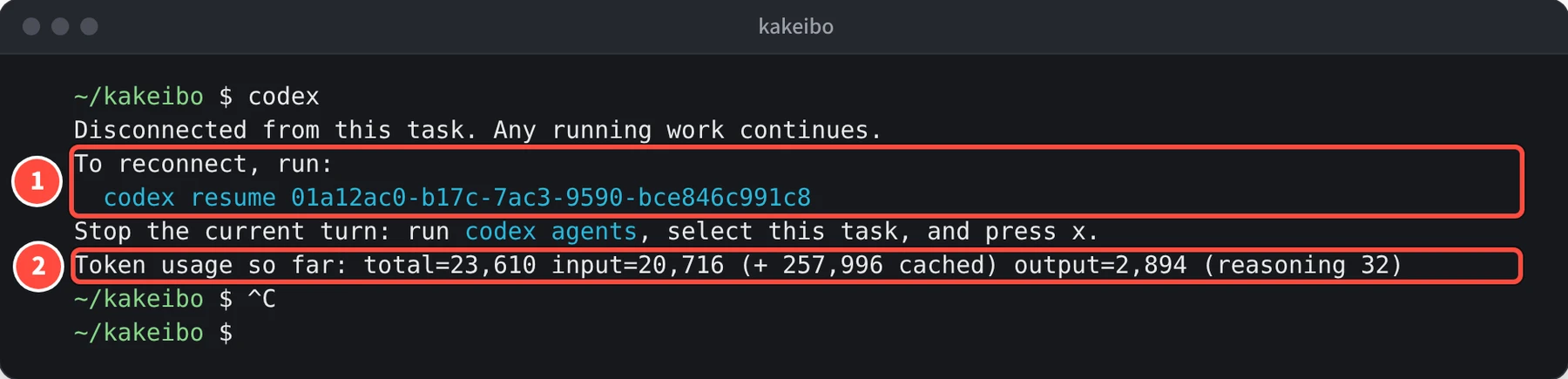
①の codex resume に続く文字の並びが、会話の ID です。このコマンドを実行すると、終了した会話の続きから再開できます。
ID を覚えていなくても、次のコマンドで再開できます。保存されている会話の一覧(ピッカー)が開くので、続けたい会話を選びます。
codex resume
よく使う書き方は次のとおりです。
| 書き方 | すること |
|---|---|
codex resume --last |
今のフォルダで最後に使った会話を開く |
codex resume --all |
ほかのフォルダの会話も一覧に出す |
codex resume <ID> |
ID(または会話の名前)を指定して開く |
Codex の中では、/resume で同じ一覧を開けます。会話の記録は ~/.codex/sessions に保存されます。保存したときと今のフォルダが違うと、どちらのフォルダで続けるかを聞かれます。
キー操作
| キー | すること |
|---|---|
@ |
フォルダの中のファイルを探して、依頼文に入れる |
行の始めに ! |
そのあとのコマンドを、今の権限のまま実行する |
| 作業中に Enter | 今の作業に指示を差し込む |
| 作業中に Tab | 次の依頼として順番に回す |
| 空の入力欄で Esc を 2 回 | 直前の自分のメッセージを直して、そこから分かれて進める |
| ↑・↓ | 下書きの履歴を出す |
| Ctrl+R | 過去の依頼を検索する |
| Ctrl+O | 最後の回答をコピーする(/copy と同じ) |
| Ctrl+G | エディタ(環境変数 VISUAL か EDITOR で決めたもの)を開いて、長い依頼を書く |
| Ctrl+L | 画面だけ消す(会話は残る) |
| Ctrl+C | 終了する |
設定ファイル config.toml
Codex の設定は ~/.codex/config.toml に書きます。TOML(「キー = 値」の形で書く設定ファイルの書き方)のファイルです。CLI と VS Code の拡張機能、ChatGPT のデスクトップアプリは、同じ設定を使います。
公式のドキュメントの例をまとめると、次のようになります。
model = "gpt-6.1-sol"
model_reasoning_effort = "medium"
approval_policy = "on-request"
sandbox_mode = "workspace-write"
web_search = "cached"
| キー | 意味 | 書ける値 |
|---|---|---|
model |
使うモデル | "gpt-6.1-sol" など |
model_reasoning_effort |
推論の強さ | low・medium・high・xhigh・max・ultra(モデルによって違う) |
approval_policy |
いつ確認を求めるか | on-request・never |
sandbox_mode |
どこまで操作できるか | read-only・workspace-write・danger-full-access |
web_search |
Web 検索の方式 | cached(既定)・indexed・live・disabled |
model を書かないときは、推奨のモデルが使われます。実際に使われているモデルは /status で確かめます。approval_policy と sandbox_mode の意味は、第 4 回で説明しています。
1 回だけ設定を変える
起動するときのオプションで、その回だけ設定を変えられます。
codex --model gpt-6.1-sol
codex --config model='"gpt-6.1-sol"'
--config(-c)の値は TOML として読まれるので、文字列は " で囲みます。
設定が決まる順番
同じ項目がいくつかの場所に書かれているときは、上にあるものが優先されます。
- 起動するときのオプション(
--model・--configなど) - プロジェクトの
.codex/config.toml(信頼したプロジェクトだけ) --profileで選んだプロファイルのファイル- 自分の設定
~/.codex/config.toml - クラウドで管理される既定値(ワークスペースに配られている場合)
- システムの設定
/etc/codex/config.toml(Mac・Linux など) - 組み込みの既定値
会社などで管理されているパソコンでは、組織が設定に制限をかけていることがあります。
用途ごとの設定はプロファイルに
用途ごとに設定を切り替えたいときは、プロファイルを使います。今の版では、プロファイルごとに別のファイル(~/.codex/名前.config.toml)を作り、キーをそのまま書きます。次は、~/.codex/deep-review.config.toml という名前で作る公式の例です。
model = "gpt-6.1-sol"
model_reasoning_effort = "medium"
approval_policy = "on-request"
起動するときに --profile で名前を指定すると、~/.codex/config.toml の上に、このファイルの設定が重なって読まれます。
codex --profile deep-review
設定のまちがいを見つける
知らないキーをエラーにしたいときは、--strict-config を付けて起動します。Codex の中では /debug-config で、設定がどこから読まれたかを確かめられます。
次の回では、codex exec を使って、画面でやりとりせずに作業を任せる方法を説明します。
参考にした公式の情報
この記事は、ハック!でAI編集部が AI を使って執筆しました。画面の画像は、編集部の検証環境で実際に操作して撮影したものです(引用の画像は出典を記載しています)。内容の誤りはお問い合わせからお知らせください。
連載
Codex 入門