Codex 入門 第1回
Codex とは? CLI・IDE 拡張・クラウドの違い
この記事でわかること
- Codex でできることと、使える 6 つの場所
- CLI・IDE 拡張・クラウドの違い
- サインインの方法と、プランごとの料金
確認した環境: Codex CLI 0.162.1 / 料金とプランは 2026年10月11日に公式の情報で確認
Codex は、OpenAI が提供する、プログラムを書く作業を手伝う AI です。この記事では、Codex でできることと、CLI・IDE 拡張・クラウドなど使える場所の違い、サインインの方法、プランごとの料金をまとめます。
Codex でできること
OpenAI のヘルプセンターは、Codex を「コードを書く・レビューする・リリースするのを手伝う AI のエージェント」と説明しています(原文は「Codex is an AI agent that helps you write, review, and ship code.」)。レビューは、変更の中身を確かめて、問題を指摘することです。
エージェントは、頼まれた作業を自分で進める AI のことです。たとえば Codex CLI は、手元のフォルダのファイルを読み、編集し、コマンドを実行しながら作業を進めます。
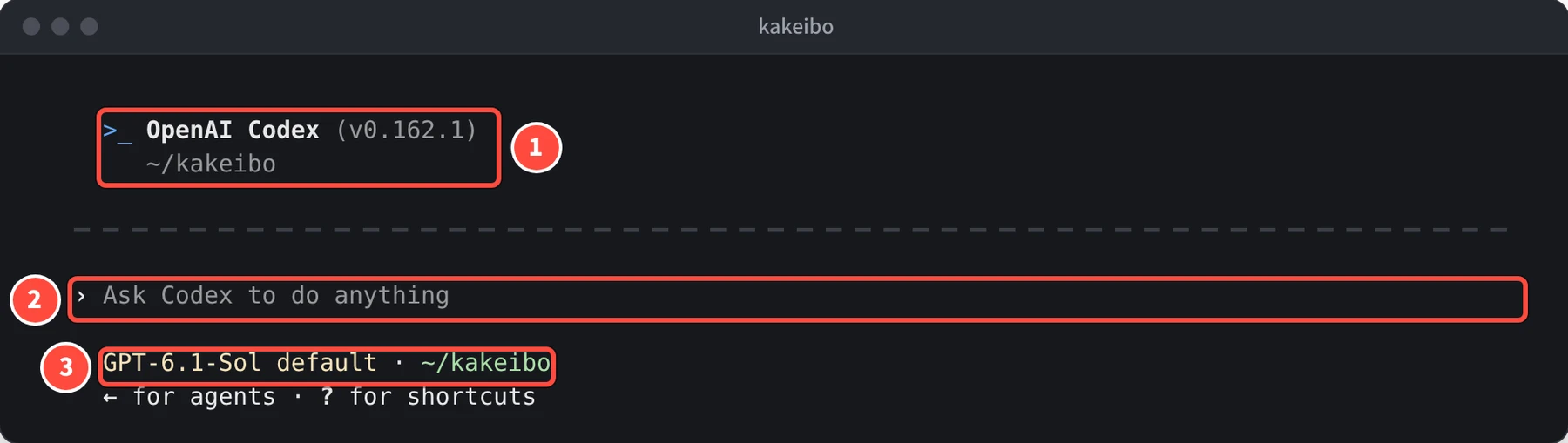
編集部の検証環境で、Codex CLI 0.162.1 を起動した画面です。②の「Ask Codex to do anything」と出ている欄に、やってほしいことを文章で入力します。③の「GPT-6.1-Sol」は、使っているモデル(AI の種類)の名前です。
使える場所は 6 つ
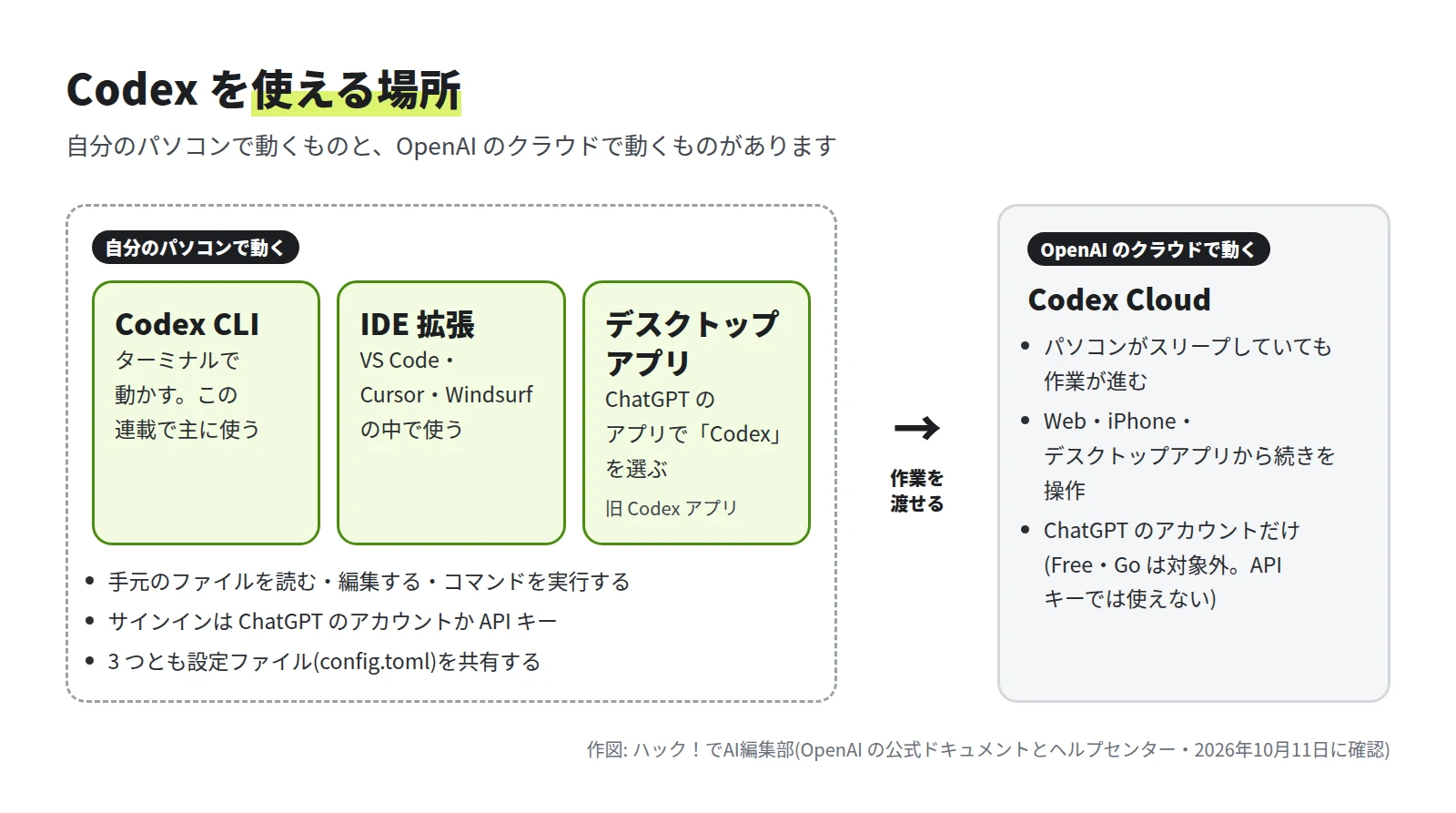
公式のドキュメントは、Codex を使える場所として次の 6 つを挙げています(2026年10月11日時点)。
| 使える場所 | 動く場所 | できること | サインイン |
|---|---|---|---|
| Codex CLI | 自分のパソコンのターミナル | 手元のファイルを読む・編集する・コマンドを実行する | ChatGPT か API キー |
| Codex IDE 拡張 | VS Code・Cursor・Windsurf など | 開いているファイルや選んだ範囲を渡して頼み、変更をその場で確かめる | ChatGPT か API キー |
| ChatGPT デスクトップアプリ | macOS・Windows(Linux はプレビュー) | 「Codex」を選ぶと、コーディング用の画面になる | ChatGPT か API キー |
| Codex Cloud | OpenAI が管理するクラウド | クラウドの環境で作業を進める | ChatGPT のみ |
| ChatGPT モバイルアプリ | iPhone | クラウドや、接続したパソコンの作業を始める・承認する・確かめる | ChatGPT |
| ChatGPT(Web) | ブラウザ | Codex Cloud の作業を始める | ChatGPT |
Codex CLI(ターミナル)
ターミナル(文字で命令を入力して、パソコンを操作する画面)で動かす Codex です。起動したフォルダのファイルを読み、編集し、コマンドを実行します。codex exec を使うと、対話をせずに、スクリプトや CI(テストなどを自動で動かす仕組み)からも動かせます。
CLI はオープンソースで、GitHub の openai/codex で公開されています(ライセンスは Apache-2.0)。この連載では主に CLI を使い、第 8 回で VS Code の拡張機能とクラウドを扱います。
IDE 拡張(VS Code など)
VS Code と、Cursor・Windsurf・VS Code Insiders で使える拡張機能です。開いているファイルや選んだ範囲を依頼に加えられます。変更の差分(どこがどう変わったか)をエディタの横で確かめて、残したい変更だけを残せます。時間のかかる作業は、クラウドに渡すこともできます。
Xcode と JetBrains の IDE では、それぞれのコーディング支援の機能から Codex を選んで使います。
ChatGPT デスクトップアプリ(旧 Codex アプリ)
以前の「Codex アプリ」は、2026年7月9日に ChatGPT のデスクトップアプリにまとめられました。アプリの中で「Codex」を選ぶと、コーディング用の画面になります。複数のチャットを並行して進める、決まった時間に作業を実行する、アプリの中のブラウザを使う、といったことができます。
macOS と Windows に対応し、Linux はプレビュー版です。Free を含むすべてのプランで提供されています。
Codex Cloud(クラウド)
OpenAI が管理するクラウドの環境で作業を進めます。リポジトリ(プログラムのファイル一式)と、必要なツールをそろえた環境を用意して、その中で作業を実行します。パソコンがスリープしていても作業は進み、Web・iPhone のアプリ・デスクトップアプリから続きを操作できます。
使うには、ChatGPT のアカウントでのサインインが必要です。API キーでは使えません。Free と Go のプランも対象外です。
サインインの方法は 2 つ
Codex にサインインする方法は、ChatGPT のアカウントと API キーの 2 つです。どちらを使うかで、料金の払い方と、使える機能が変わります。
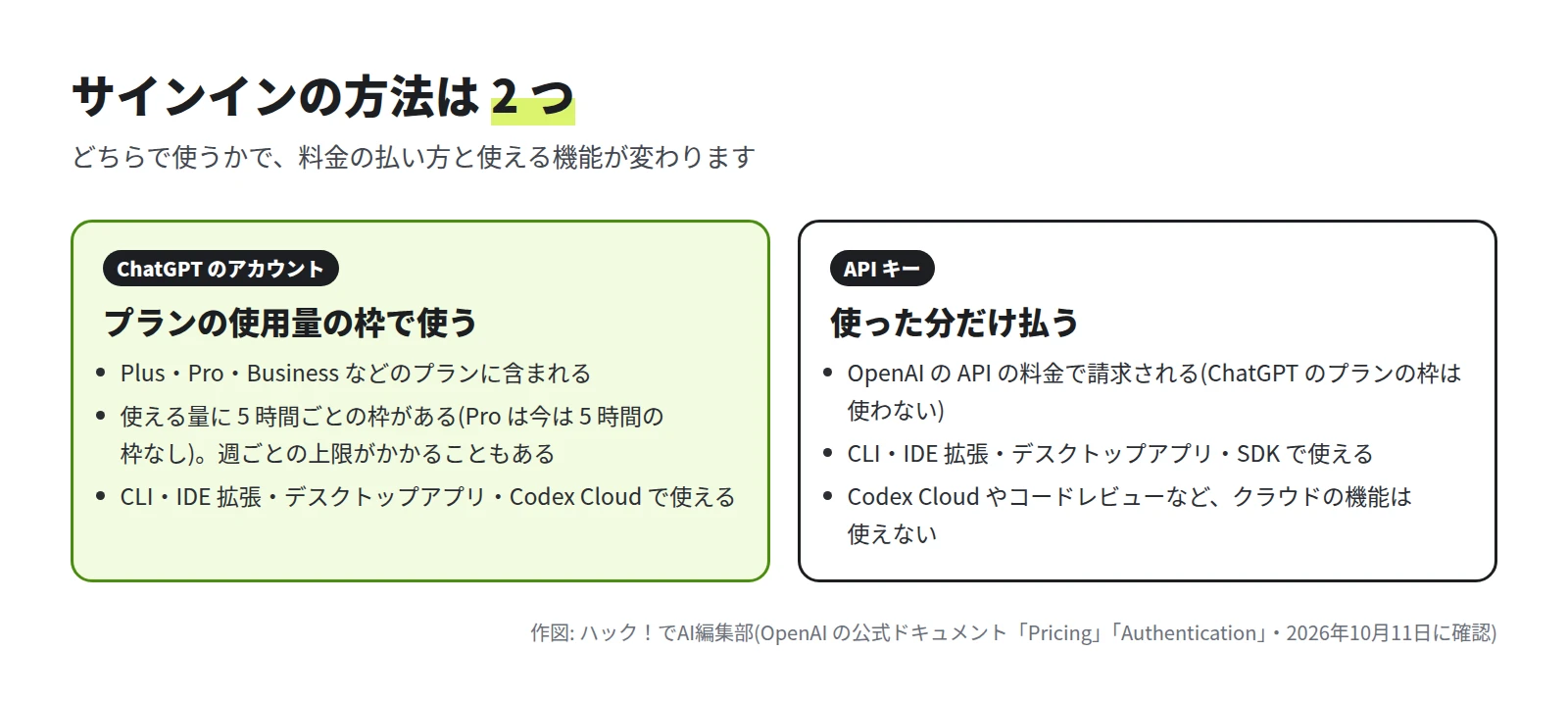
- ChatGPT のアカウント: 加入しているプランの使用量の枠の中で使います。Codex Cloud を使うときは、こちらが必要です。
- API キー: OpenAI の API(プログラムから AI を呼び出す窓口)の料金で、使った分だけ請求されます。ChatGPT のプランの枠は使いません。API キーは、OpenAI の開発者向けの管理画面(platform.openai.com/api-keys)で発行します。
サインインの方法によって、データの扱いも変わります。公式の料金のページの機能の表では、「API と法人のデータを既定では学習に使わない」に当てはまるのは Business・Enterprise と API キーで、Plus と Pro は当てはまりません。Plus や Pro などの個人向けのプランで学習への利用を止めるには、ChatGPT の設定の「Data controls」で「Improve the model for everyone」をオフにします。ChatGPT の会話と Codex の作業の両方に効きます。
編集部の検証環境では、API キーでサインインして撮影しています。
料金とプラン
表は、公式の料金のページの米ドルの表記です(2026年10月11日に確認)。日本円での料金は確認できていません。料金は変わることがあるので、使う前に Codex の料金のページ(公式) で確かめてください。
| プラン | 月額 | Codex でできること |
|---|---|---|
| Free | $0 | デスクトップアプリで GPT-6 Luna を使える(順次提供) |
| Go | $8 | Free と同じ |
| Plus | $20 | Web・CLI・IDE 拡張・iOS で Codex を使える。Codex Cloud やコードレビューなどのクラウドの機能。モデルは GPT-6.1 Sol と GPT-6 Luna |
| Pro | $100・$200・$500 | Plus の内容に加えて、$500 のプランでは Ultrafast モード |
| Business | 1 人 $20(2 人以上・年払い)、月払いは 1 人 $25 | デスクトップとモバイルで ChatGPT と Codex。クラウドの実行用のより大きな VM、管理の機能 |
| Enterprise・Edu | 営業の窓口に問い合わせ | Business の内容に加えて、優先処理、データの保持や保存場所の管理など |
| API キー | 使った分(API の料金) | CLI・IDE 拡張・SDK で使える。クラウドの機能は使えない |
Free と Go で CLI や IDE 拡張を使えるかは、公式に明記がありません。CLI の最初のサインインの画面には「Plus, Pro, Business, and Enterprise plans」と表示されます(第 2 回の画面)。
使える量の目安
Plus と Standard Business のプランには、手元での作業で 5 時間ごとに送れるメッセージの数の目安があります。固定の上限ではなく、目安です。
| モデル | 5 時間あたりの目安 |
|---|---|
| GPT-6 Astra | 5〜45 |
| GPT-6.1 Sol | 15〜160 |
| GPT-6 Sol | 15〜150 |
| GPT-6 Luna | 350〜3,000 |
- Pro のプランには、今は 5 時間ごとの上限がありません。
- 手元での作業とクラウドのチャットは、同じ枠を使います。週ごとの上限がかかることもあります。
- ChatGPT Work と Codex は、使用量の枠を共有します。
- 残りの量は、CLI の
/status(/usageでも表示できます)か、利用状況のページ(chatgpt.com/codex/settings/usage)で確かめられます。 - 上限に達したときは、Plus と Pro はクレジットを追加で購入できます。API キーに切り替えて、手元の作業を続けることもできます(API の料金がかかります)。
使えるモデル
公式が勧めるモデルは、複雑なコーディングやエージェントの作業には GPT-6.1 Sol(gpt-6.1-sol)、決まった作業には GPT-6 Luna(gpt-6-luna)です。いちばん性能が高いのは GPT-6 Astra(gpt-6-astra)です。
どのモデルが既定で使われるかは、CLI や IDE 拡張の版と、設定によって変わります。今使っているモデルは、CLI の /status で確かめられます。編集部の環境(API キー)では、画面の下に「GPT-6.1-Sol default」と表示されていました。
以前の解説記事と変わった点
以前の解説記事とは、次の点が変わっています(2026年10月11日時点)。
- 公式のドキュメントの場所は learn.chatgpt.com/docs に移りました。以前の developers.openai.com/codex/… のページは、新しい場所に転送されます。
- 「Codex アプリ」は、ChatGPT のデスクトップアプリにまとめられました。
- 権限を選ぶコマンドは
/approvalsから/permissionsに変わりました(第 4 回で説明します)。 --full-autoのオプションは削除されました。- API キーでのサインインは
codex login --with-api-keyで、キーは標準入力から渡します(第 2 回で説明します)。
次の記事では、Codex CLI をインストールして、サインインするまでを説明します。
参考にした公式の情報
この記事は、ハック!でAI編集部が AI を使って執筆しました。画面の画像は、編集部の検証環境で実際に操作して撮影したものです(引用の画像は出典を記載しています)。内容の誤りはお問い合わせからお知らせください。
連載
Codex 入門