AIを動かす環境とコスト 第8回
配信サービスは帯域が肝。YouTube との併用を選んだ訳
この記事でわかること
- 必要な上りの帯域と、同時に見られる人数の計算
- YouTube Live の仕組み・遅延・公開設定・決まり
- 自前の配信と YouTube の組み合わせ方と、映像の重ね方
確認した環境: YouTube ヘルプ・利用規約・API サービスのポリシー / OBS Studio 32.2.2 の公式サイトとナレッジベース / LiveKit のドキュメント / VPS 3 社の仕様 / 編集部の運営会社の記録と ffmpeg 7.0.2 での実測 / 2026年10月12日に確認
ライブ配信の仕組みを自分のサーバーで作ると、最初に足りなくなるのは、サーバーからインターネットへ送る向き(上り)の帯域です。この記事では、必要な帯域の計算のしかた、VPS の回線の上限、YouTube Live の仕組みと決まりを、公式の情報で整理します。あわせて、編集部の運営会社が、自前の配信と YouTube の併用を選んだ理由を説明します。
配信は、上りの帯域で上限が決まる
帯域は、回線が 1 秒に送れるデータの量です。単位は bps(1 秒あたりのビットの数)で、100Mbps は 1 秒に 1 億ビットです。サーバーからインターネットへ送る向きを「上り」と呼びます。
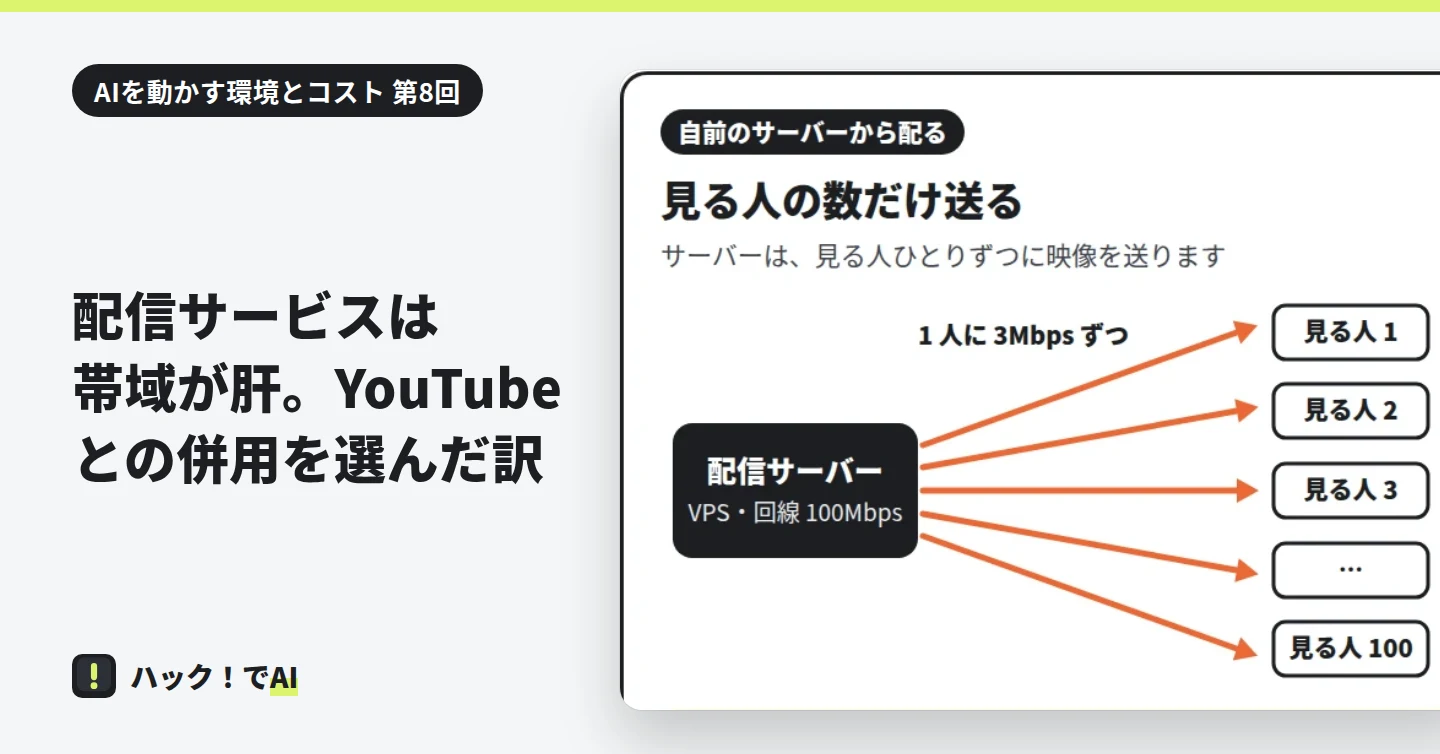
ビットレートは、映像 1 本が 1 秒に使うデータの量です。配信のサーバーは、見る人ひとりずつに映像を送ります。見る人が増えると、その数だけ上りの帯域を使います。
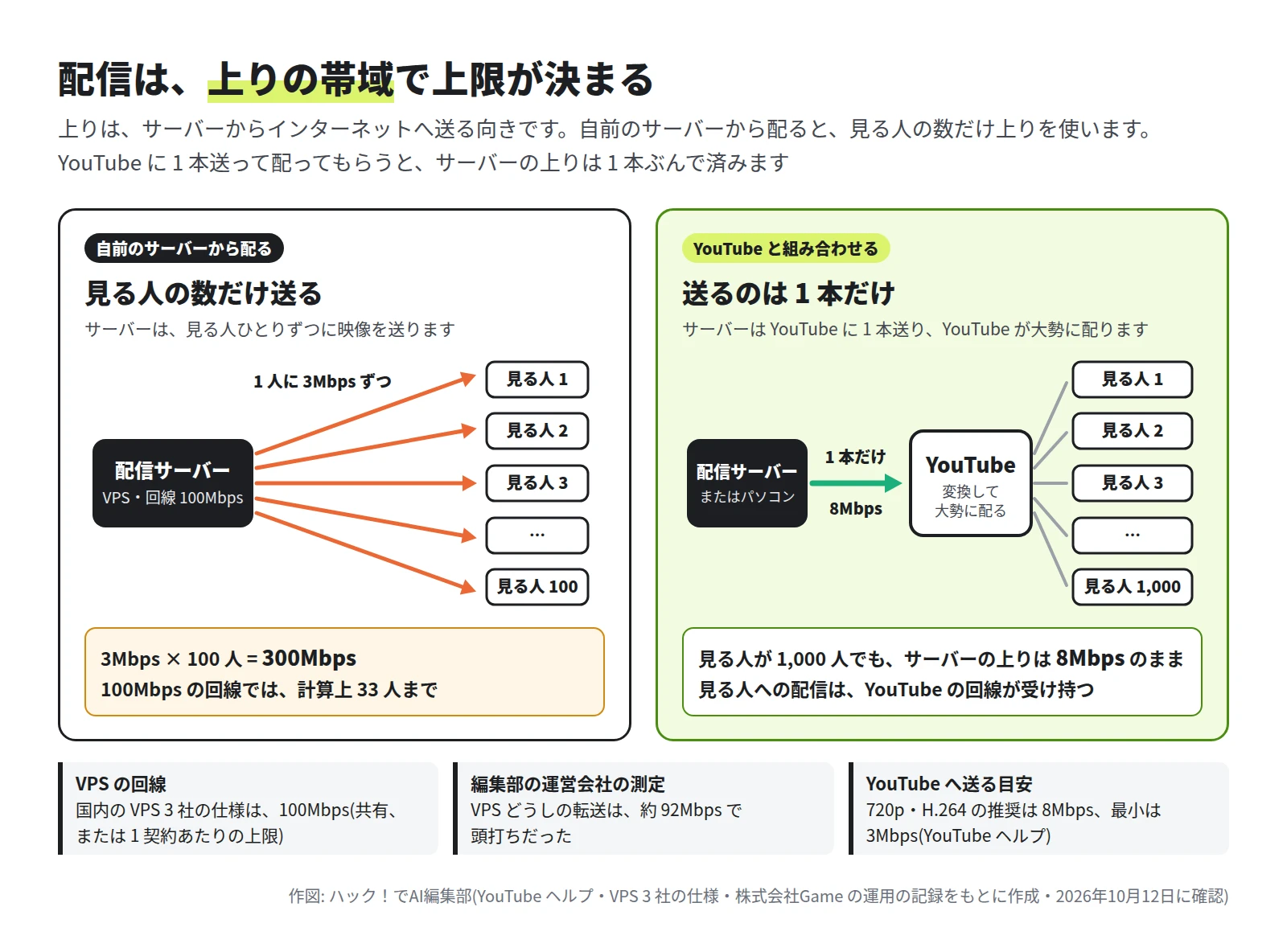
- 3Mbps の映像を 100 人が同時に見ると、サーバーの上りは 300Mbps 要ります。
- 国内の VPS(仮想専用サーバー。1 台の仮想のサーバーを月額で借りるサービス)3 社の回線は、仕様では 100Mbps です。
- YouTube に映像を 1 本送り、YouTube から配ってもらうと、サーバーの上りは 1 本ぶんで済みます。
この連載の第 5 回Web はレンタルサーバーで十分。足りなくなる 4 つの場面では、配信は回線の太さで上限が決まることを紹介しました。この回では、計算のしかたと、YouTube と組み合わせる方法を説明します。
必要な帯域を計算する
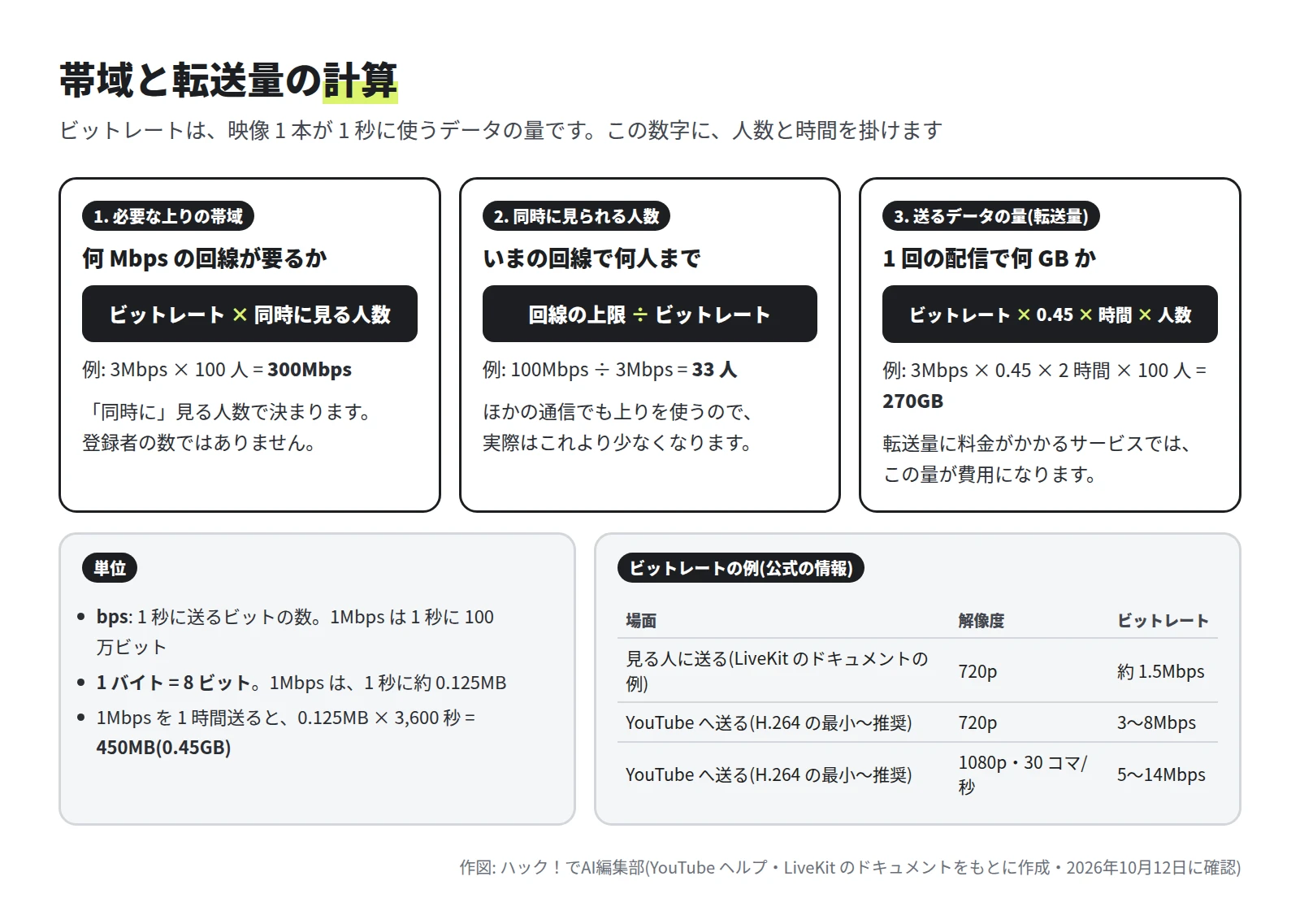
計算に使う式は 3 つです。
- 必要な上りの帯域 = ビットレート × 同時に見る人数
- 同時に見られる人数 = 回線の上限 ÷ ビットレート
- 送るデータの量(GB) = ビットレート(Mbps)× 0.45 × 時間 × 人数
人数は、会員や登録者の数ではなく、同時に見る人数(同時視聴者数)です。0.45 は、1Mbps を 1 時間送ったときのデータの量(GB)です。1 バイトは 8 ビットなので、1Mbps は 1 秒に 0.125MB、1 時間で 450MB になります。
人数ごとに必要な帯域
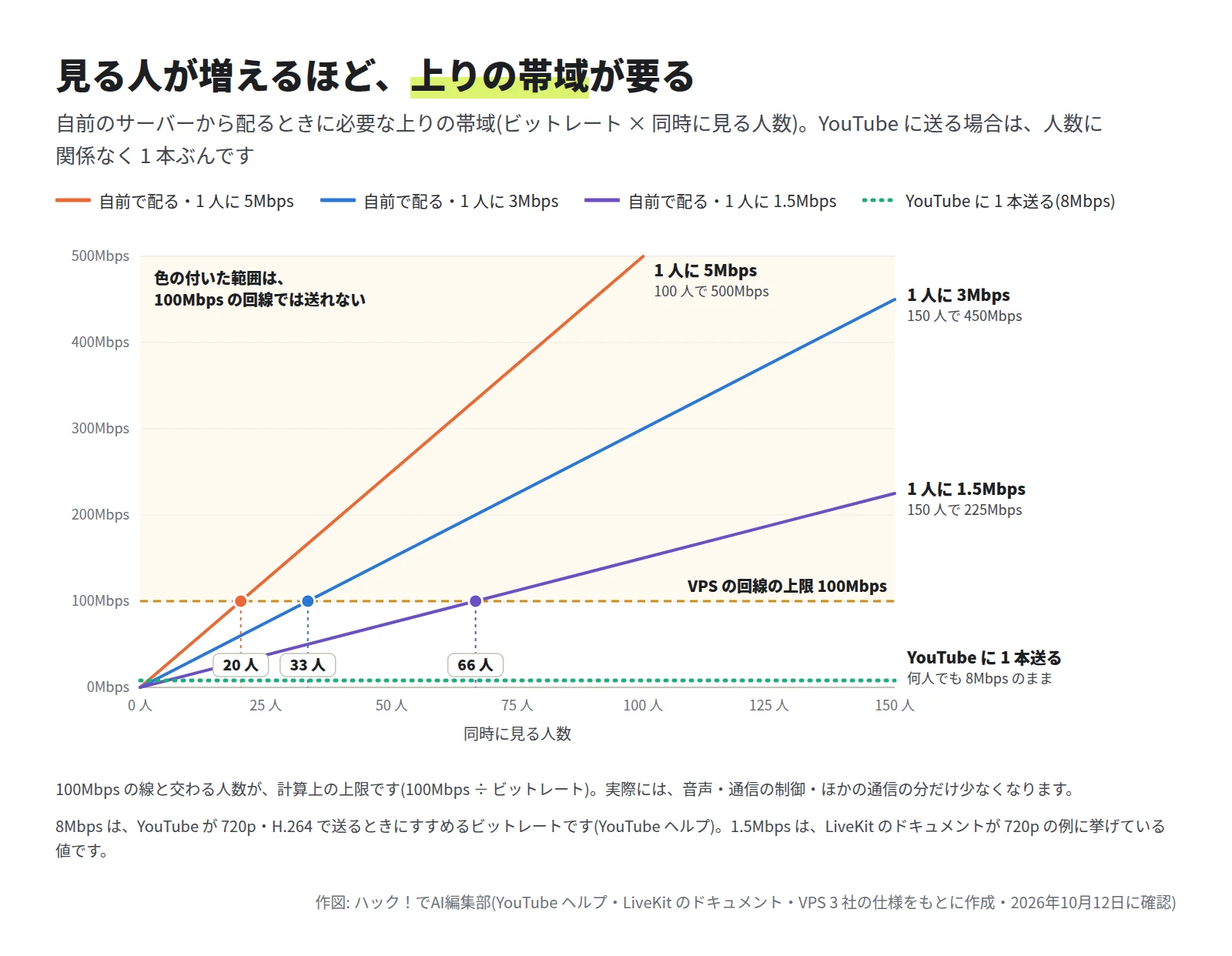
| 1 人に送るビットレート | 30 人 | 100 人 | 300 人 | 100Mbps の回線で同時に見られる人数 |
|---|---|---|---|---|
| 1.5Mbps | 45Mbps | 150Mbps | 450Mbps | 66 人 |
| 3Mbps | 90Mbps | 300Mbps | 900Mbps | 33 人 |
| 5Mbps | 150Mbps | 500Mbps | 1,500Mbps | 20 人 |
| 8Mbps | 240Mbps | 800Mbps | 2,400Mbps | 12 人 |
- 1.5Mbps は、LiveKit(あとで紹介する配信サーバー)のドキュメントが、720p の映像の例に挙げている値です。
- 表の人数は、計算上の上限です。実際には、音声、通信の制御、ほかの通信の分だけ少なくなります。
ビットレートとデータの量を、実際に測る
編集部で、同じ 60 秒の映像(1280×720・30 コマ/秒)を 4 つのビットレートで書き出して、ファイルの大きさを測りました。映像の作り方は、あとの「映像に好きなものを重ねる」で紹介します。
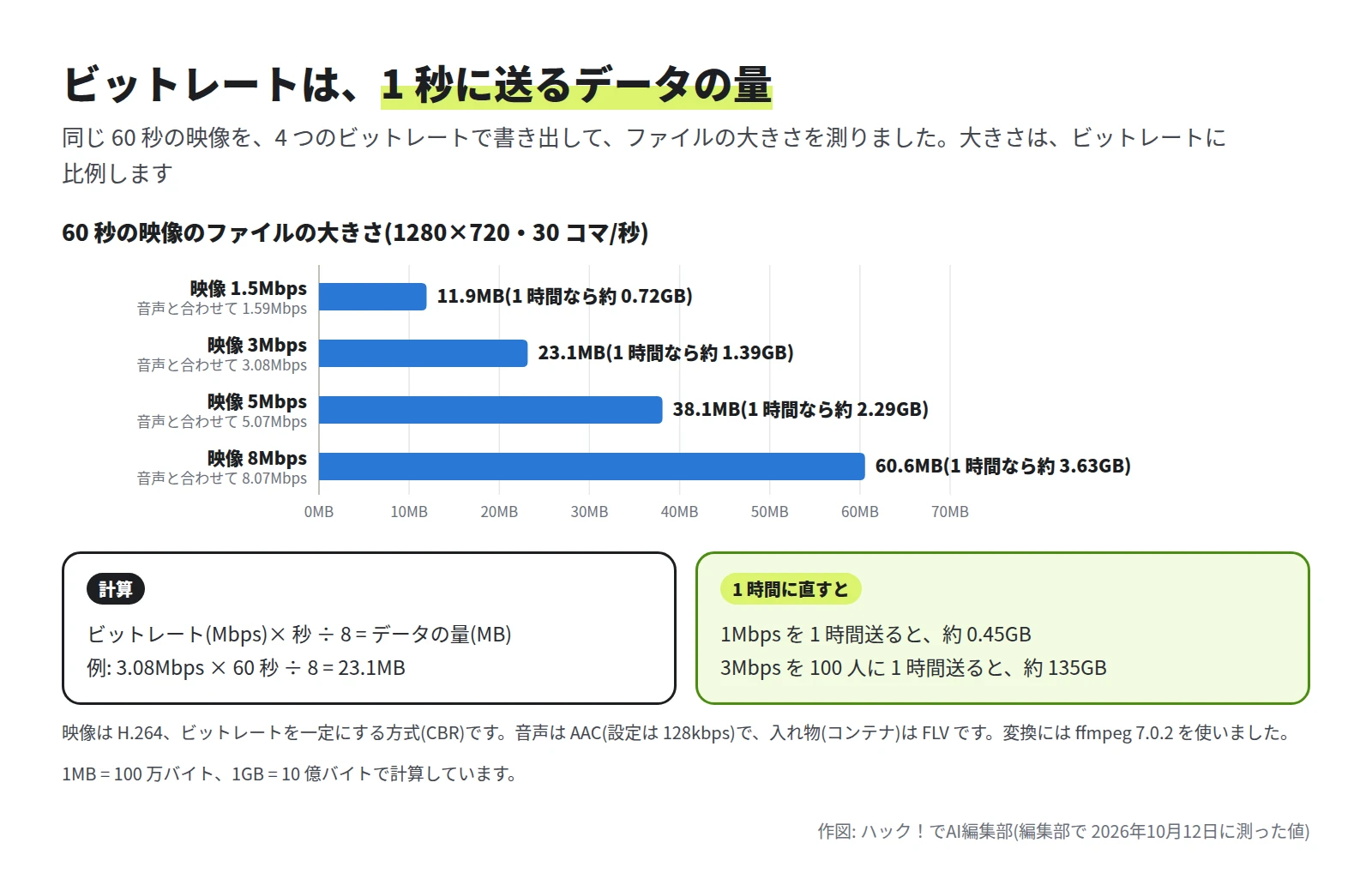
- 映像 3Mbps のファイルは 23.1MB でした。音声と合わせたビットレートは 3.08Mbps で、「3.08Mbps × 60 秒 ÷ 8 = 23.1MB」の計算と合います。
- 1 時間に直すと、約 1.39GB です。100 人が 1 時間見ると、サーバーは約 139GB を送ることになります(音声を含めた実測の値です。映像の 3Mbps だけで計算すると、約 135GB です)。
- ビットレートを 2 倍にすると、データの量もほぼ 2 倍になります。画質を上げると、同じ回線で見られる人数は減ります。
自前の配信サーバーは、見る人ごとに写しを送る
自前のライブ配信の仕組みには、WebRTC(ブラウザやアプリの間で、映像と音声をリアルタイムにやり取りする仕組み)を使うものがあります。LiveKit は、WebRTC の配信サーバーを自分で動かせるオープンソースのソフトです(ライセンスは Apache 2.0)。公式の説明では、LiveKit のサーバーは SFU(Selective Forwarding Unit)という方式です。
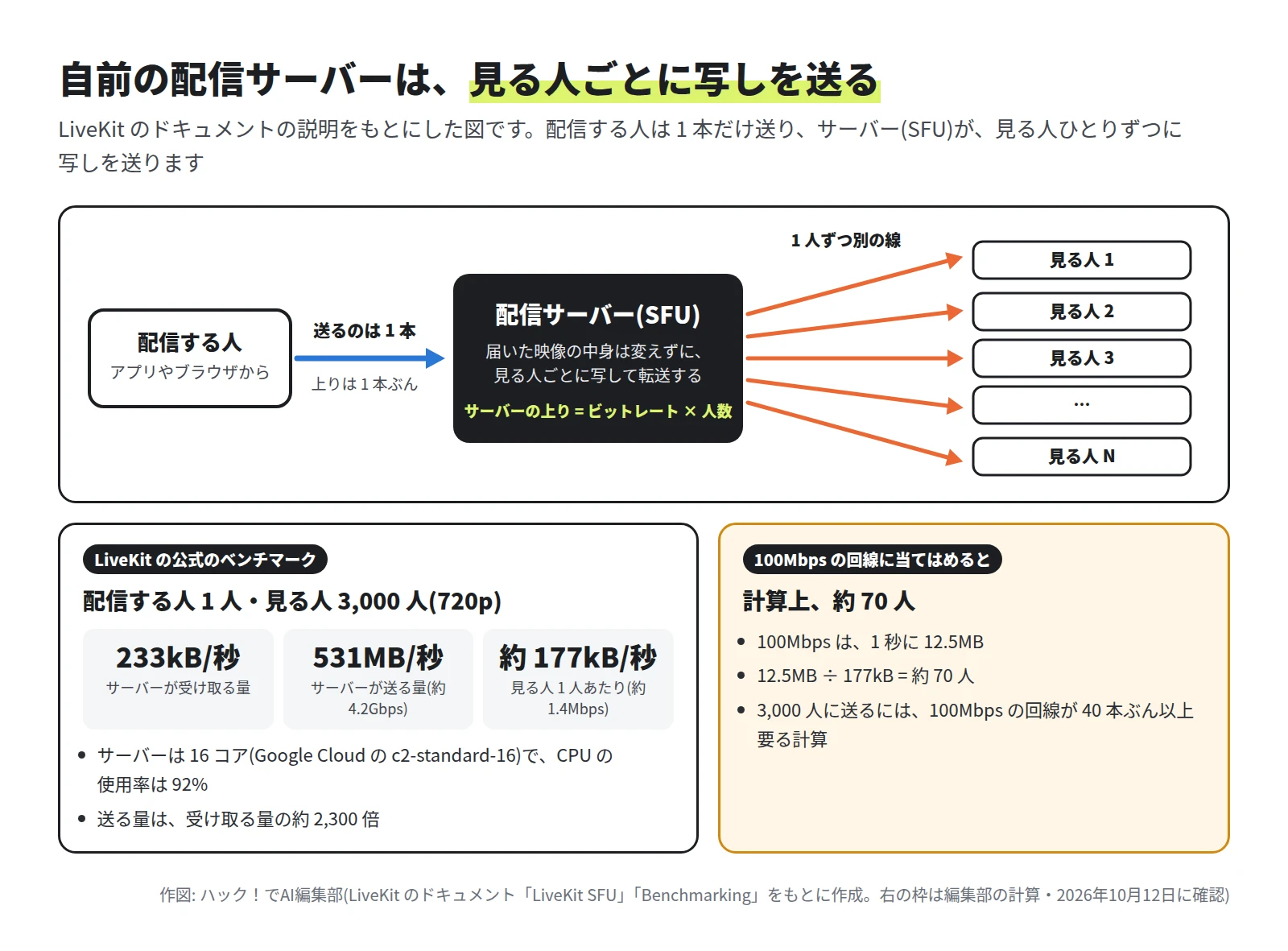
- SFU は、配信する人から届いた映像を、中身を変えずに、見る人ごとに写して転送します(LiveKit のドキュメント)。配信する人が送るのは 1 本だけで、見る人への分はサーバーが送ります。
- 公式のベンチマーク(16 コアのサーバー)では、配信する人 1 人・見る人 3,000 人の 720p の配信で、サーバーが受け取る量は 1 秒に 233kB、送る量は 1 秒に 531MB でした。Mbps に直すと、約 4,200Mbps(4.2Gbps)です。
- 見る人 1 人あたりは、1 秒に約 177kB(約 1.4Mbps)です。100Mbps の回線に当てはめると、計算上は約 70 人です。
WebRTC は、遅れの小さいやり取りに使う仕組みです。LiveKit のドキュメントは、SFU を「低遅延で、帯域を多く使うメディアの転送に最適化した、専用のルーターのようなもの」と説明しています。出演者どうしが会話する配信や、見る人とすぐにやり取りする配信に向きます。そのかわり、見る人の数だけ、サーバーの上りを使います。
VPS の回線の上限と、転送量の扱い
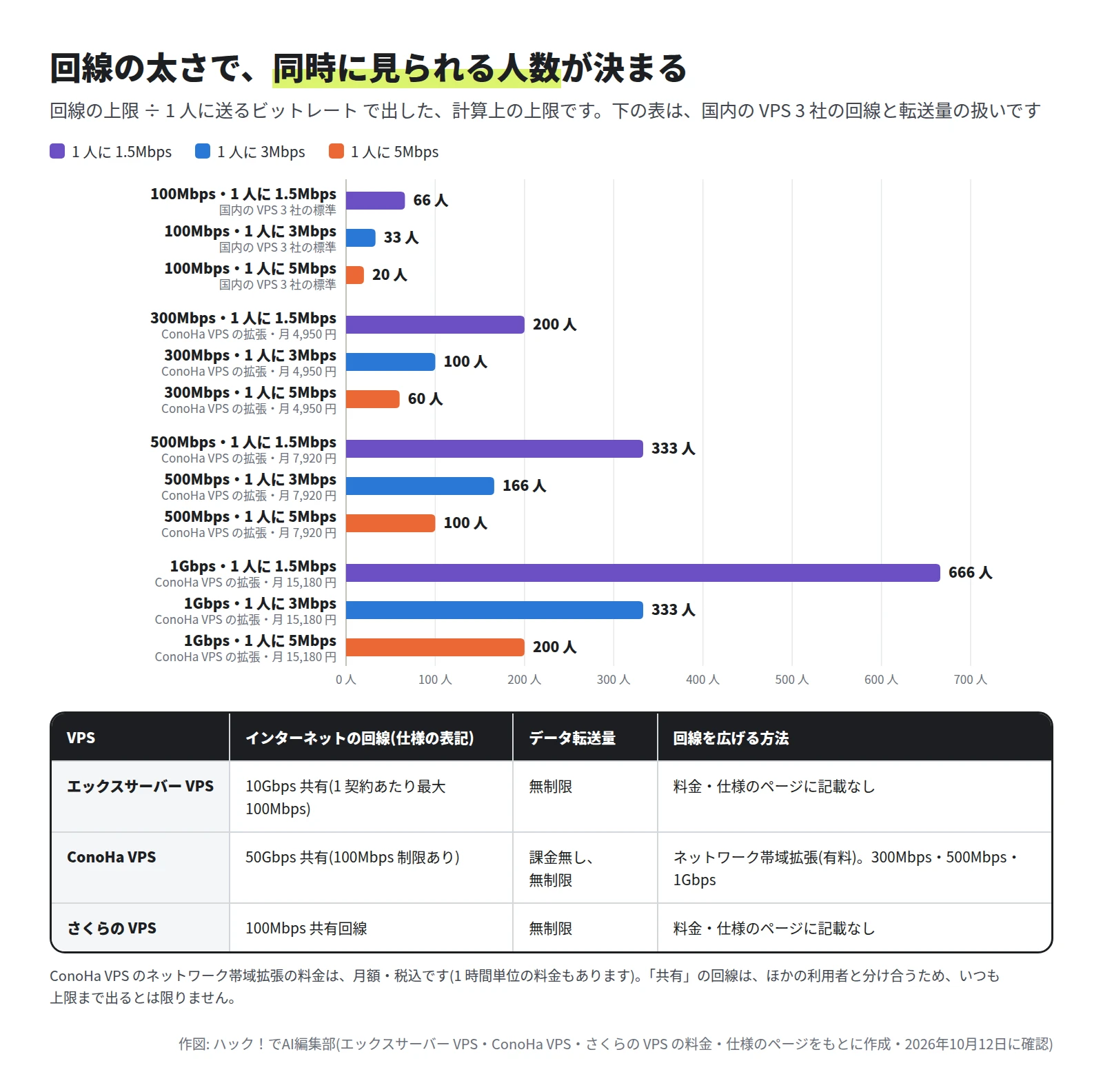
国内の VPS 3 社の仕様(2026年10月12日に確認)は、次のとおりです。
- エックスサーバー VPS: インターネットの回線は「10Gbps共有(1契約あたり最大100Mbps)」、データ転送量は「無制限」です。
- ConoHa VPS: 「50Gbps共有(100Mbps制限あり)」、データ転送量は「課金無し、無制限。」です。有料の「ネットワーク帯域拡張」で、300Mbps(月 4,950 円)・500Mbps(月 7,920 円)・1Gbps(月 15,180 円)に広げられます。
- さくらの VPS: 「100Mbps共有回線」、データ転送量は「無制限」です。
クラウドは、考え方が逆です。AWS の EC2(東京)は、インターネットへ送った量に料金がかかります。1 か月 100GB までは無料で(AWS のすべてのサービスの合計)、その先は 10TB まで 1GB あたり 0.114 ドル、次の 40TB は 0.089 ドルです。
1 人に 3Mbps で、1 回 2 時間の配信を月 4 回行う場合を計算しました。
| 同時に見る人数 | 必要な上りの帯域 | 1 か月に送る量 | 国内の VPS 3 社(100Mbps) | AWS EC2(東京)の通信の料金 |
|---|---|---|---|---|
| 30 人 | 90Mbps | 324GB | 計算上は収まる。転送量の料金なし | 25.54 ドル(約 4,431 円) |
| 100 人 | 300Mbps | 1,080GB | 100Mbps では送れない | 111.72 ドル(約 19,386 円) |
| 300 人 | 900Mbps | 3,240GB | 100Mbps では送れない | 357.96 ドル(約 62,115 円) |
| 1,000 人 | 3,000Mbps | 10,800GB | 100Mbps では送れない | 1,208.30 ドル(約 209,670 円) |
- VPS は、転送量の料金はかかりません。そのかわり、100Mbps の回線では 33 人が計算上の上限です。
- EC2 の料金は通信の分だけで、サーバーの料金は別です。無料の 100GB を、ほかの通信に使っていない場合の額です。
VPS とクラウドの料金の違いは、第 4 回クラウド vs VPS。AI の時代に VPS でクラウドは超えられるのかでくわしく比べています。
編集部の運営会社の例: 上りに上限があった
編集部の運営会社は、ある会社の会員向けアプリを開発し、運用しています。このアプリにはライブ配信の機能があり、配信のサーバーを VPS で動かしています。この仕組みでは、多くの人に同時に見せる配信の届け先として、YouTube を選びました。
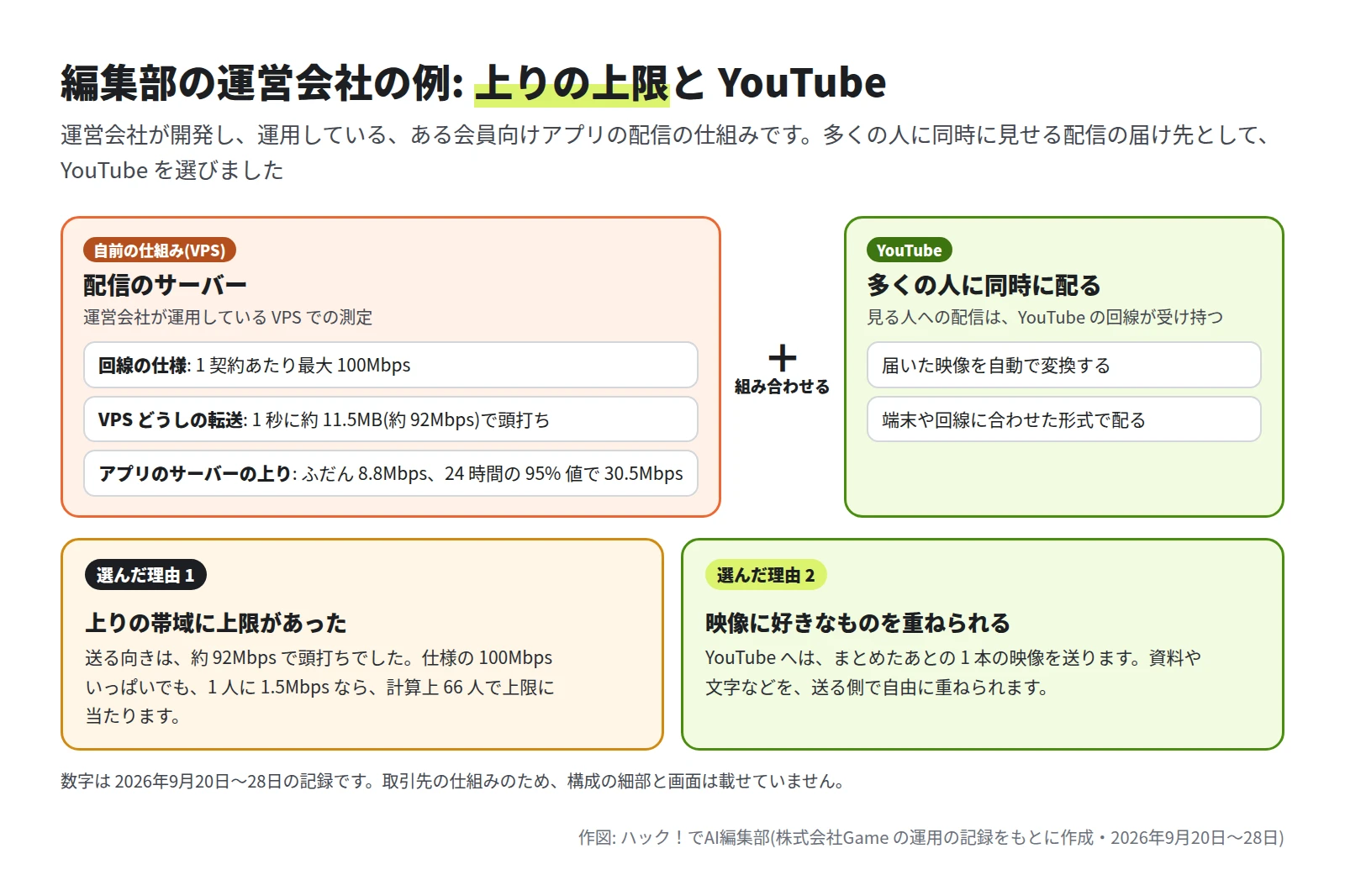
送る向きは、約 92Mbps で頭打ちだった
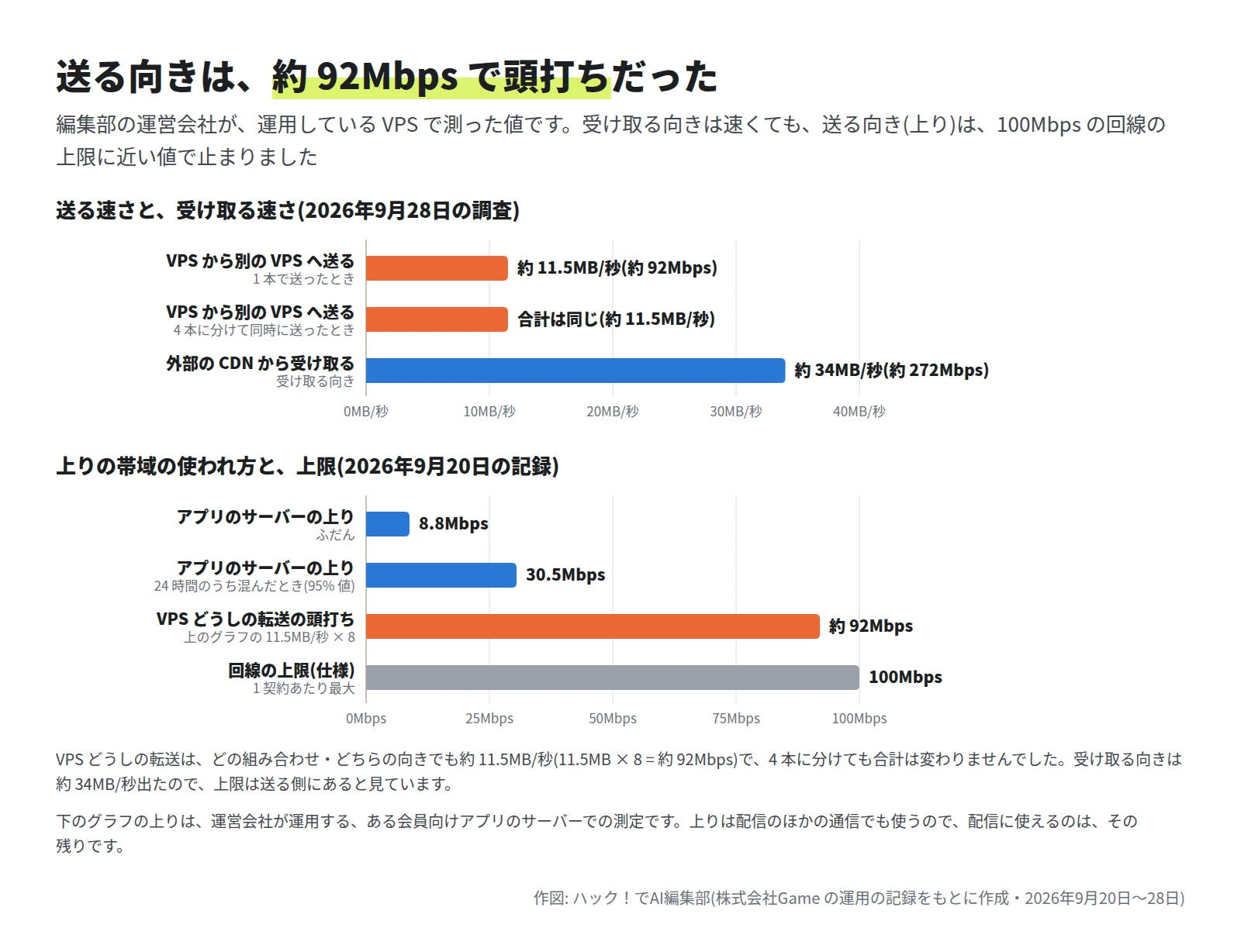
- 運営会社が運用している VPS どうしでデータを写したとき、速さは 1 秒に約 11.5MB で頭打ちでした。Mbps に直すと、11.5 × 8 = 約 92Mbps です。回線の仕様の上限(100Mbps)に近い値です。どの組み合わせでも、どちらの向きでも同じで、4 本に分けて同時に送っても、合計は変わりませんでした(2026年9月28日の調査)。
- 同じ VPS が、外部の CDN(コンテンツを各地のサーバーから配る仕組み)からデータを受け取る速さは、1 秒に約 34MB(約 272Mbps)でした。受け取る向きは速いので、上限は送る側にあると見ています。
- 上りは、配信のほかの通信でも使います。この会員向けアプリのサーバーの上りは、ふだん 8.8Mbps、24 時間の 95% 値(95% の時間は、この値以下)で 30.5Mbps でした(2026年9月20日の記録)。配信に使えるのは、その残りです。
YouTube を選んだ 2 つの理由
1 つ目は、上りの帯域の上限です。仕様の 100Mbps いっぱいまで使えたとしても、1 人に 1.5Mbps で、計算上 66 人が上限です。自前のサーバーだけで多くの人に同時に配る形では、見る人が増えたときに足りなくなります。大勢に配るところを YouTube に任せれば、サーバーが送るのは 1 本ぶんで済みます。
2 つ目は、映像に好きなものを重ねられることです。YouTube へは、素材をまとめたあとの 1 本の映像を送ります。資料や文字などを、送る側で自由に重ねられます。重ね方は「映像に好きなものを重ねる」で説明します。
取引先の仕組みのため、構成の細部と画面は、この記事には載せていません。YouTube での公開設定や見せ方も、ここでは扱いません。あとの「気をつけること」は、YouTube を組み合わせるときの一般的な注意で、この取引先の使い方について述べたものではありません。
YouTube Live の仕組み
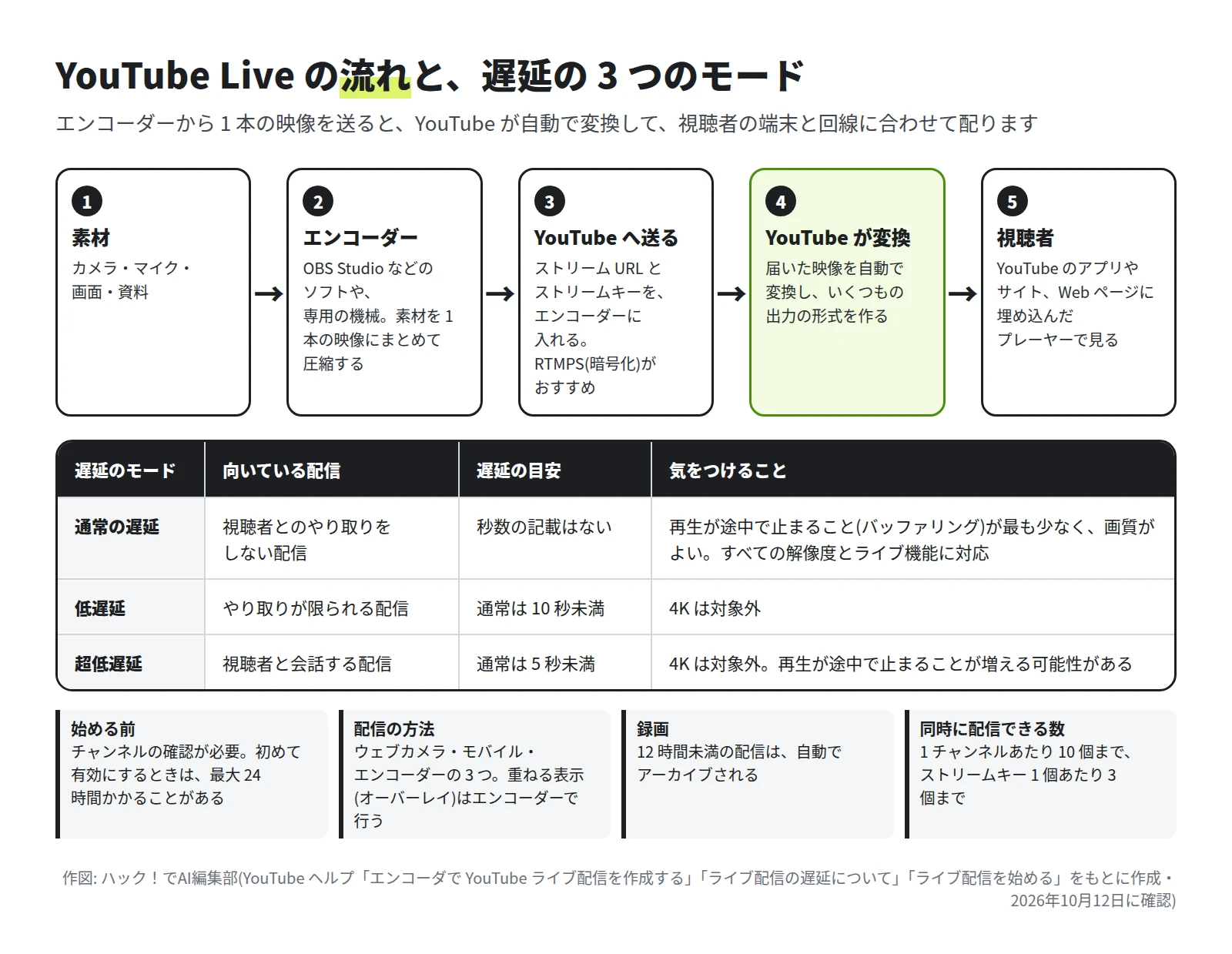
YouTube ヘルプによると、YouTube でライブ配信する方法は、ウェブカメラ・モバイル・エンコーダーの 3 つです。エンコーダーは、映像を配信用の形式に変換するソフトや機械です。エンコーダーを使うと、画面の共有、外付けのカメラやマイク、重ねる表示(オーバーレイ)が使えます。
エンコーダーで配信を始めるまでの流れを、YouTube ヘルプの手順から短くまとめました。
-
ライブ配信を有効にする
チャンネルの確認が必要です。ライブ配信を初めて有効にするときは、最大 24 時間かかることがあります。
-
エンコーダーを用意する
YouTube ヘルプのエンコーダーの一覧には、OBS Studio(Open Broadcaster Software)が「動画録画とライブ配信のためのオープンソース ソフトウェア(無料)」として載っています。
-
ストリーム URL とストリームキーを入れる
YouTube Studio のライブ管理画面でライブ配信を作り、表示されたストリーム URL とストリームキーを、エンコーダーの配信の設定に入れます。YouTube は、通信が暗号化される RTMPS で送ることをすすめています。
-
テストしてから始める
エンコーダーで配信を始めると、YouTube に映像が届きます。YouTube は、本番の前に、実際の配信に近い音声と動きでテストするようすすめています。
届いた映像は、YouTube が自動で変換します。ヘルプには「ライブ配信は YouTube によって自動的にコード変換され、さまざまな出力形式が作成されるため、多くのデバイスやネットワークで視聴できます」とあります。送る側は 1 本だけ送ればよく、視聴者の端末や回線に合わせて配るところは、YouTube が受け持ちます。
送るときのビットレートの目安
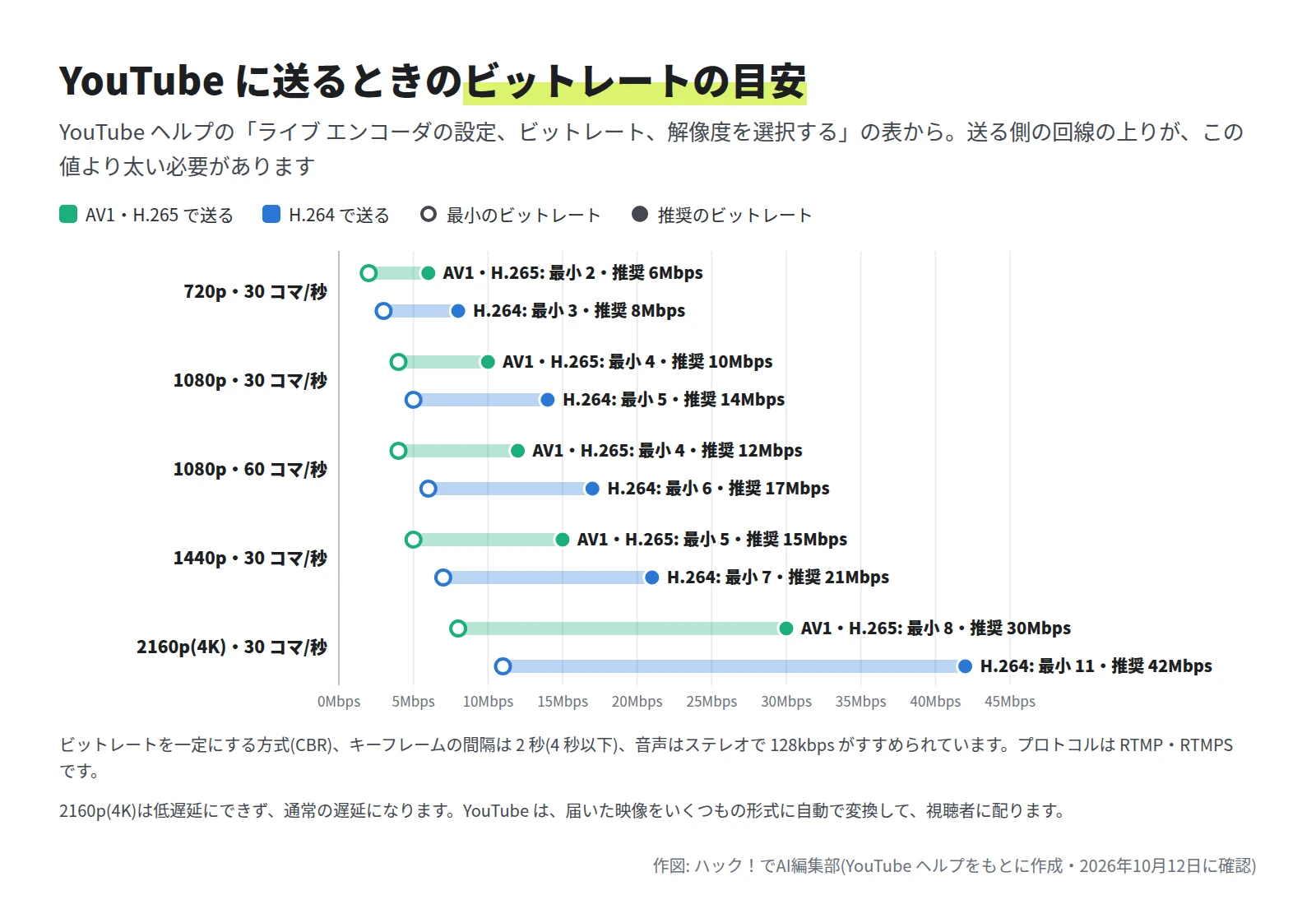
| 解像度・コマ数 | AV1・H.265 で送る(最小〜推奨) | H.264 で送る(最小〜推奨) |
|---|---|---|
| 720p・30 コマ/秒 | 2〜6Mbps | 3〜8Mbps |
| 1080p・30 コマ/秒 | 4〜10Mbps | 5〜14Mbps |
| 1080p・60 コマ/秒 | 4〜12Mbps | 6〜17Mbps |
| 1440p・30 コマ/秒 | 5〜15Mbps | 7〜21Mbps |
| 2160p(4K)・30 コマ/秒 | 8〜30Mbps | 11〜42Mbps |
- H.264・H.265・AV1 は、映像を圧縮する方式(コーデック)です。
- ビットレートを一定にする方式(CBR)、キーフレームの間隔は 2 秒(4 秒以下)、音声はステレオで 128kbps がすすめられています。
- 送る側の回線の上りは、この値より太い必要があります。YouTube は、速度のテストで、上りのビットレートを確かめるようすすめています。
遅延の 3 つのモード
遅延は、カメラが映像を捉えてから、視聴者に表示されるまでの遅れです。エンコーダーの配信では、3 つのモードから選べます。
- 通常の遅延: 視聴者とやり取りをしない配信向けです。再生が途中で止まって待たされること(バッファリング)が最も少なく、画質がよいモードです。すべての解像度とライブ機能に対応します。
- 低遅延: やり取りが限られる配信向けです。通常は、遅延が 10 秒未満になります。4K には対応しません。
- 超低遅延: 視聴者と会話する配信向けです。通常は、遅延が 5 秒未満になります。4K には対応しません。視聴者の側で、再生が途中で止まることが増える可能性があります。
ウェブカメラとモバイルの配信では、遅延のモードは選べません。
自前の配信と YouTube Live を比べる
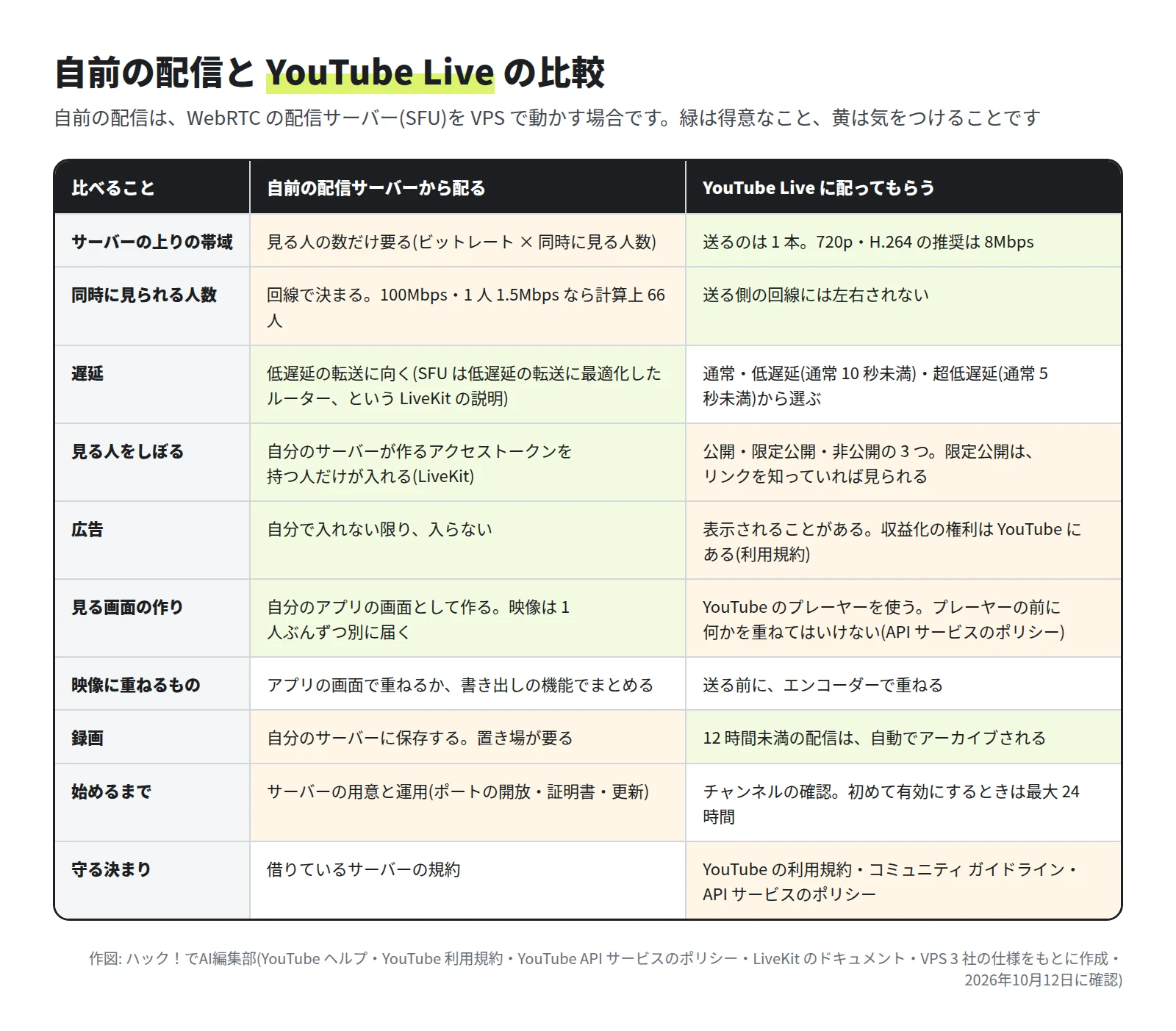
- 上りの帯域と人数: 自前の配信は、見る人の数だけ上りを使います。YouTube Live は、送るのが 1 本で、見る人が増えても送る側の帯域は変わりません。
- 遅延と、見る人のしぼり方: 自前の配信は、低遅延のやり取りに向き、見られる人を自分のサーバーで決められます。LiveKit では、自分のサーバーが作るアクセストークンを持つ人だけが、部屋に入れます。YouTube Live は、数秒の遅延があり、公開設定は公開・限定公開・非公開の 3 つです。
- 広告と決まり: YouTube Live は、広告が表示されることがあり、YouTube の規約とポリシーに従います。くわしくは「気をつけること」で説明します。
自前の配信と YouTube を組み合わせる
どちらか一方に決めずに、役割を分けて組み合わせられます。
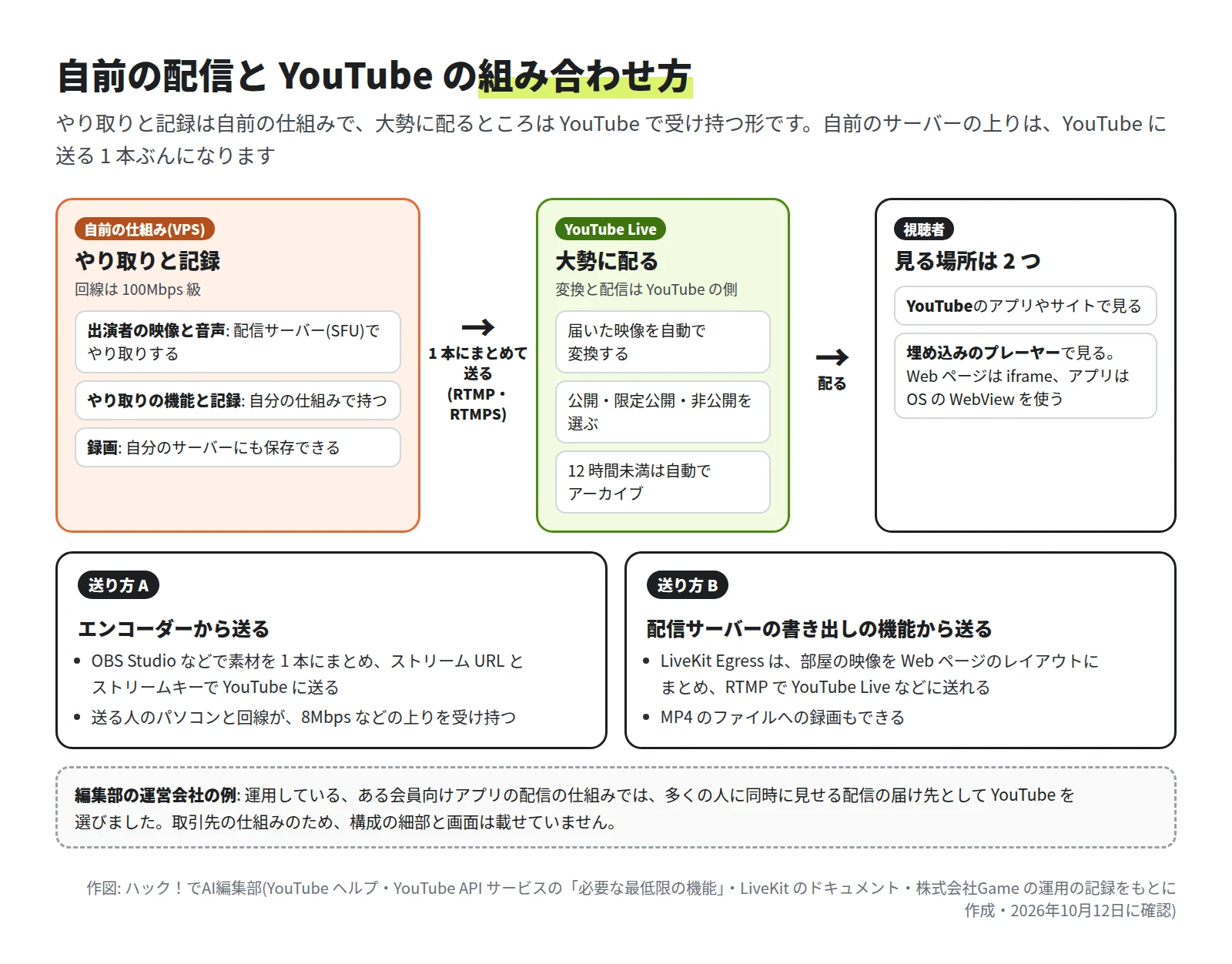
- 自前の仕組み: 出演者どうしの映像と音声のやり取りや、配信の記録を受け持ちます。出演者のように人数が限られるやり取りなら、必要な帯域は小さく済みます。
- YouTube: まとめた 1 本の映像を受け取り、大勢に配ります。
YouTube へ送る方法は、2 つあります。
- エンコーダーから送る: OBS Studio などで素材を 1 本にまとめて、YouTube に送ります。上りを使うのは、送る人のパソコンと回線です。
- 配信サーバーの書き出しの機能から送る: LiveKit Egress は、公式の説明では、部屋の映像を MP4 のファイルや HLS(映像を短いファイルに分けて配る方式)に録画でき、RTMP で YouTube Live などの配信サービスに送ることもできます。この場合、サーバーの上りを 1 本ぶん使います。
見る場所は、YouTube か、埋め込みのプレーヤー
視聴者は、YouTube のアプリやサイトで見るか、Web ページやアプリに埋め込んだプレーヤーで見ます。埋め込みには、YouTube の「共有」→「埋め込む」で表示される HTML のコードを使います。
<iframe width="560" height="315"
  src="https://www.youtube-nocookie.com/embed/動画のID"
  frameborder="0" allow="autoplay; encrypted-media" allowfullscreen></iframe>
youtube-nocookie.comは、プライバシー強化モードのアドレスです。このモードでは、埋め込みのプレーヤーで見た情報が、YouTube でのおすすめや広告のカスタマイズに使われません。Web サイト上の埋め込みだけで使えます。- アプリに埋め込むときは、OS が用意する WebView(アプリの中で Web ページを表示する部品)を使います。
- 埋め込みには、HTTP リファラー(どのページから開いたかを伝える情報)を送ることが義務付けられています。送らないと、再生が止められて「エラー 153」が表示されます。
- 動画の側で「埋め込みを許可する」をオフにすると、外のサイトに埋め込めなくなります。
映像に好きなものを重ねる
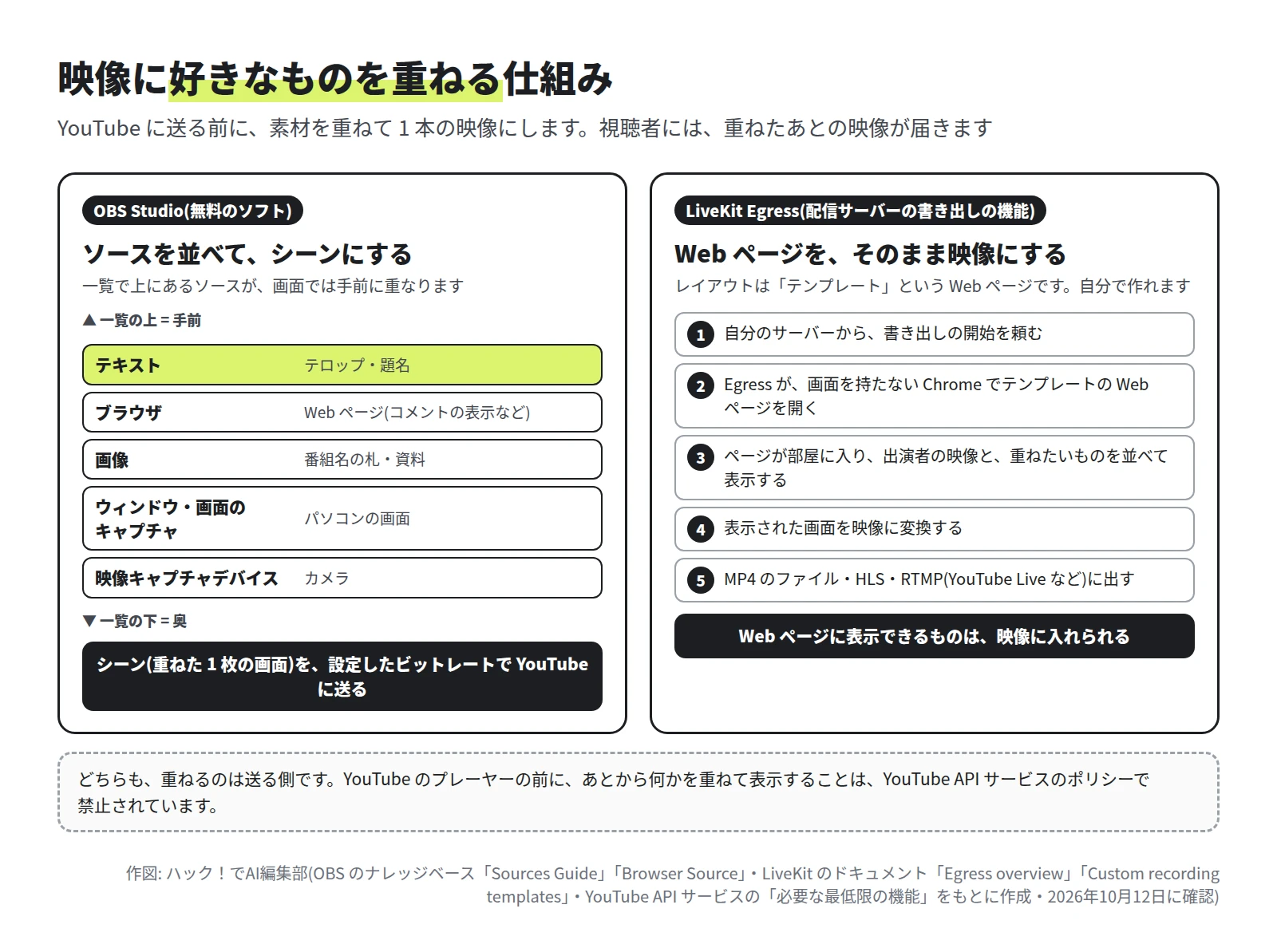
YouTube に送るのは、素材をまとめたあとの 1 本の映像です。カメラの映像に、資料・文字・番組名の札などを重ねてから送ると、視聴者には重ねたあとの映像が届きます。
OBS Studio: ソースを重ねて、シーンにする
OBS Studio は、録画とライブ配信のための、無料でオープンソースのソフトです。Windows・macOS・Linux で動きます。公式サイトの最新版は 32.2.2 です(2026年10月12日に確認)。
- ソース: 画面に置く素材です。公式のナレッジベースには、音声、ブラウザ(Web ページ)、色、画面のキャプチャ、ゲームのキャプチャ、画像、メディア(動画や音声のファイル)、テキスト、映像キャプチャデバイス(Web カメラなど)、ウィンドウのキャプチャが載っています。
- シーン: ソースを並べて作る、1 枚の画面です。シーンはいくつでも作れて、配信中に切り替えられます。
- 重なる順番: ソースの一覧で上にあるソースが、画面では手前に重なります。公式の説明は、ゲームの画面の上に Web カメラの映像を出す例を挙げています。
- ブラウザのソース: OBS の中に Web ブラウザを置く機能です。公式の説明では、ふつうのブラウザで動くものは、ほぼそのまま OBS に足せます。背景は、初めの設定で透明になります。
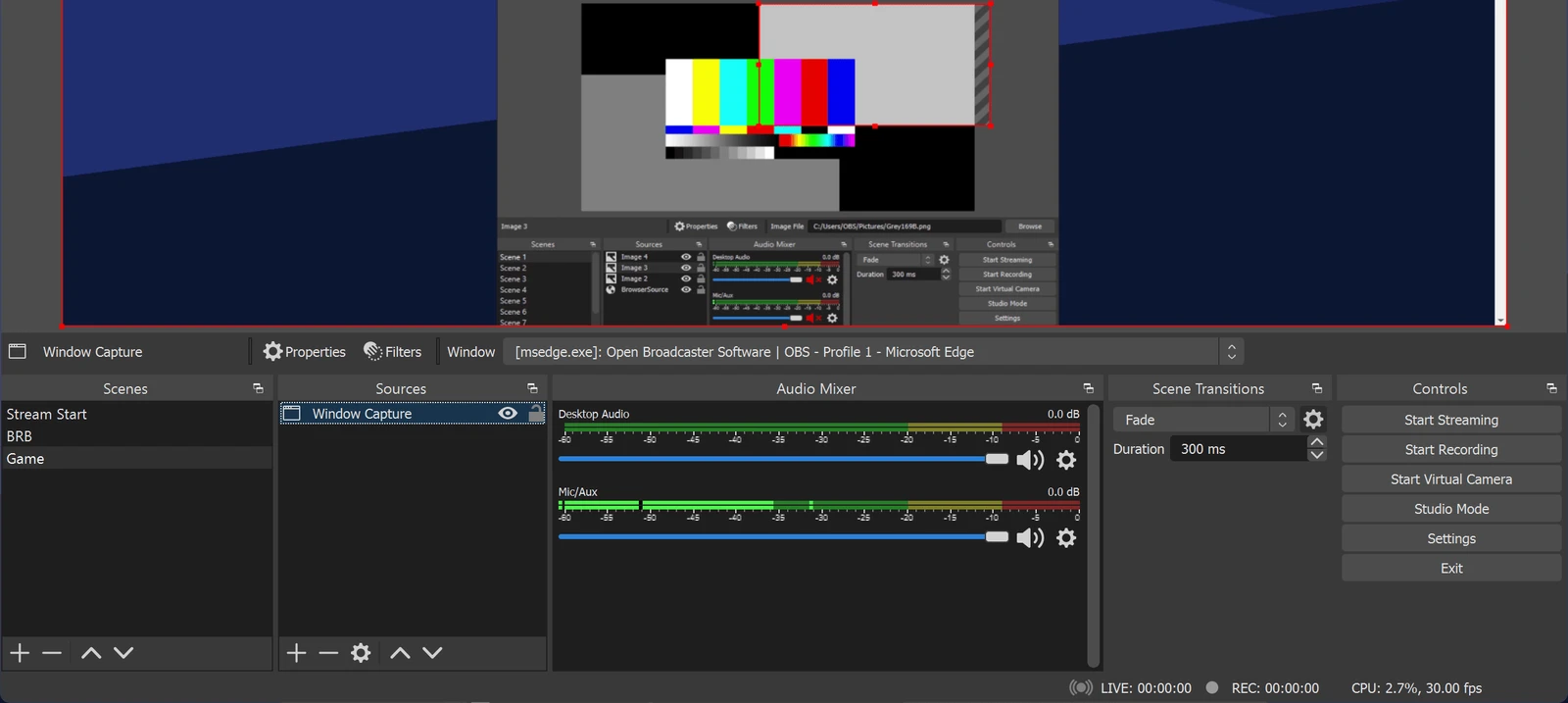
配信の設定では、配信先のサービスを選んで、ストリームキーを入れます。映像のビットレートは、公式の説明では、回線の上りの速さと、配信先のサービスの制限に合わせて決めます。
LiveKit Egress: Web ページを、そのまま映像にする
自前の配信サーバーの側で重ねる方法もあります。LiveKit Egress の「部屋をまとめて書き出す」機能は、公式の説明では、次のように動きます。
- レイアウトは「テンプレート」と呼ぶ Web ページです。初めから用意されたものを使うほか、自分で作ることもできます。
- Egress が、画面を持たない Chrome でそのページを開きます。ページは部屋に入り、出演者の映像を並べて表示します。
- 表示された画面が、そのまま映像になります。MP4 のファイル・HLS・RTMP に出せます。
テンプレートは Web ページなので、Web ページに表示できるものは映像に入れられます。公式のドキュメントは、自作のテンプレートについて「どの映像を出し、どう並べ、ページをどう組むかを、すべて決められる」と説明しています。
編集部で試した: 5 つの素材を重ねる
重ねた結果が 1 本の映像になることを、ffmpeg(映像を変換する無料のソフト)で確かめました。素材の画像づくりから、ffmpeg のコマンド、ファイルの大きさの測定までを、編集部は Claude Code(AI に作業を任せる道具)で行いました。
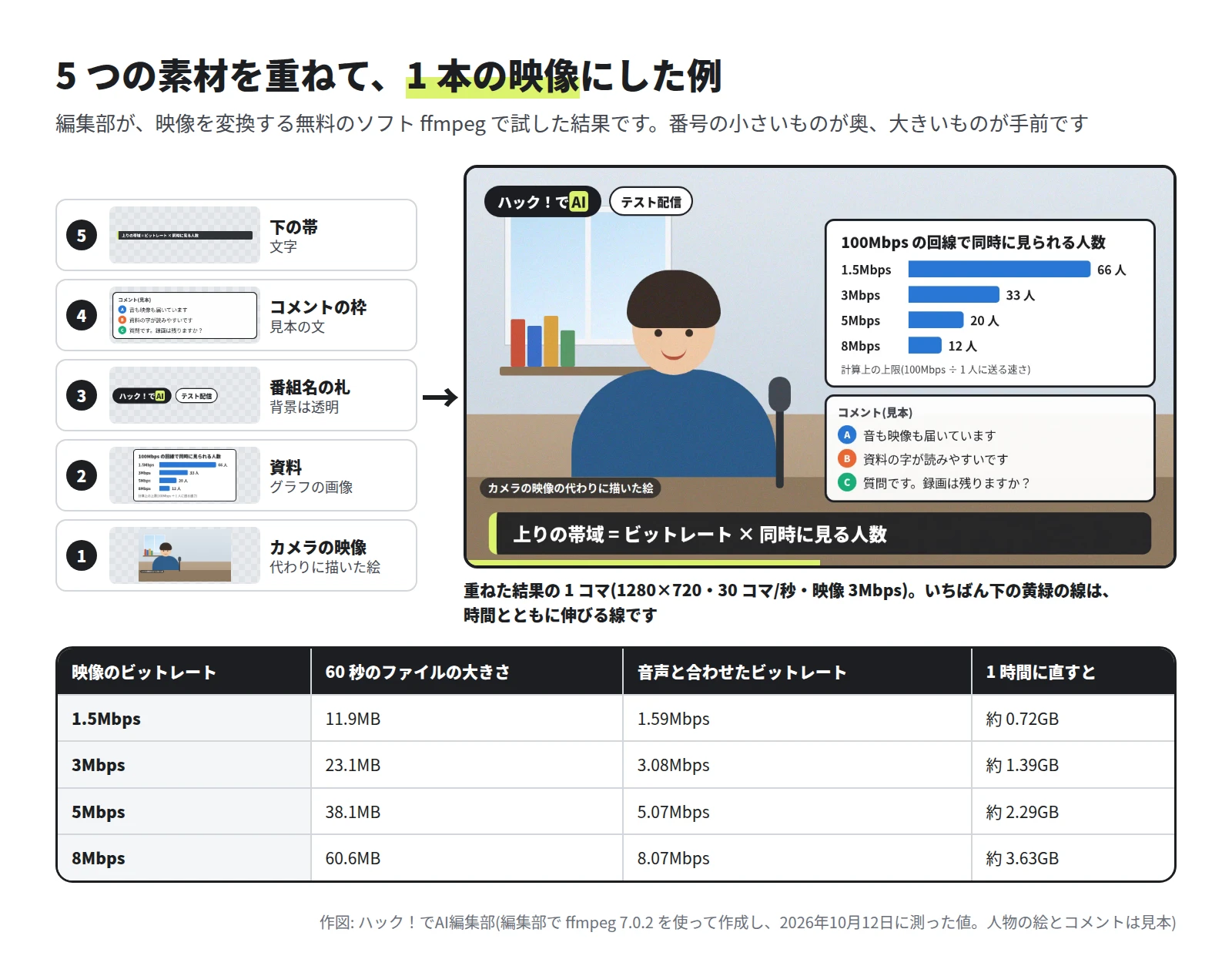
- 素材は 5 つです。カメラの映像の代わりの絵、資料の画像、番組名の札、コメントの枠、下の帯の順に重ねました。背景が透明の画像は、下の素材が透けて見えます。
- 重ねた映像を、YouTube がすすめる方式(H.264・CBR・キーフレーム 2 秒・音声 AAC)で、1.5Mbps・3Mbps・5Mbps・8Mbps の 4 つのビットレートで書き出しました。
- 編集部の検証用のサーバーでは、60 秒の映像の書き出しに約 11 秒かかりました(GPU は使っていません)。
- 実際に YouTube へ送る試験は、していません。ここで確かめたのは、重ねた結果が 1 本の映像になることと、ビットレートとデータの量の関係です。
編集部が使った ffmpeg のコマンド(映像 3Mbps の場合)
ffmpeg -loop 1 -framerate 30 -i camera.png -i slide.png -i banner.png -i comments.png -i telop.png \
  -f lavfi -i "color=c=0xdcf46f:s=1280x10:r=30" \
  -f lavfi -i "sine=frequency=330:sample_rate=44100,volume=0.08" \
  -filter_complex "[0:v]noise=alls=9:allf=t+u[bg];[bg][1:v]overlay=648:92[a];[a][2:v]overlay=32:28[b];[b][3:v]overlay=648:410[c];[c][4:v]overlay=0:612[d];[d][5:v]overlay=x='-W+t*W/60':y=710[v]" \
  -map "[v]" -map 6:a -t 60 -r 30 -c:v libx264 -preset veryfast -pix_fmt yuv420p \
  -b:v 3000k -minrate 3000k -maxrate 3000k -bufsize 6000k \
  -x264-params "nal-hrd=cbr:keyint=60:min-keyint=60:scenecut=0" \
  -c:a aac -b:a 128k -ac 2 -ar 44100 -f flv out.flv
overlay=648:92は、前の映像の上に、次の素材を左から 648・上から 92 の位置に重ねる指定です。noiseは、止まった絵にカメラの映像のようなざらつきを足すために入れました。黄緑の線は、時間とともに伸びるようにしています。- 音声は、小さな音のテスト用の音です。
気をつけること
ここからは、自前の配信と YouTube を組み合わせるときの、一般的な注意です。公式のヘルプ・利用規約・ポリシーに書かれていることをまとめました。
限定公開は、見せる相手をしぼる仕組みではない
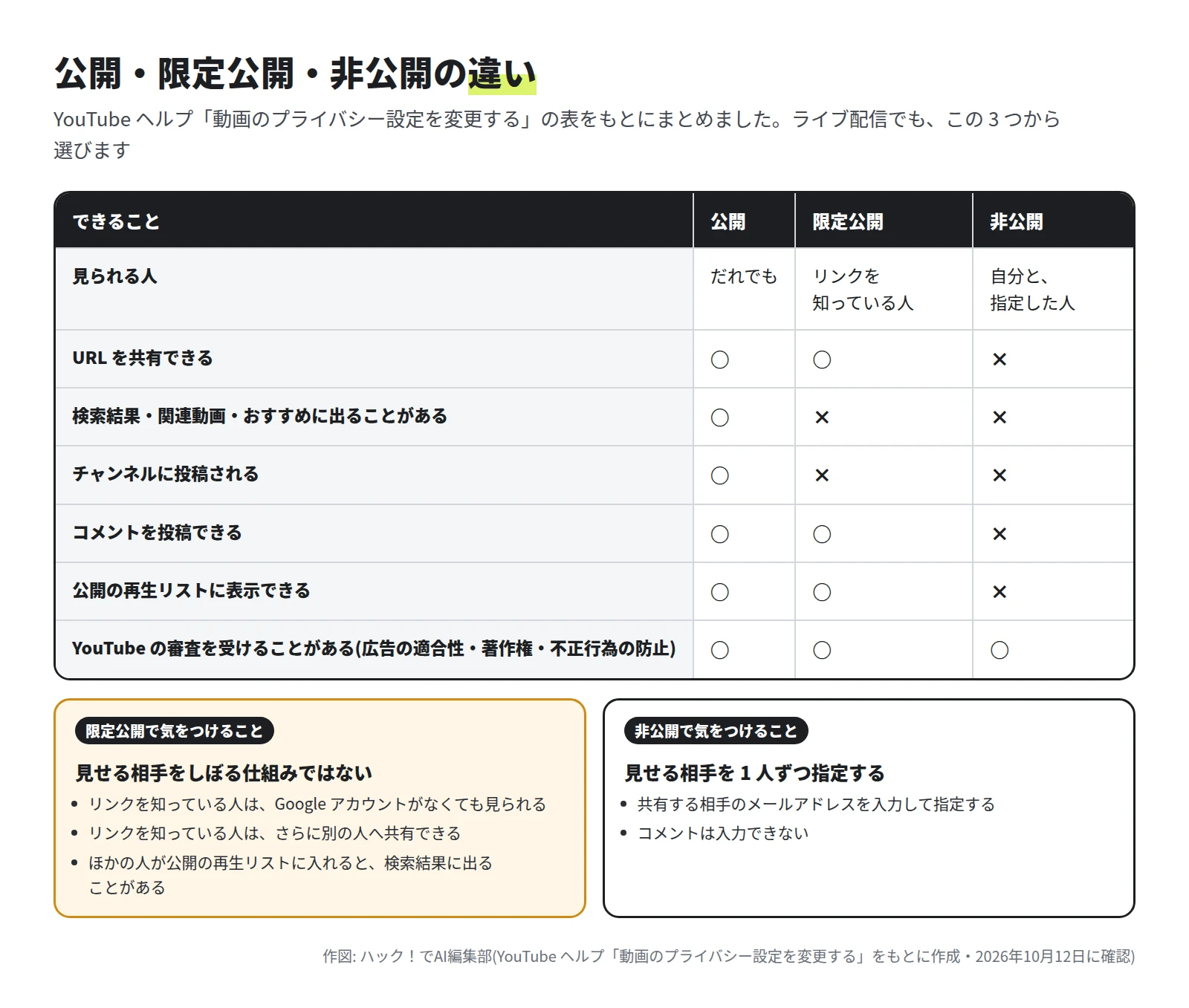
- 限定公開は、リンクを知っている人が見られる設定です。検索結果やチャンネルの「動画」のタブには出ません。ただし、YouTube ヘルプには「共有相手は Google アカウントを持っていなくても動画を視聴できます。リンクを知っているユーザーは、その動画をさらに他の人と共有できます」とあります。
- ログインが必要なページに埋め込んでも、リンクが外に出れば、だれでも見られます。決まった人だけに見せたい内容には向きません。
- 非公開は、自分と、指定した人だけが見られます。相手のメールアドレスを入力して指定するため、大勢に見せる使い方には向きません。
広告が表示されることがある
- YouTube の利用規約には「お客様は、本サービスにおけるコンテンツの収益化に関する権利を YouTube に付与します」とあります。収益化には、コンテンツの上や中に広告を表示することが含まれます。規約は、利用者に支払いを受ける権利を与えるものではない、とも書かれています。
- YouTube ヘルプは、YouTube パートナー プログラム(収益を受け取るための制度)の要件を満たしていないチャンネルでも、一部の動画で広告の掲載を始めている、と説明しています。その広告からの収益の分配はありません。
- 埋め込みのプレーヤーでも、広告が表示されることがあります。YouTube が配信する広告を、変えたり、止めたりしてはいけません(API サービスのポリシー)。
埋め込みのプレーヤーの決まり
埋め込みのプレーヤーには、YouTube API サービスの利用規約とポリシーが適用されます。自分のサービスに埋め込む前に、次の決まりを確かめてください。
映像に重ねたいものは、プレーヤーの上ではなく、送る前の映像に入れます。
配信の内容と、止まることへの備え
- ライブで配信する内容は、YouTube のコミュニティ ガイドラインと利用規約に従う必要があります。
- YouTube は、独自の裁量で、ライブ配信の機能を制限する権利を持つとしています。違反警告を受けると、14 日間ライブ配信ができなくなります。
- ライブ配信を行うには、16 歳以上である必要があります。
- YouTube の側の都合で配信できないことに備えて、自前の仕組みだけで続ける手順も用意しておきます。
映像は、数秒遅れて届く
YouTube を通る映像には、遅延があります。超低遅延のモードでも、目安は「通常は 5 秒未満」です。文字のやり取りを自前の仕組みですぐに届けると、映像とのあいだに、その分のずれが出ます。出演者が見る人の書き込みに答える配信では、ずれを見込んで進めます。
選び方の流れ
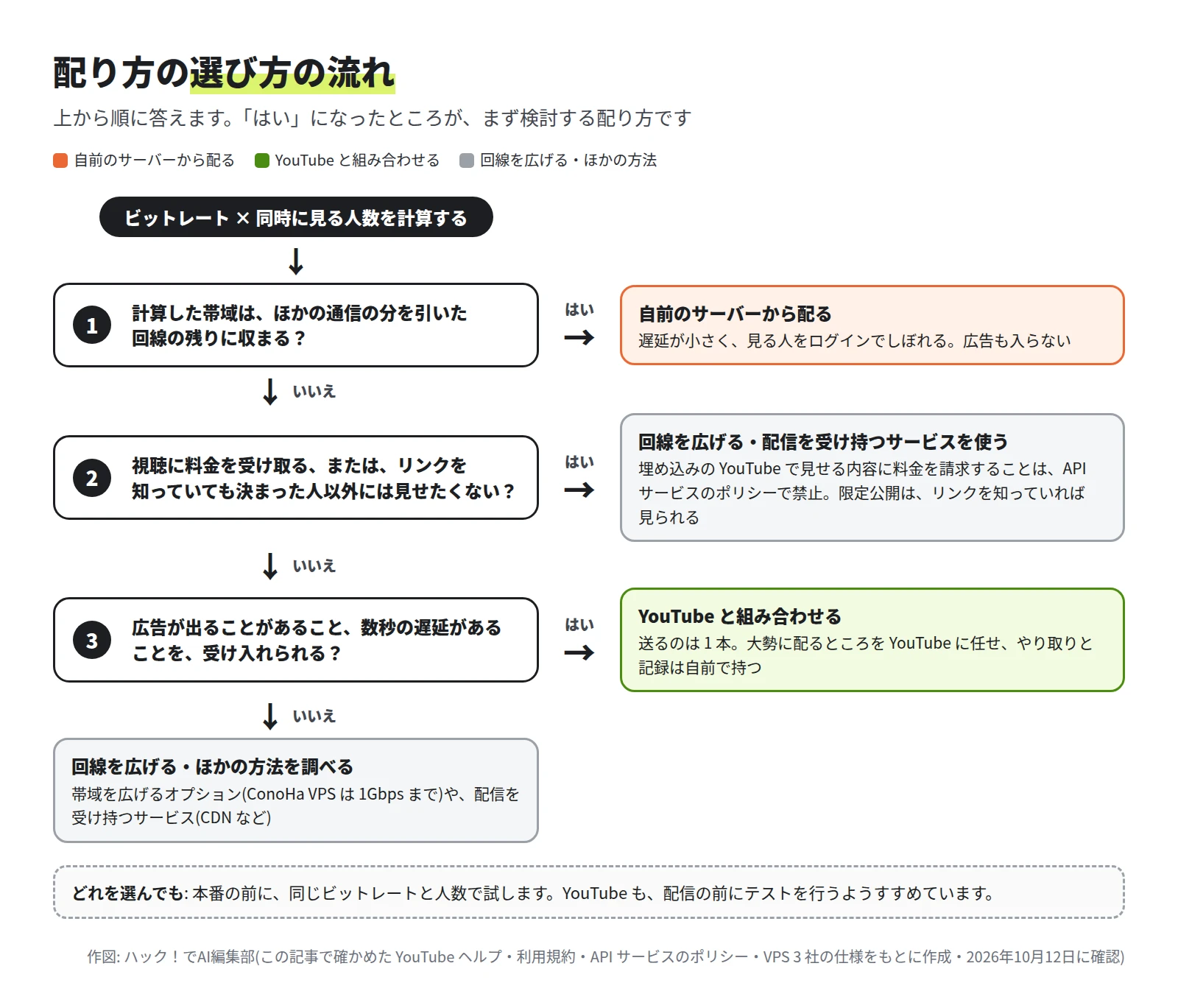
- 回線に収まるなら、自前の配信だけで足ります。遅延が小さく、見る人をログインでしぼれます。
- 視聴に料金を受け取る配信や、決まった人だけに見せたい配信は、埋め込みの YouTube には向きません。回線を広げるか、配信を受け持つサービス(CDN など)を調べます。ConoHa VPS は、有料で 1Gbps まで広げられます。
- 広告が出ることがあることと、数秒の遅延を受け入れられるなら、YouTube と組み合わせます。サーバーが送るのは 1 本で、大勢に配れます。
まとめ
- 配信に必要な上りの帯域は「ビットレート × 同時に見る人数」です。国内の VPS 3 社の回線は 100Mbps で、1 人に 1.5Mbps でも、計算上 66 人が上限です。
- 転送量が無制限でも、1 秒に送れる量には上限があります。編集部の運営会社の測定でも、VPS の送る向きは約 92Mbps(100Mbps の上限に近い値)で頭打ちでした。
- YouTube Live に 1 本送って配ってもらうと、サーバーの上りは 1 本ぶんで済みます。送る前に、OBS Studio や配信サーバーの書き出しの機能で、映像に好きなものを重ねられます。
- YouTube を使うときは、限定公開の意味、広告、埋め込みのプレーヤーの決まり、数秒の遅延を確かめます。
次の回のAPI が ATM 化。自社のデータの出し入れに手数料がかかる時代へでは、クラウドから外へデータを出す料金や、SaaS の API の上限を整理します。サーバーの置き場所や費用の考え方は、連載「AIを動かす環境とコスト」のほかの回でも紹介しています。
参考にした公式の情報
- YouTube ヘルプ「ライブ エンコーダの設定、ビットレート、解像度を選択する」
- YouTube ヘルプ「ライブ配信の遅延について」
- YouTube ヘルプ「エンコーダで YouTube ライブ配信を作成する」
- YouTube ヘルプ「ライブ配信を始める」
- YouTube ヘルプ「RTMPS を使用して配信を暗号化する」
- YouTube ヘルプ「動画のプライバシー設定を変更する」
- YouTube ヘルプ「動画と再生リストを埋め込む」
- YouTube ヘルプ「更新された利用規約に関するよくある質問」
- YouTube 利用規約
- YouTube API サービス「デベロッパー ポリシー」
- YouTube API サービス「必要な最低限の機能」
- OBS Studio 公式サイト
- OBS ナレッジベース「Sources Guide」
- OBS ナレッジベース「Browser Source」
- OBS ナレッジベース「OBS Studio Overview Guide」
- LiveKit(GitHub)
- LiveKit ドキュメント「LiveKit SFU」
- LiveKit ドキュメント「Benchmarking」
- LiveKit ドキュメント「Authentication」
- LiveKit ドキュメント「Egress overview」
- LiveKit ドキュメント「Custom recording templates」
- LiveKit Egress(GitHub)
- エックスサーバー VPS「料金・仕様一覧」
- ConoHa VPS「料金・スペック」
- さくらの VPS「料金・仕様」
- AWS「Amazon EC2 オンデマンド料金」
- AWS Price List(データ転送の料金データ・東京)
- 税関「外国為替相場(2026年10月11日〜10月17日)」
- FFmpeg ドキュメント「FFmpeg Filters」(overlay)
この記事は、ハック!でAI編集部が AI を使って執筆しました。画面の画像は、編集部の検証環境で実際に操作して撮影したものです(引用の画像は出典を記載しています)。内容の誤りはお問い合わせからお知らせください。
連載
AIを動かす環境とコスト全 9 回の目次
- 1サーバーで AI を動かすメリットとは? VPS で使う code-server
- 2YES ボタンの押し疲れを減らす。お風呂の間も作業を止めない方法
- 3Claude Code のサブスクと API、どちらが得か 編集部の実測で計算
- 4クラウド vs VPS。AI の時代に VPS でクラウドは超えられるのか
- 5Web はレンタルサーバーで十分。足りなくなる 4 つの場面
- 6自作で脱 SaaS はできる? 作りやすいものと難しいもの
- 7自前でメールサーバーを作る。Gmail やレンタルサーバー以外の選択肢
- 8配信サービスは帯域が肝。YouTube との併用を選んだ訳(この記事)
- 9API が ATM 化。自社のデータの出し入れに手数料がかかる時代へ