AIで作る 第3回
AI に Blender を使わせて商品画像を作る 画面なしで 9 枚描いて測った
 佐々木 航
佐々木 航
この記事でわかること
- AI に Blender を使わせる 3 つの形と、向く作業
- 画面なしで描いた 1 枚の秒数と、条件での違い
- AI への頼み方と、うまくいかなかった所の直し方
確認した環境: Blender 5.2.2 LTS(Linux・GPU なし)/ Claude Code 2.1.296(Opus 5.5)/ 2026年10月12日に確認
AI に Blender(無料で使える 3D 制作ソフト)を使わせて、商品画像を作る方法を確かめました。AI に Blender を使わせる形は 3 つあります。この記事では 3 つを比べたうえで、編集部が「画面なしの Blender」で架空の商品の画像を描いたときの、スクリプト(処理を順に書いたプログラム)の行数、1 枚の秒数、うまくいかなかった所をまとめます。
AI に Blender を使わせる 3 つの形
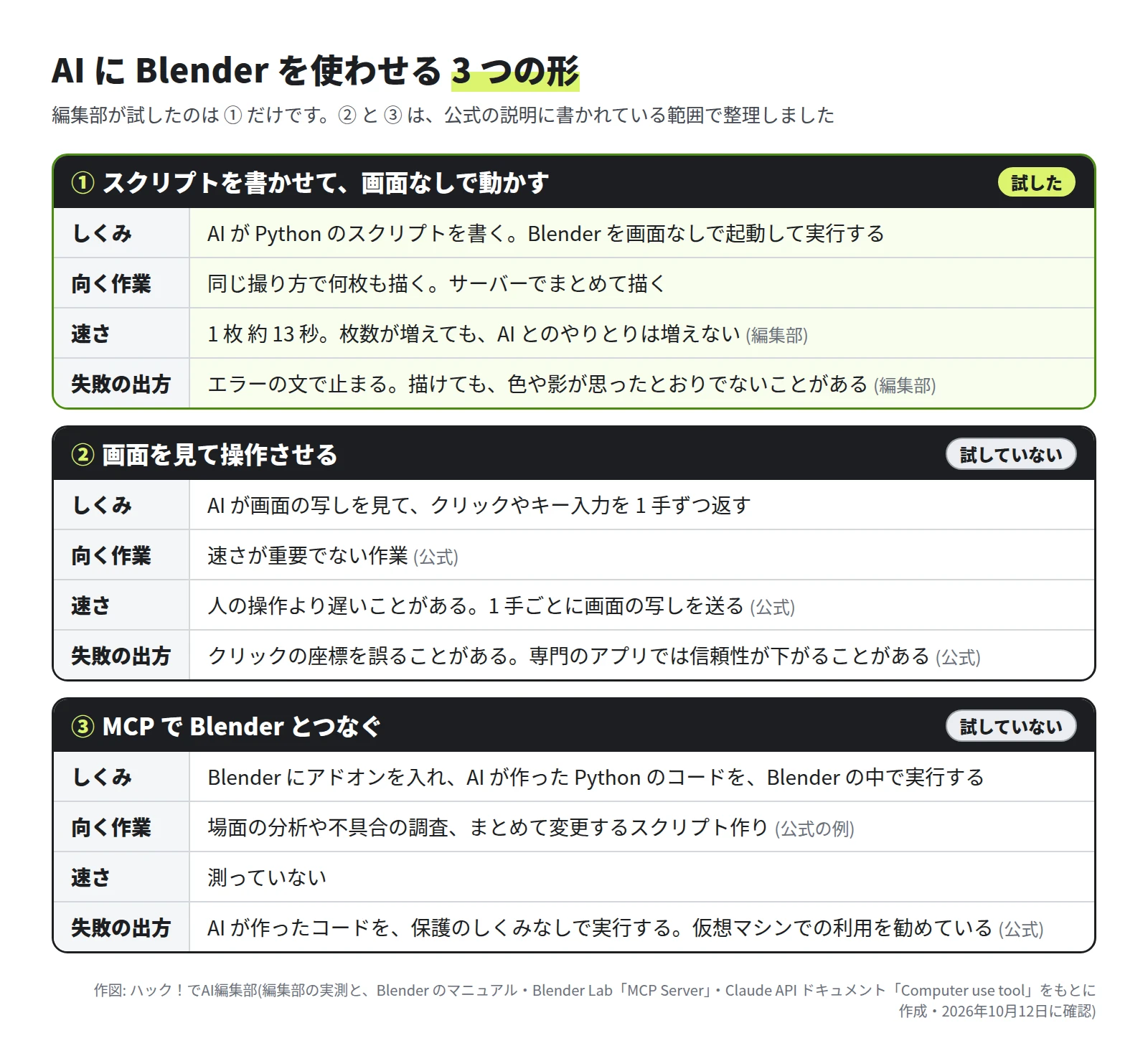
Blender は、画面のボタンで変えられる設定を、Python(プログラミング言語)からも変えられます(Blender の Python API のドキュメント)。3 つの形は、AI が Blender をどこから動かすかが違います。
① スクリプトを書かせて、画面なしで動かす
AI が Python のスクリプトを書き、Blender を画面なしで起動して実行します。コマンド(文字で入力する命令)は blender -b -P スクリプト名 です。-b は画面を出さずに動かす指定、-P は Python のスクリプトを実行する指定です。マニュアルは、画面が要らないので、SSH(離れたコンピューターを操作する接続)からも描けると説明しています。
編集部が試したのは、この形です。
② 画面を見て操作させる
AI に画面を操作させる機能を使う形です。AI が画面の写しを受け取り、クリックする位置や押すキーを 1 手ずつ返します。Claude の API では、computer use という名前で提供されています。公式のドキュメントは、限界として次の点を挙げています。
- 人が操作するより遅いことがある
- クリックする座標を誤ることがある
- 専門的なアプリや、複数のアプリを同時に扱うときは、信頼性が下がることがある
画面の写しは、1 枚あたり約 1,000〜1,800 トークン(AI が入力を数える単位)です。手数が増えるほど、送る写しも増えます。編集部は、Blender をこの形で操作することは試していません。
③ MCP で Blender とつなぐ
MCP は、AI と外の道具をつなぐ共通の決まりです。Blender の開発元は、実験的な取り組みを置く Blender Lab で「MCP Server」を公開しています。AI が作った Python のコードを、Blender の中で実行するしくみです。
- 最新は 2026年9月11日の v1.0.3 で、Blender 5.1 以上が要ります。
- Blender 本体には、AI とつなぐ機能は入っていません。アドオン(追加の機能)、AI のアプリ、MCP サーバーを入れます。
- Anthropic は 2026年4月28日に、Blender の開発者が作ったこのコネクタが、Claude で公式に使えるようになったと発表しました。使い道の例は、場面の分析や不具合の調査、まとめて変更するスクリプト作りです。
編集部の実測: 画面なしで 9 枚を描く
条件と動かし方
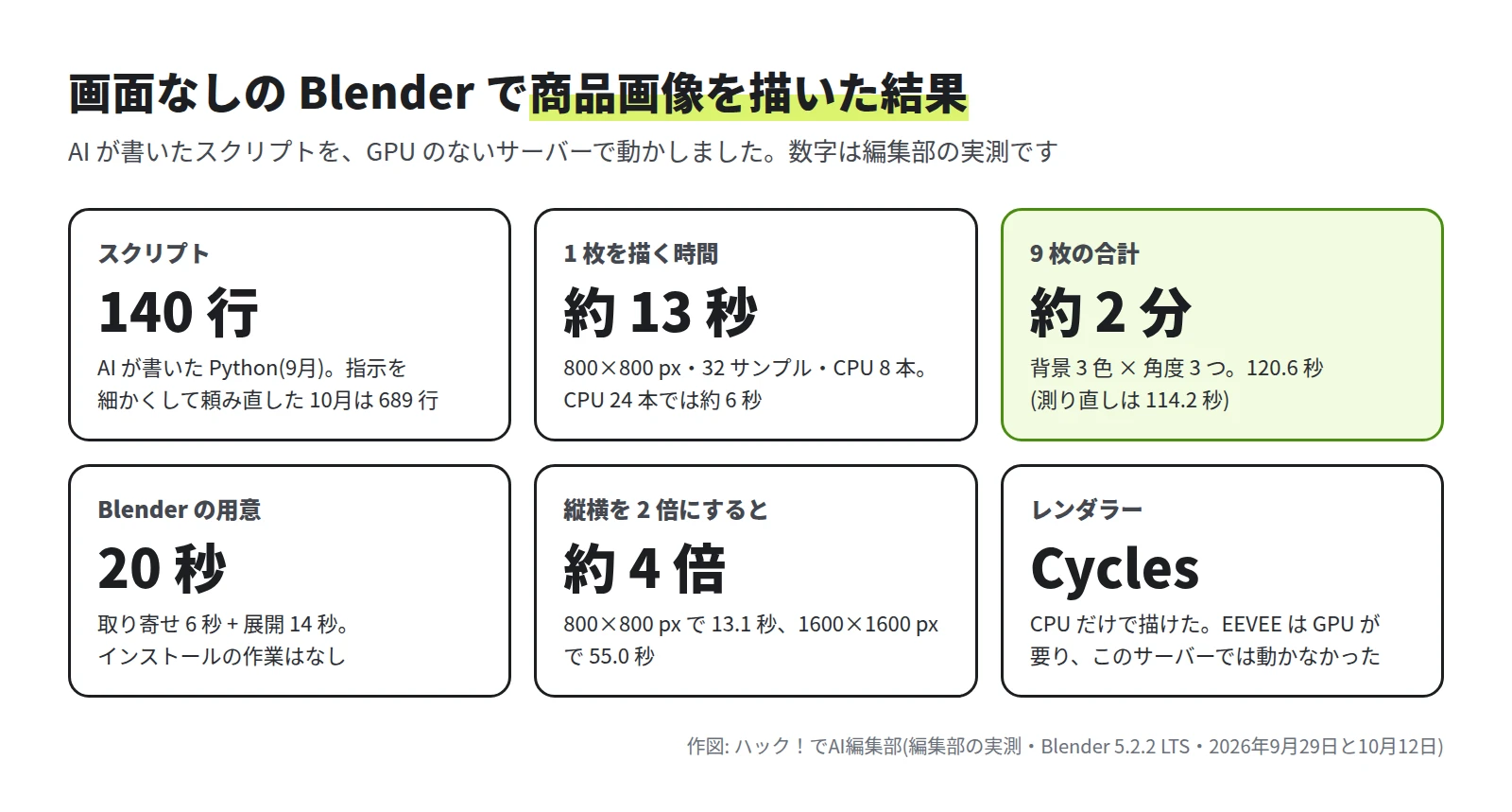
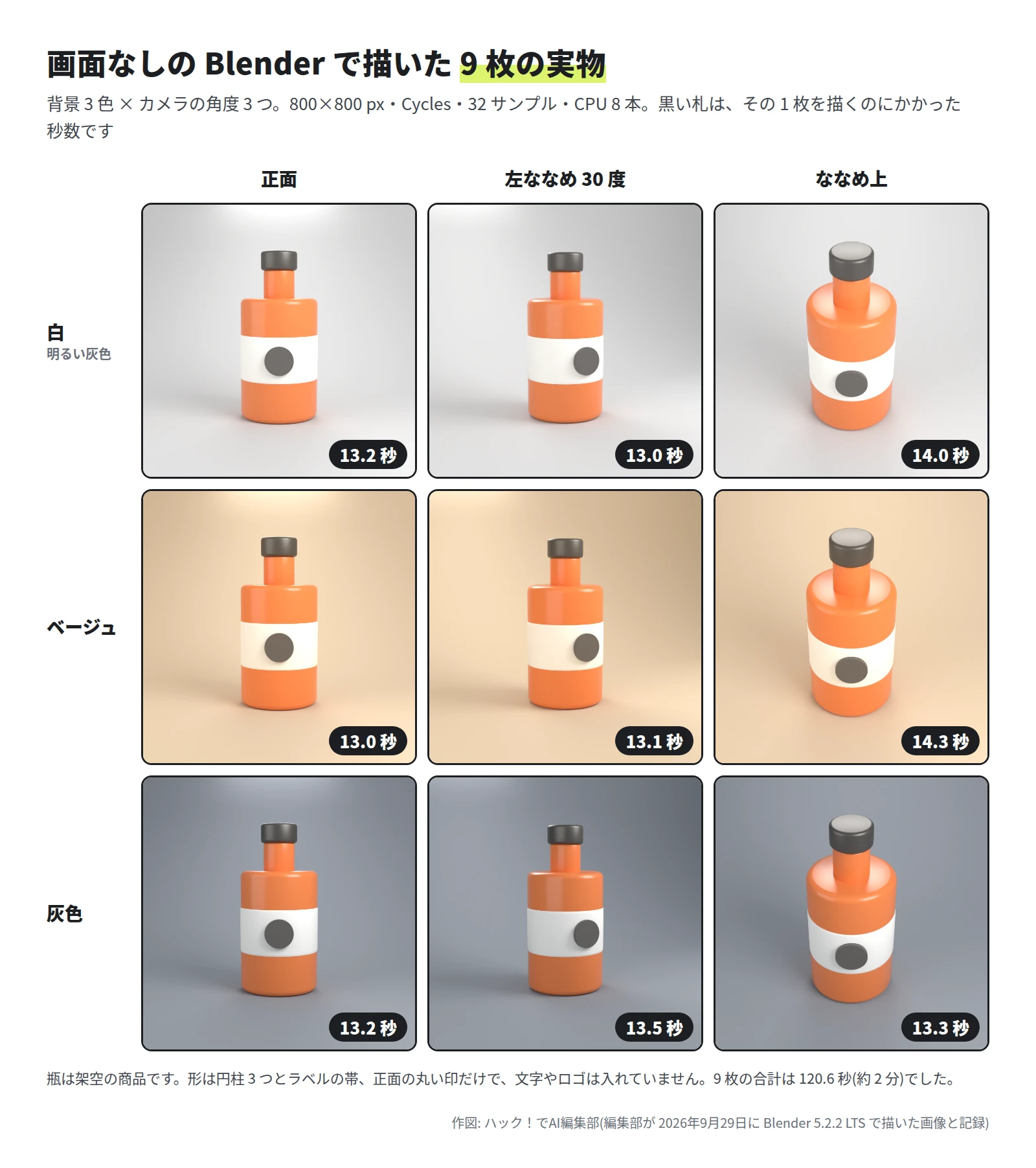
- 描いたもの: 架空の商品の瓶 1 本です。背景 3 色 × カメラの角度 3 つで、9 枚を描きました。
- 描き方: Cycles・32 サンプル・ノイズ除去あり・800×800 px です。サンプルは、1 つの画素の色を決めるために光を計算する回数です。
- Blender の用意: 公式の配布ファイル(Linux 用・366MB)の取り寄せに 6 秒、展開に 14 秒でした。展開したフォルダは 1.2GB です。インストールの作業はありません。
- スクリプト: AI(Claude Code)が書いた Python 140 行です。瓶の形、材質、光 3 つ、背景紙、カメラを作り、9 枚を描いて、1 枚ごとの秒数を記録します。
実行したコマンドは 1 行です。-t 8 は CPU を 8 本使う指定です。-- の後ろは、スクリプトに渡す値(出力フォルダ・レンダラー・サンプル数・画像の大きさ)です。
blender -b -t 8 -P product_shots.py -- out CYCLES 32 800
1 枚あたりの秒数
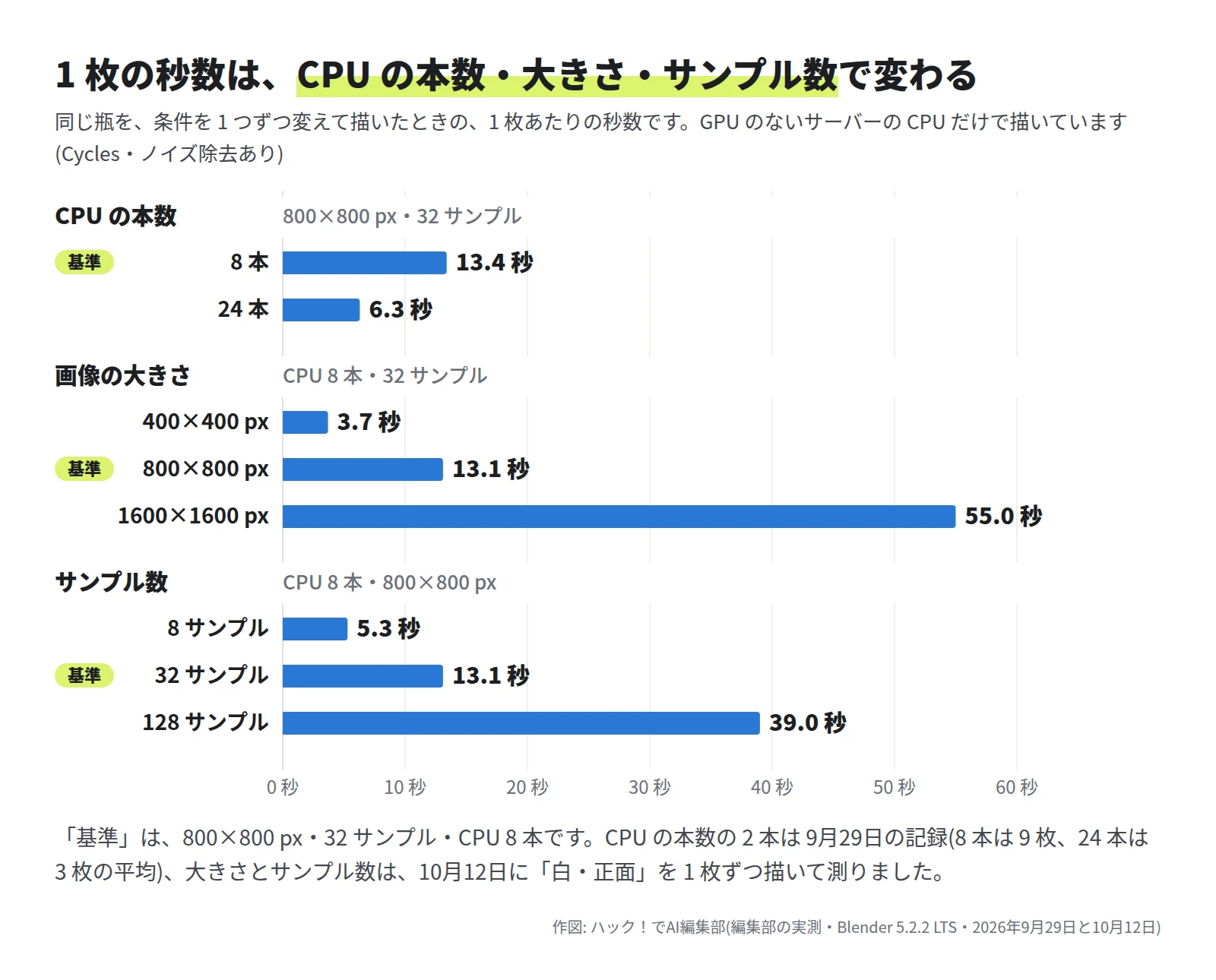
- CPU 8 本: 1 枚 13.0〜14.3 秒で、9 枚の合計は 120.6 秒でした(9月29日)。10月12日に同じ条件で測り直すと、1 枚 12.1〜13.5 秒、合計 114.2 秒でした。
- CPU 24 本: 1 枚 6.1〜6.5 秒でした(3 枚)。本数を 3 倍にして、速さは約 2.1 倍です。
- 画像の大きさ: 400×400 px は 3.7 秒、800×800 px は 13.1 秒、1600×1600 px は 55.0 秒でした。縦横を 2 倍にすると、時間は 3.5〜4.2 倍です。
- サンプル数: 8 サンプルは 5.3 秒、32 サンプルは 13.1 秒、128 サンプルは 39.0 秒でした。
- 3D のデータの書き出し: 瓶を GLB(Web やゲームで使う 3D のデータの形式)に書き出す時間は、0.11〜0.22 秒でした。
この秒数で計算すると、100 商品 × 9 枚 = 900 枚は、CPU 8 本で約 3.4 時間、24 本で約 1.6 時間です(計算値)。AI とのやりとりは、スクリプトを書くときと直すときだけです。描く枚数が増えても、やりとりは増えません。
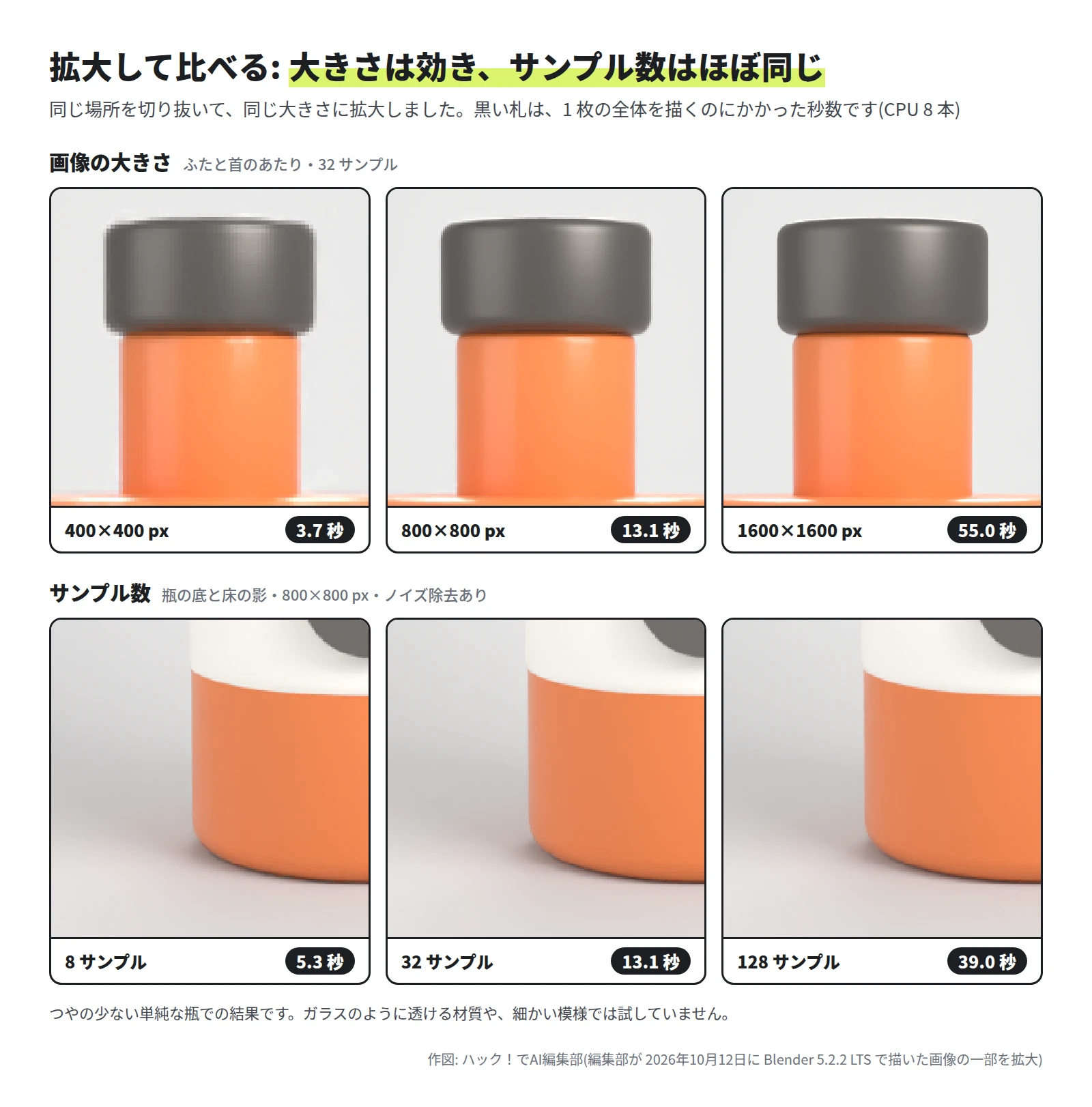
拡大して比べると、画像の大きさの違いは、輪郭の細かさにそのまま表れました。サンプル数は、8 でも 128 でも、見た目がほとんど変わりませんでした。ノイズ除去(ざらつきを消す処理)が効いているためとみています。この瓶のような単純な場面では、サンプル数を増やしても、時間が延びるだけでした。
レンダラーの違い
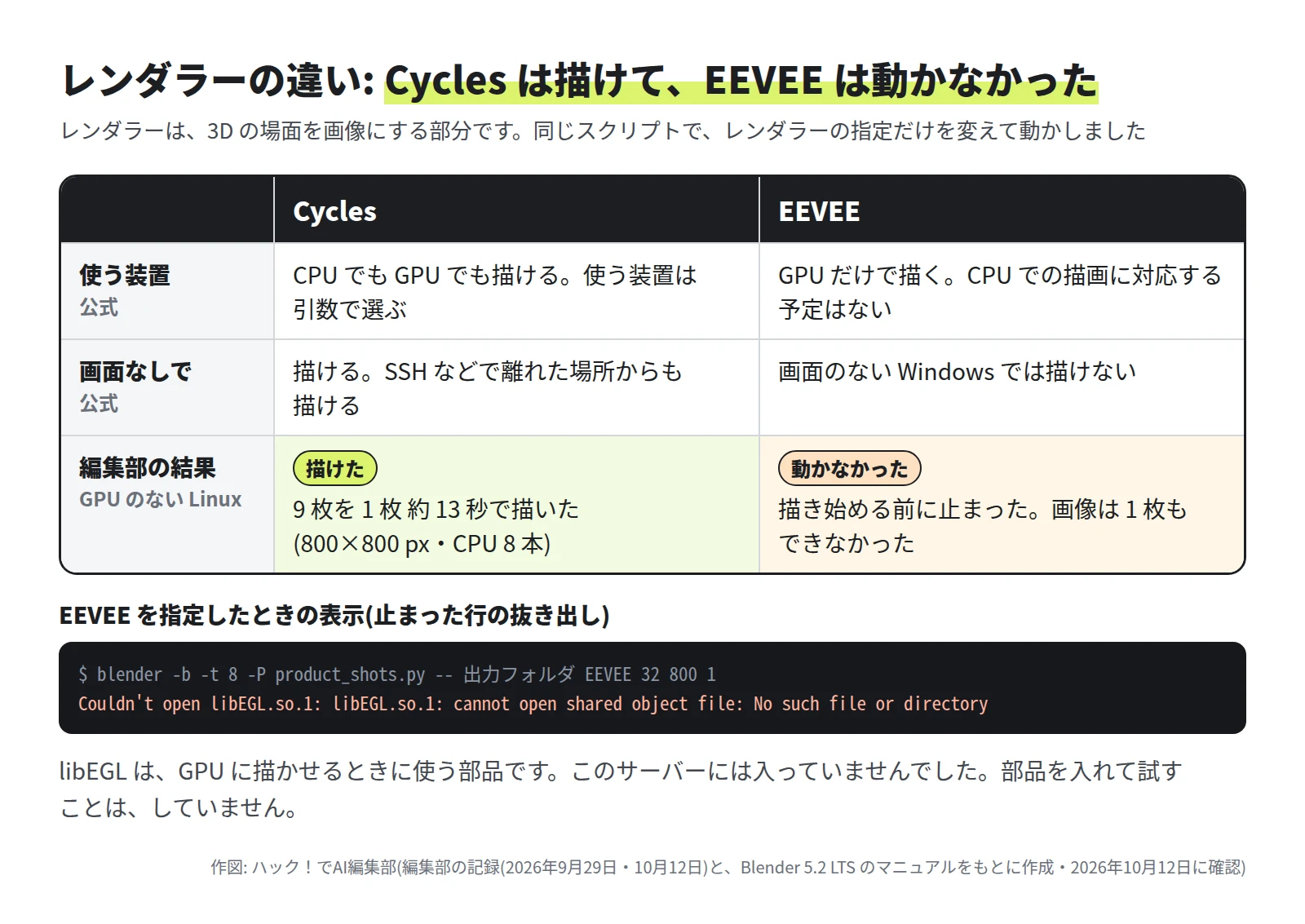
Blender のレンダラーのうち、Cycles と EEVEE の 2 つを比べます。
- Cycles: CPU でも GPU でも描けます。使う装置は、コマンドの引数で選べます。
- EEVEE: GPU だけで描きます。マニュアルには、CPU での描画に対応する予定はないと書かれています。
編集部のサーバーには GPU がありません。同じスクリプトで EEVEE を指定すると、描き始める前に止まり、画像は 1 枚もできませんでした。止まったときの表示は、GPU に描かせるときに使う部品(libEGL)が開けない、というものでした。この部品を入れて試すことは、していません。GPU のないコンピューターで描くときは、Cycles を指定します。GPU のあるコンピューターでの速さは、どちらのレンダラーも測っていません。
AI への頼み方と、出てきたスクリプト
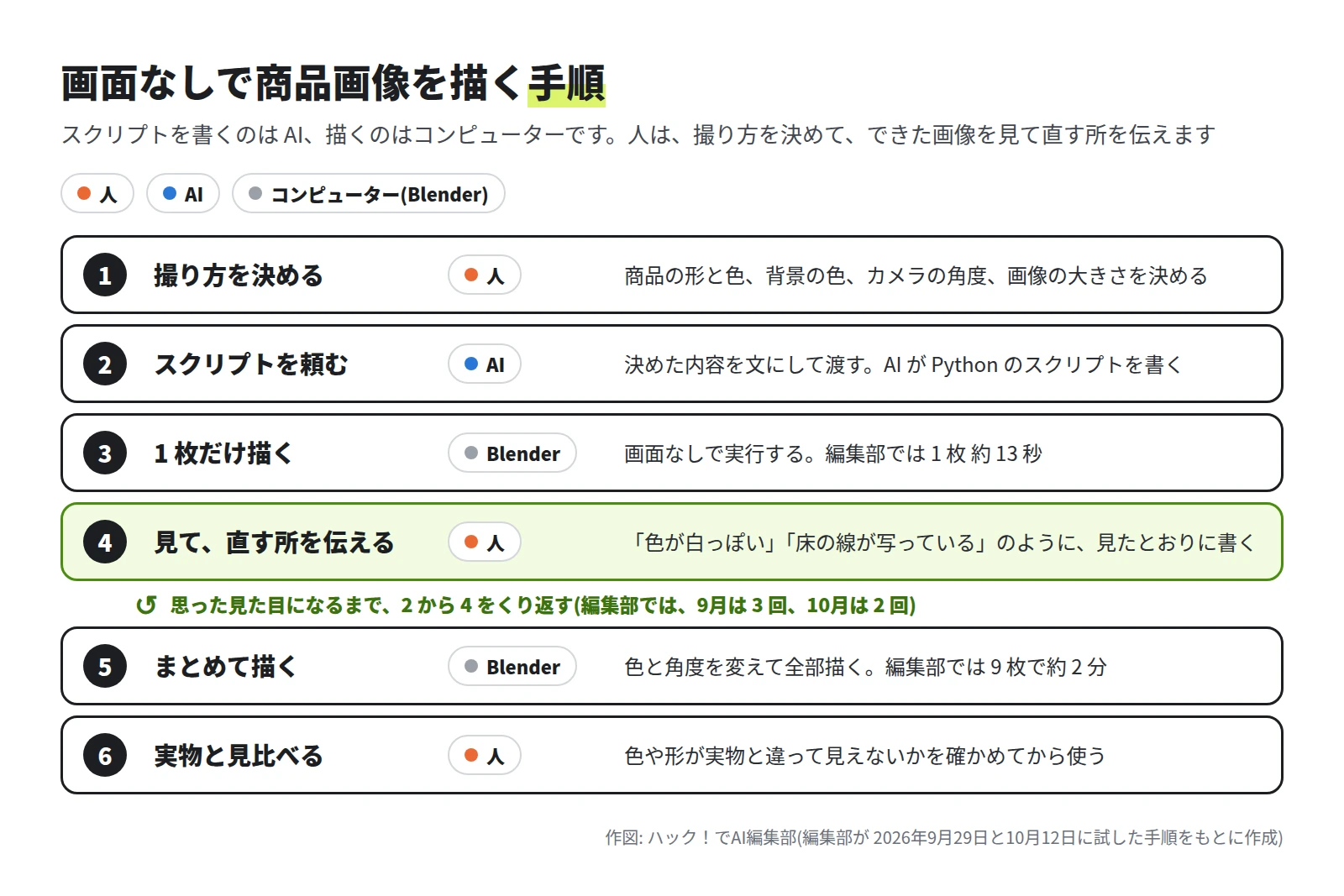
指示の文の例
2026年10月12日に、次の文を Claude Code(Opus 5.5)に渡しました。前の経緯を知らない新しい会話です。9月の試験で直した所(背景紙と、白く飛ばない明るさ)は、はじめから書いてあります。AI にはスクリプトを書くことだけを頼みました(ほかのファイルを見ない、実行しない、という条件つき)。実行は編集部が行いました。
画面なしの Blender 5.2(blender -b -P)で動く Python のスクリプトを 1 つ書いてください。

作るもの: 架空の商品の瓶 1 本の商品画像です。
- 瓶は、円柱を組み合わせた形にします。胴はオレンジ色、首は細く、ふたは濃い灰色です。
- 胴に白い帯のラベルを巻き、ラベルの正面に濃い灰色の丸い印を 1 つ付けます。文字やロゴは入れません。
- 背景は、床から壁へ曲面でつながる背景紙にします。色は白・ベージュ・灰色の 3 色です。
- カメラは、正面・左ななめ 30 度・ななめ上からの 3 つです。瓶の全体が画面に入るようにします。
- 光は、商品撮影のようなやわらかい光にします。色が白く飛ばない明るさにしてください。
- 背景 3 色 × 角度 3 つ = 9 枚を PNG で保存します。

描き方: Cycles・CPU・32 サンプル・ノイズ除去あり・800×800 px。
引数: 「--」の後ろに、出力フォルダ・サンプル数・画像の大きさを書けるようにしてください。
記録: 1 枚ごとの秒数を表示し、最後に JSON のファイルにも保存してください。
最後に、瓶だけを GLB に書き出してください。
結果は次のとおりです。
- AI は、約 13 分で 689 行のスクリプトを書きました。
- 手を入れずに実行すると、エラーなしで 9 枚とも描けました。1 枚 12.9〜15.0 秒、9 枚の合計は 127.0 秒です(CPU 8 本)。
- 9月の 1 回目に出た、白っぽい色と床の線は出ませんでした。
- 頼んでいない処理も入っていました。本番の前に小さい画像を 3 枚描いて明るさを測り、白く飛ばないように光の強さを合わせる処理です。
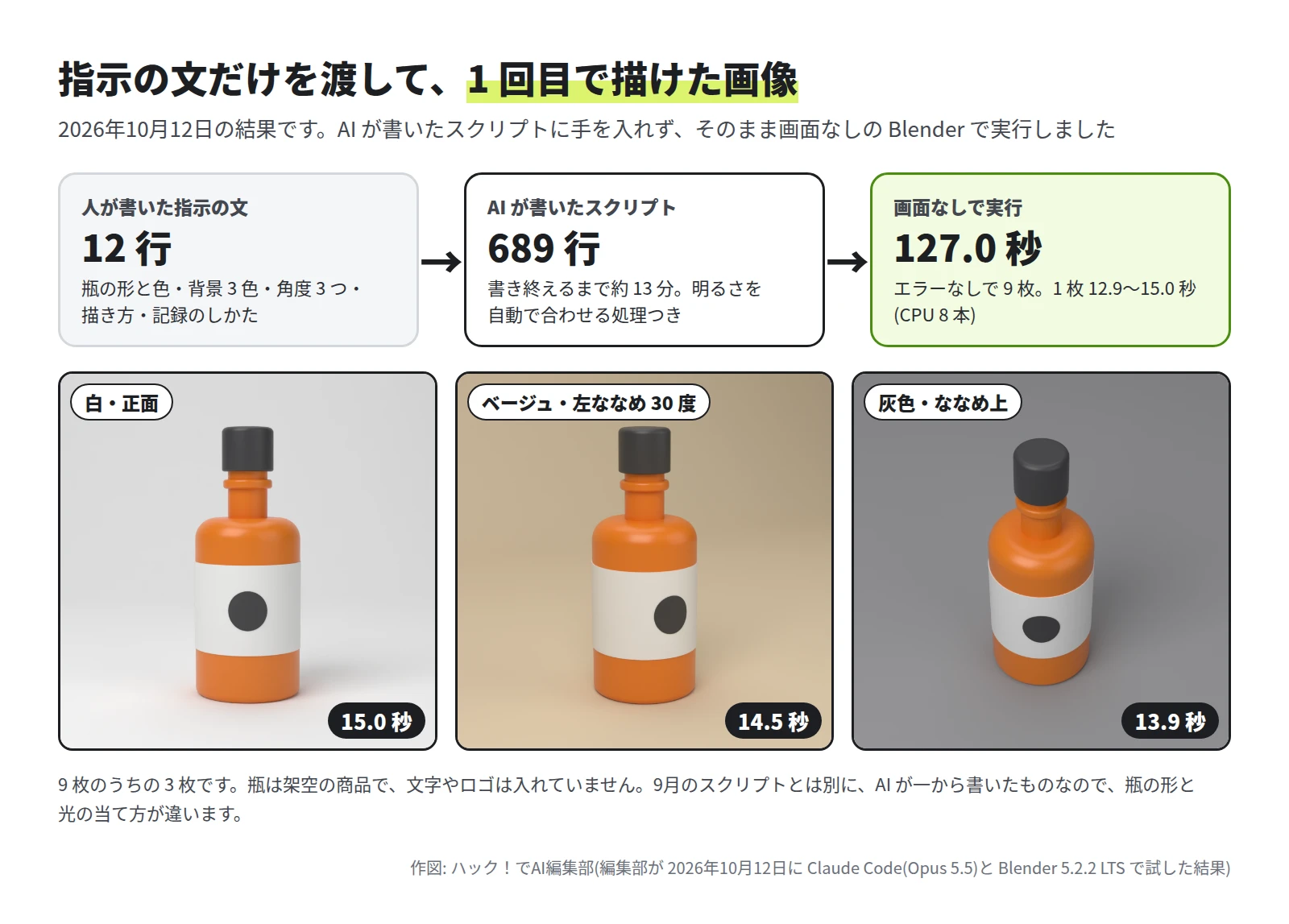
行数は、9月のスクリプト(140 行)の約 5 倍です。全部を人が読むのは大変です。実行の前に、何をするスクリプトかを AI に説明させる方法があります。
スクリプトのうち、指示の文との対応が分かりやすい所の抜き書きです。省いた行は「(中略)」としています。この記事に載せたスクリプトの抜き書きは、GNU GPL(バージョン 3 以降)の条件で使えます。
BACKDROPS = [
    ("white", (0.85, 0.85, 0.85)),
    ("beige", (0.70, 0.58, 0.41)),
    ("gray", (0.30, 0.30, 0.31)),
]
# (中略)
# ---- カメラ: 名前, 方位角(度・左がマイナス), 仰角(度) ----
# (中略)
CAMERAS = [
    ("front", 0.0, 5.0),
    ("left30", -30.0, 12.0),
    ("high", 0.0, 42.0),
]
# (中略)
    for backdrop_name, backdrop_color in BACKDROPS:
        set_backdrop_color(mat_paper, paper_bsdf, backdrop_color)
        for camera_name, camera in cameras:
            # (中略)
            scene.render.filepath = path
            began = time.perf_counter()
            bpy.ops.render.render(write_still=True)
            seconds = time.perf_counter() - began
「背景 3 色」と「角度 3 つ」が、そのまま値の一覧になっています。色や角度を変えたいときは、この一覧を変えるように頼みます。
うまくいかなかった所と、直し方
失敗の出方は 2 種類ありました。エラーで止まる失敗と、描けたのに見た目が違う失敗です。見た目の失敗は、画像を見るまで分かりません。
10月の例: 白の背景と影
10月12日の 1 回目の 9 枚で、気になる所が 2 つありました。見たとおりの言葉で、同じ会話に伝えました。
1. 白の背景が、薄い灰色に見えます。もっと白くしてください。ただし、白いラベルが背景に溶けて見えなくならないようにしてください。
2. 瓶の下の影が薄く、瓶が少し浮いて見えます。床に置いてあると分かるくらいの影にしてください。
ほかは変えないでください。
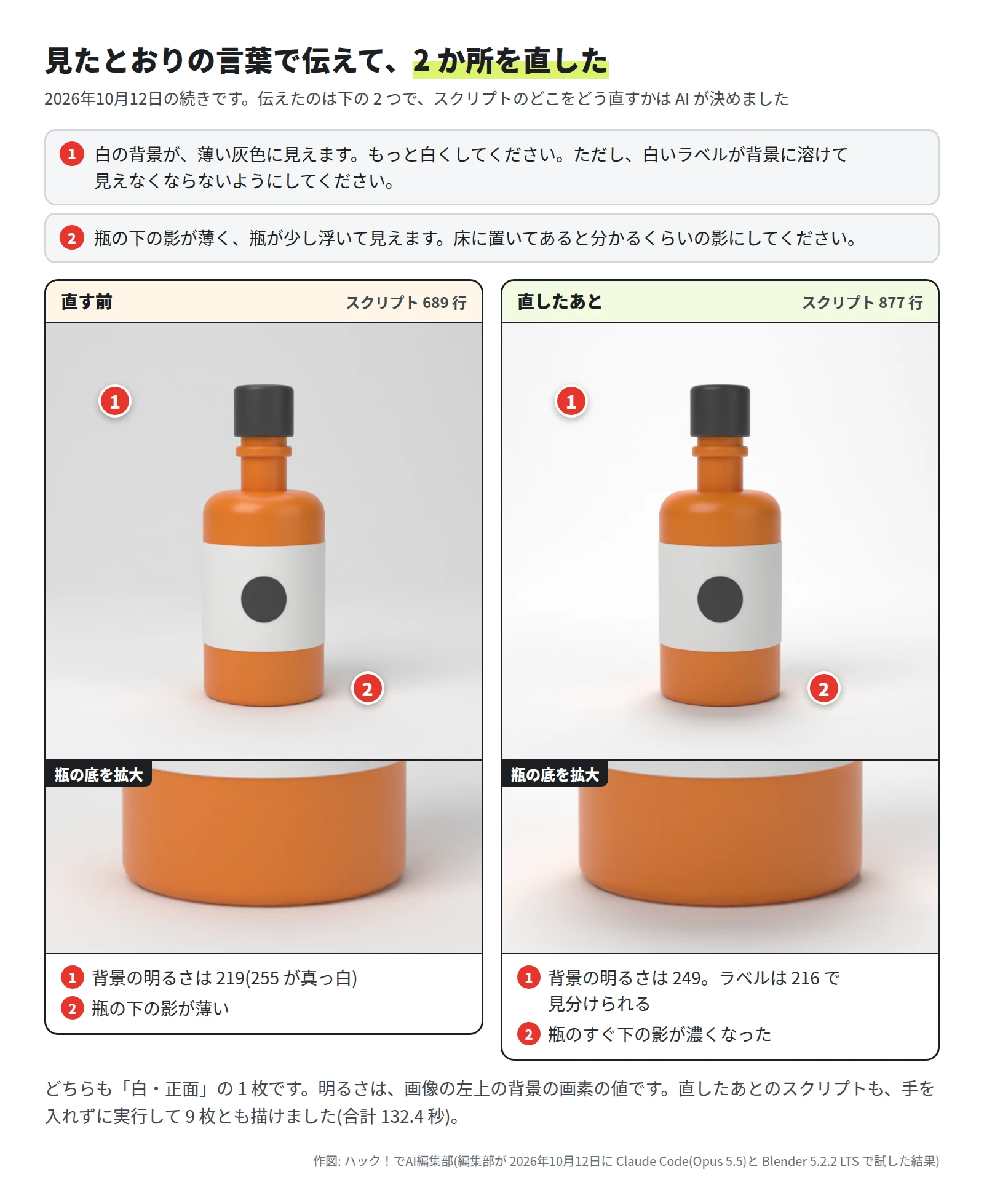
- AI は、スクリプトを 877 行に直しました。手を入れずに実行すると、エラーなしで 9 枚とも描けました(合計 132.4 秒)。
- 白の背景の明るさは、画素の値で 219 から 249 になりました(255 が真っ白)。ラベルは 216 で、背景と見分けられます。
- 瓶のすぐ下の影が濃くなりました。AI の説明では、真上の光を小さく強くし、白の背景のときだけ、背景紙の奥を照らす光を足しています。
9月の例: 白っぽい色・床の線・エラー
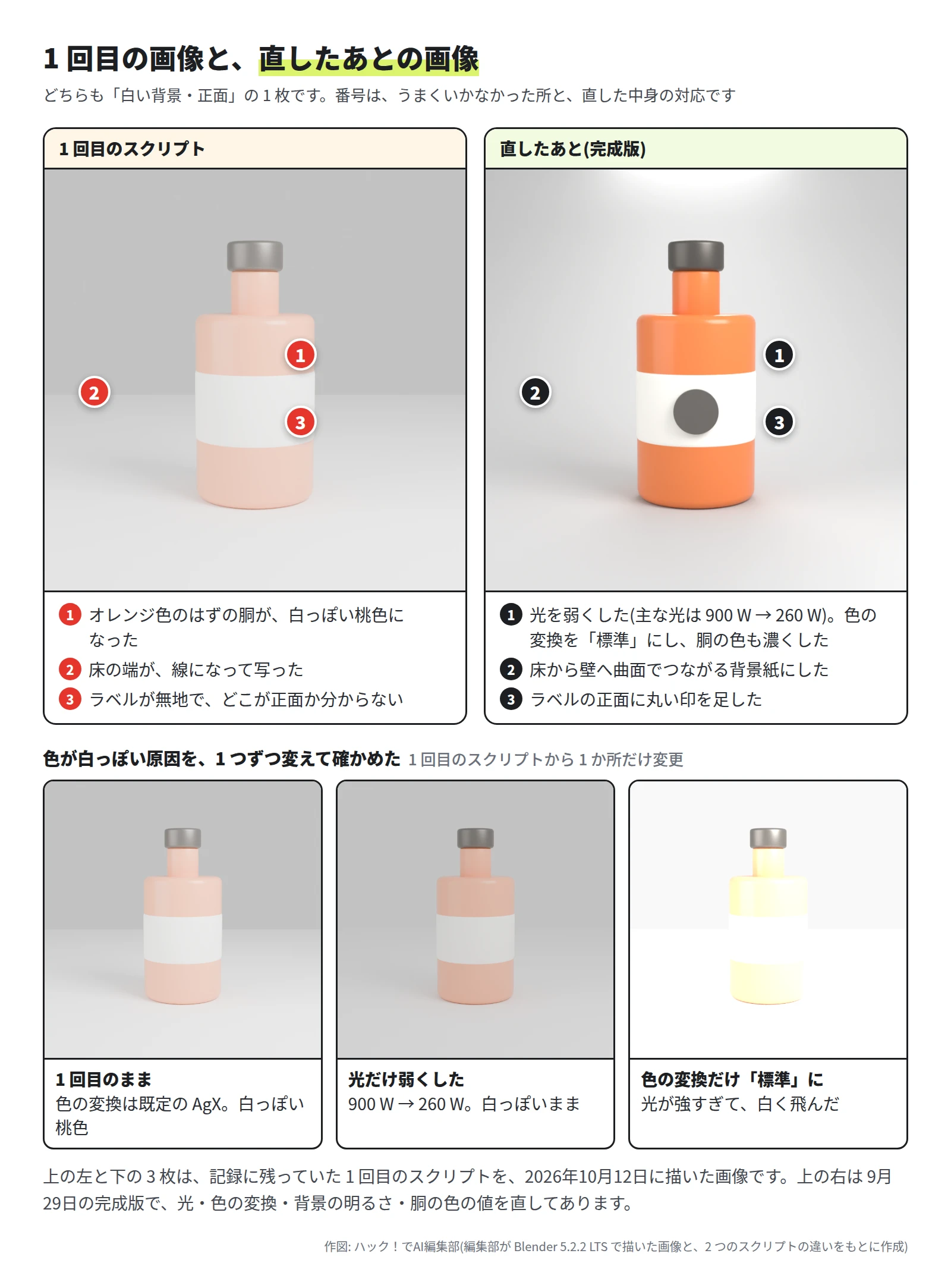
9月の試験では、思った見た目になるまでに 3 回かかりました。
| 回 | 起きたこと |
|---|---|
| 1 回目 | 描けたが、胴の色が白っぽく、床の端が線になって写った |
| 2 回目 | スクリプトの書き間違い(文字列の引用符の抜け)で、エラーになって止まった |
| 3 回目 | 光を弱くし、色の変換を「標準」にし、背景紙を足した。背景の色も暗めにして完成 |
色が白っぽくなった原因は、10月12日に、1 回目のスクリプトを 1 か所ずつ変えて確かめました。
- Blender 5.2.2 の新しい場面では、色の変換(描いた結果を画面の色に直す設定)の既定は「AgX」でした。マニュアルは、AgX は強く照らされた色の彩度を下げると説明しています。
- 光だけを弱くしても、色は白っぽいままでした。色の変換だけを「標準」(Standard)にすると、今度は光が強すぎて、白く飛びました。
- 両方を直しても、背景が明るいままでは白く飛びました。このスクリプトでは、背景の色が、まわりからの光にもなっているためとみています。完成版は、背景の色も暗くしてあります。
色を指定どおりに出したいときは、「色の変換を標準に」と「白く飛ばない明るさに」を、はじめから指示の文に書いておく方法があります。マニュアルには、材質の色に近い色で出すための変換(Khronos PBR Neutral)も載っています。編集部は試していません。
料金とライセンス
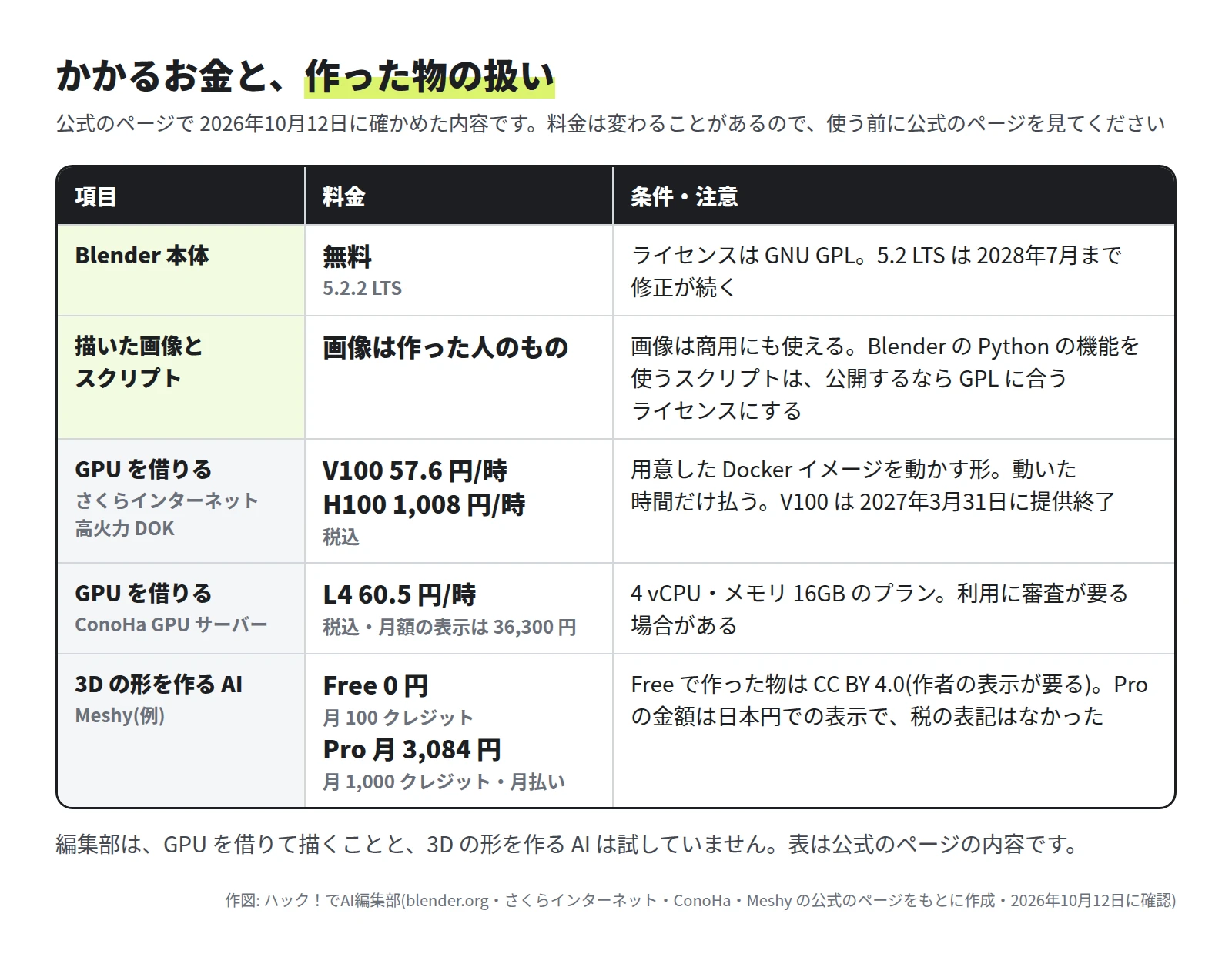
- Blender: 無料です。最新は 5.2.2 LTS(2026年9月15日公開)で、5.2 LTS は 2028年7月まで修正が続きます。
- 描いた画像: Blender のライセンスのページには、Blender で作ったものは作った人のもので、画像は自由に使えると書かれています。商用の制作にも使えます。
- スクリプト: 同じページは、Blender の Python の機能を使うスクリプトを公開する場合、GPL(Blender と同じライセンス)に合うライセンスにする必要があるとしています。スクリプトを配ったり売ったりするときは、条件を確かめてください。
- GPU を借りる料金: さくらインターネットの高火力 DOK は、V100 が 57.6 円/時、H100 が 1,008 円/時です(税込)。用意した Docker イメージを動かす形で、動いた時間だけ払います。ConoHa の GPU サーバーは、L4 のプランが 60.5 円/時です(税込)。編集部は、GPU を借りて描くことは試していません。まず CPU で 1 枚の秒数を測り、描く枚数を掛けてから考えられます。
- 3D の形を作る AI: 商品の 3D のデータがないときは、文章や画像から形を作る AI もあります。例として Meshy は、Free が月 100 クレジットで、作った物は CC BY 4.0(作者の表示が要る)です。Pro は月 1,000 クレジットで、日本から開いた料金ページの表示は月 3,084 円でした(月払い。税の表記はありませんでした)。編集部は試していません。
ライセンスや契約の判断が要るときは、公式の文面を確かめ、必要なら専門家に相談してください。
注意
- AI が書いたスクリプトは、そのまま実行されます: 画面なしの形でも、スクリプトは動かしたコンピューターの権限で動きます。大事なデータのないコンピューターか仮想マシンで動かし、出力フォルダを分けてください。
- 実物と見比べる: 3D で描いた画像は、実物と色や形が違って見えることがあります。売り場に出す前に、実物と見比べてください。
- 試した範囲: 形は単純な瓶 1 本です。10月の試験は 1 度だけで、AI の出力は毎回同じになるとは限りません。9月の指示の文は、記録に残っていません。
- 料金と版は変わります: 使う前に、Blender のダウンロードのページと、各社の料金ページで確かめてください。
まとめ
参考にした公式の情報
- Blender「Download」(5.2.2 LTS)
- Blender「5.2 LTS」
- Blender「License」
- Blender 5.2 LTS マニュアル(コマンドラインでのレンダリング)
- Blender 5.2 LTS マニュアル(コマンドラインの引数)
- Blender 5.2 LTS マニュアル(EEVEE の制限)
- Blender 5.2 LTS マニュアル(色の変換・Displays and Views)
- Blender Python API ドキュメント「Quickstart」
- Blender Lab「MCP Server」
- Blender Lab「blender_mcp」のリリースの一覧
- Anthropic の発表「Claude for creative work」(2026年4月28日)
- Claude API ドキュメント「Computer use tool」
- さくらインターネット「高火力 DOK」
- ConoHa「GPU サーバー」
- Meshy「料金とプラン」
執筆者
株式会社Game 代表取締役。工学部出身で、21歳で起業してからシステム会社の経営一筋で8期目。アプリの受託開発から始め、いまはAIを使ったシステムソリューションを手がけています。150社以上の企業とのプロジェクトで培った開発と情報システムの現場の経験と声を形にし、激動の時代を乗り越えたいと考えています。
この記事は、Claude Code を使って執筆しました。画面の画像は、検証環境で実際に操作して撮影したものです(引用の画像は出典を記載しています)。内容の誤りはお問い合わせからお知らせください。
連載
AIで作る全 4 回の目次
- 1AI でアプリを作って、ストアに出すまで 日数・費用・審査でつまずく所
- 2AI で 4 コマ漫画を作ってみた 任せられることと、人がすること
- 3AI に Blender を使わせて商品画像を作る 画面なしで 9 枚描いて測った(この記事)
- 4AI で自動売買の仕組みは作れる。でも検証の成績は当てにならない 乱数で確かめた