AIコーディングの道具の選び方 第4回
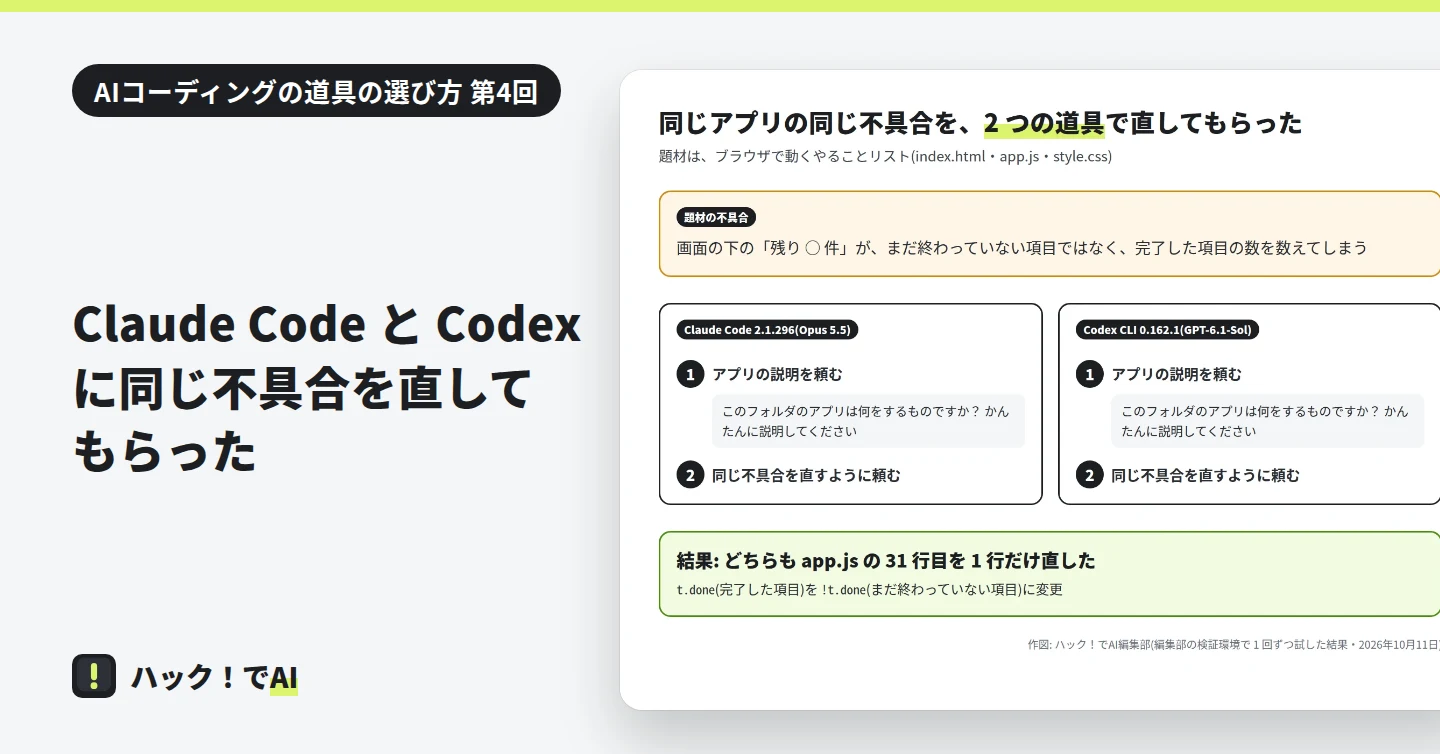
Claude Code と Codex に同じ不具合を直してもらった
この記事でわかること
- 同じ質問に、2 つの道具がどう答えたか
- 同じ不具合を、それぞれどう直したか
- 1 回ずつの結果を読むときに気をつけること
確認した環境: Claude Code 2.1.296(Opus 5.5)/ Codex CLI 0.162.1(GPT-6.1-Sol)/ どちらも API キーで利用 / 2026年10月11日に確認
ブラウザで動くやることリストの同じ不具合を、Claude Code と Codex に直してもらった流れを、編集部の検証環境の実際の画面で紹介します。どちらも 1 回ずつ試した結果で、毎回同じになるとは限りません。
試したこと
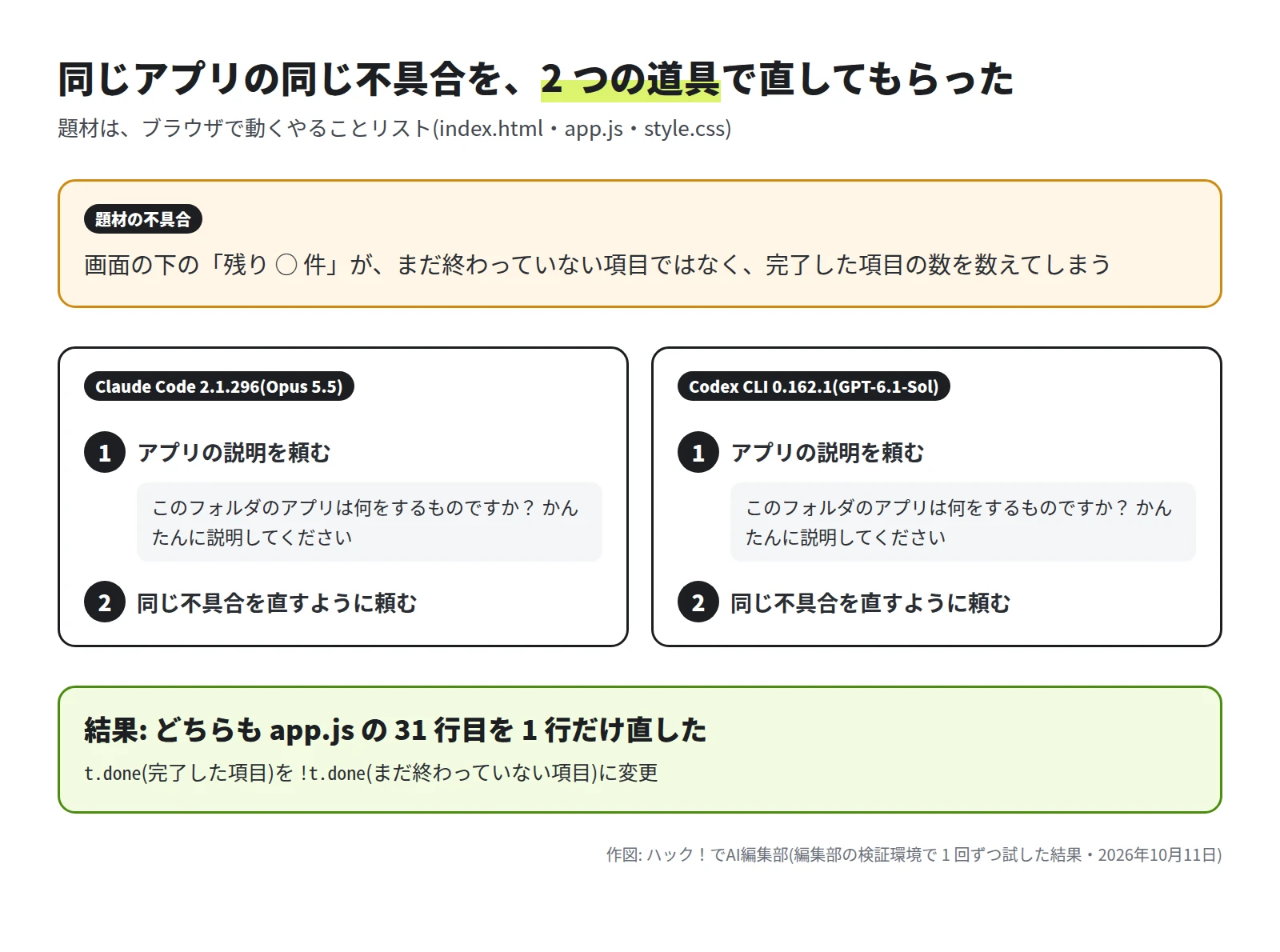
題材は、ブラウザで動くやることリストです。ファイルは index.html・app.js・style.css の 3 つです。画面の下に「残り ○ 件」と出ますが、まだ終わっていない項目ではなく、完了した項目の数を数えてしまう不具合がありました。
どちらの道具にも、次の 2 つを順に頼みました。
- アプリの説明を頼む
- 「残り ○ 件」の不具合を直すように頼む
1 つめの依頼は、どちらにも同じ文を送りました。
このフォルダのアプリは何をするものですか? かんたんに説明してください
試した環境は次のとおりです。
| Claude Code | Codex | |
|---|---|---|
| 版 | 2.1.296 | Codex CLI 0.162.1 |
| モデル | Opus 5.5 | GPT-6.1-Sol |
| 料金の払い方 | API キー(使った量に応じた料金) | API キー(使った量に応じた料金) |
| 作業したフォルダ | ~/todo-app |
~/todo-app-codex |
Codex は、同じアプリのファイルを入れた別のフォルダで動かしました。
アプリの説明を頼んだ
Claude Code
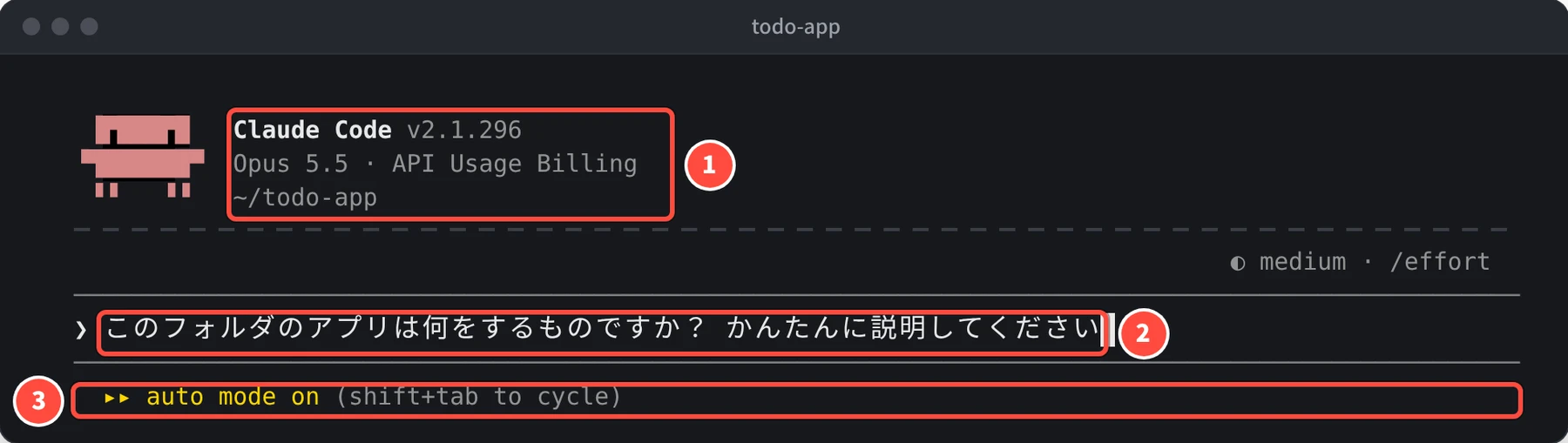
Claude Code を起動して、質問を入力しました。権限モード(AI がどこまで確認なしで進めるかの設定)は、何も設定していないときの auto のままです。
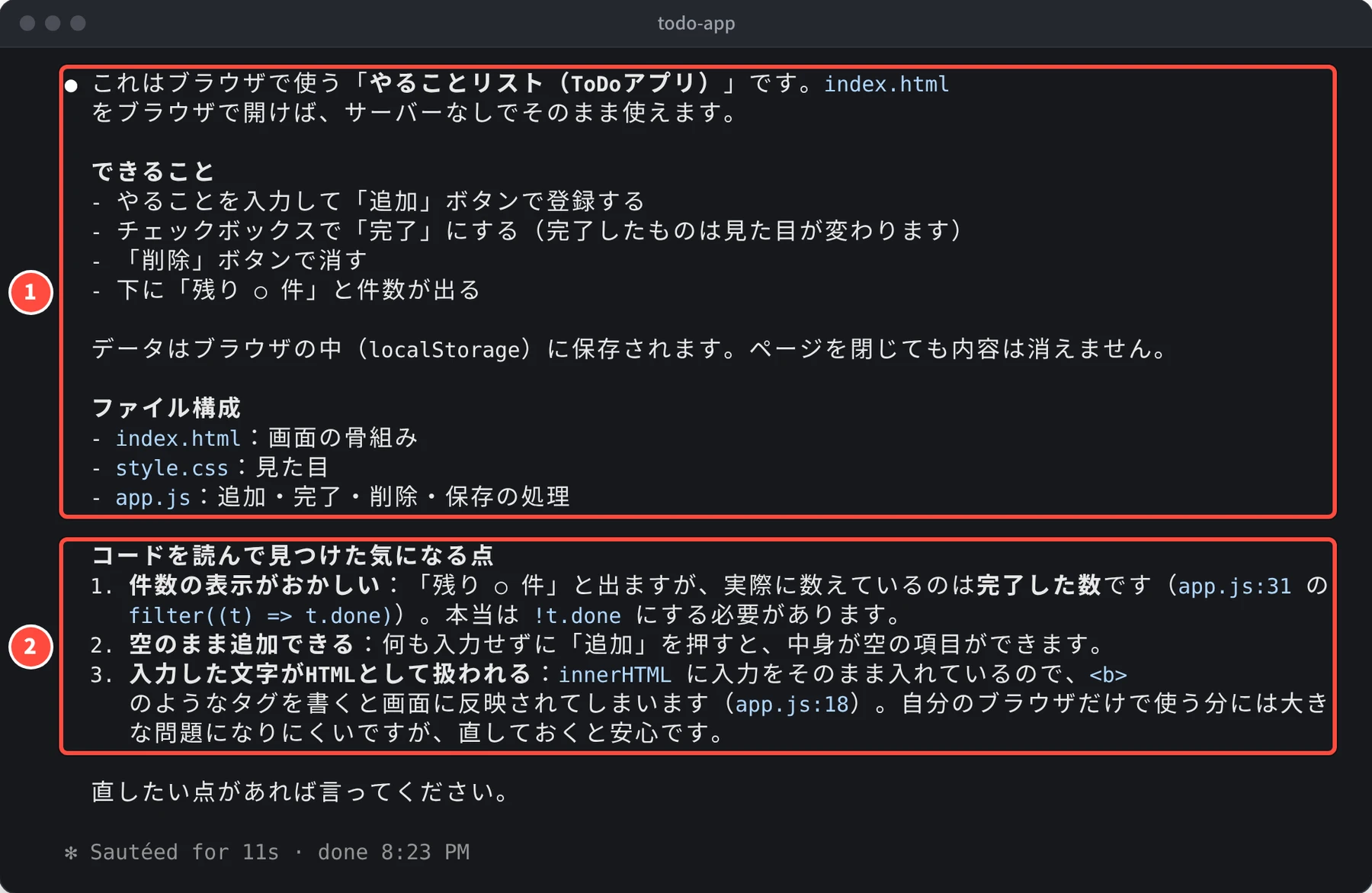
答えでは、①アプリでできること、データの保存先、ファイルの構成を説明したあと、②「コードを読んで見つけた気になる点」として 3 つを挙げました。1 つめが「残り ○ 件」の不具合で、場所(app.js の 31 行目)と直し方(!t.done にする)まで書かれています。最後は「直したい点があれば言ってください。」と、次の指示を待つ形で終わりました。
Codex
Codex にも、同じ文で聞きました。
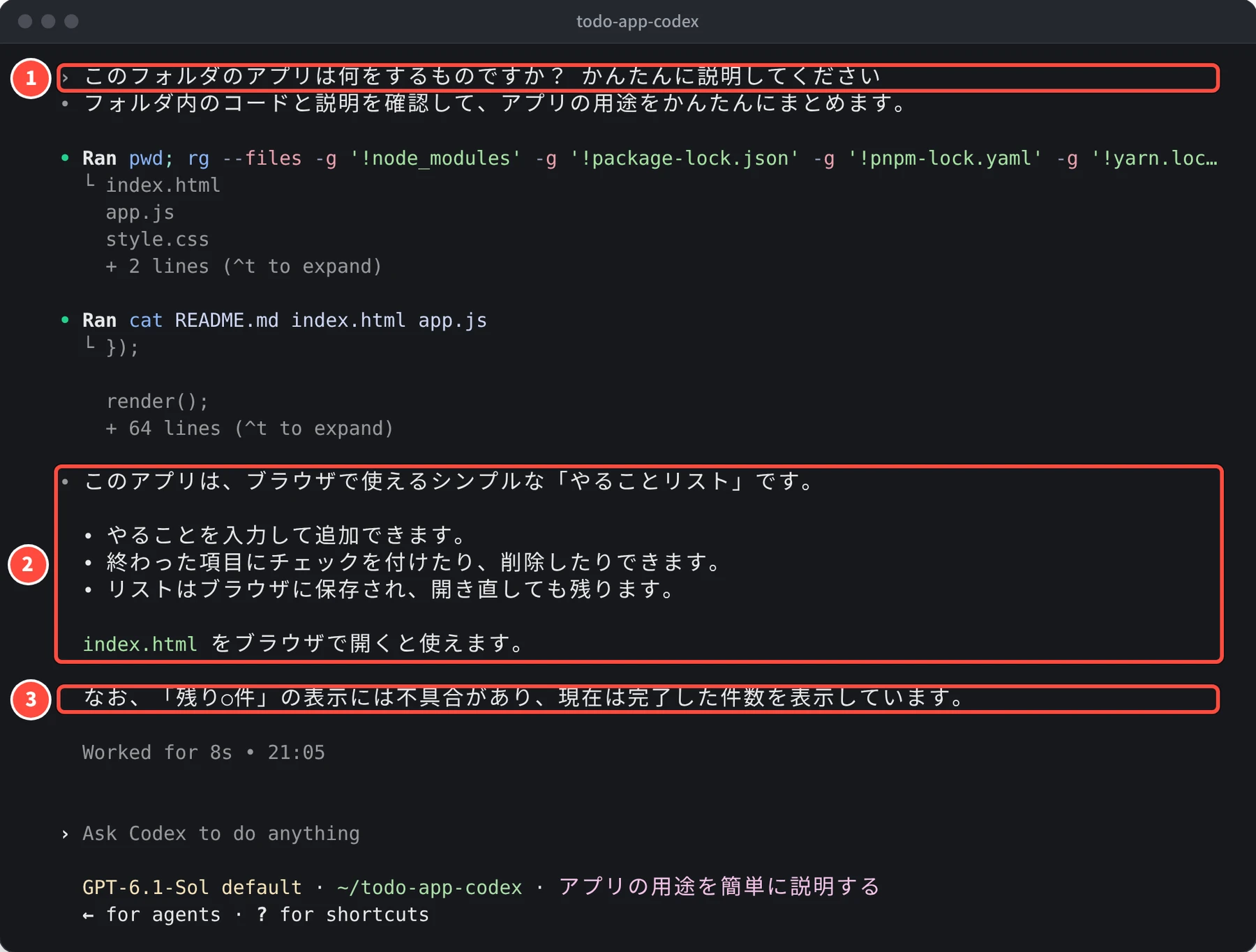
Codex は、ファイルの一覧と中身をコマンド(ファイルを探す rg と、中身を表示する cat)で確かめてから、②アプリでできることを 3 行にまとめました。最後に③「なお、「残り○件」の表示には不具合があり、現在は完了した件数を表示しています。」と、不具合にもふれています。
2 つの答えを比べると
- どちらも、ブラウザで使うやることリストであること、項目がブラウザに保存されること、index.html を開けば使えることを説明しました。
- 頼んだのは説明だけでしたが、どちらも「残り ○ 件」の不具合にふれました。
- Claude Code は、ファイルの構成と、気になる点 3 つを挙げました(2 つにはファイル名と行の番号つき)。Codex は、用途を短くまとめ、不具合には 1 文でふれました。
不具合を直すように頼んだ
Claude Code
依頼の前に、権限モードを manual に切り替えました。manual は、ファイルの編集などの前に毎回たずねるモードです(Shift+Tab を押すたびにモードが切り替わります)。送った依頼文は次のとおりです。
「残り ○ 件」の数え方が逆になっている不具合を直してください
Claude Code はファイルを 1 つ読み、app.js を変える案を出して、変えてよいかをたずねました。②の赤い行が今のコード、緑の行が変えたあとのコードです。
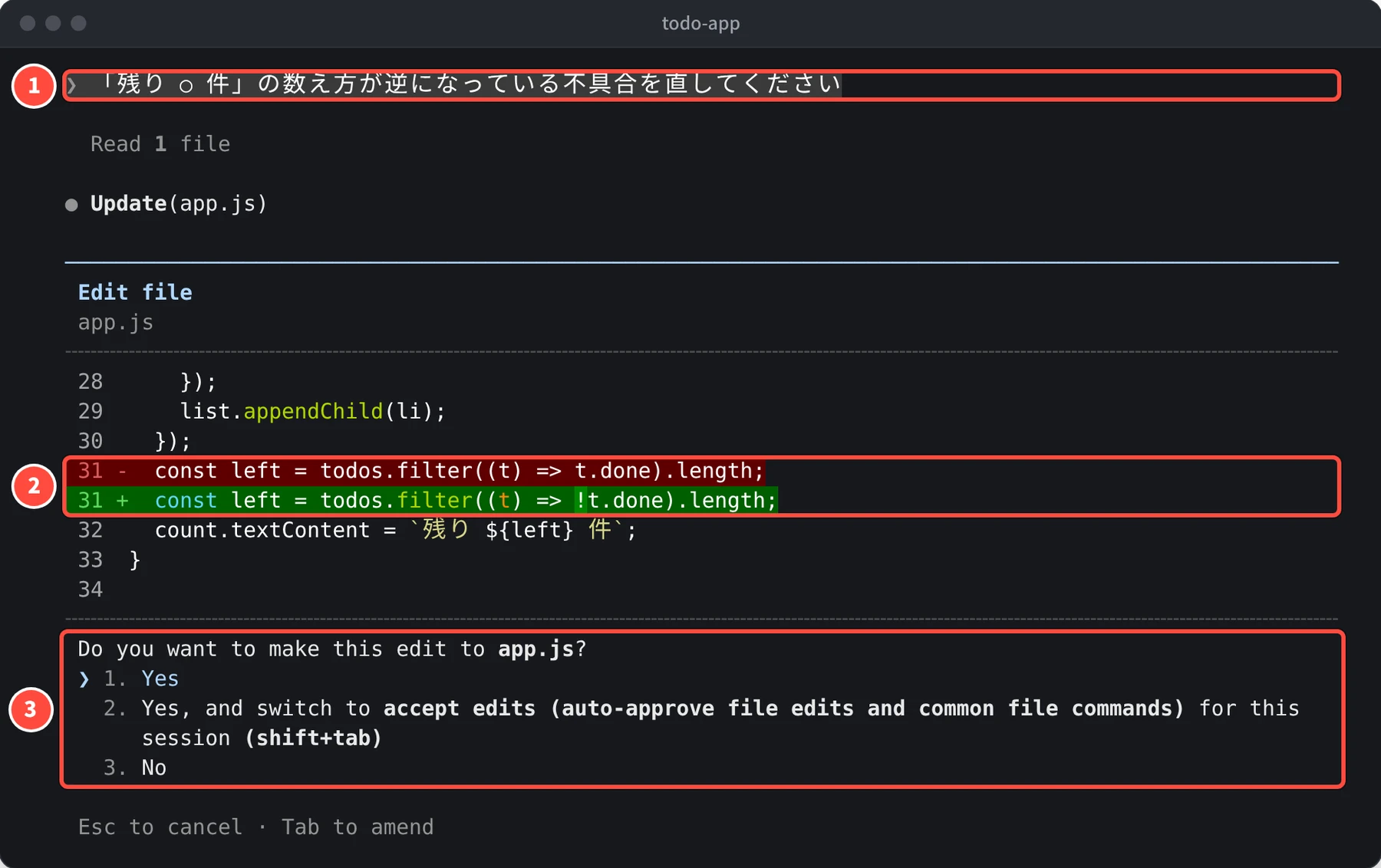
「1. Yes」を選ぶと、1 行だけが書き換わりました。
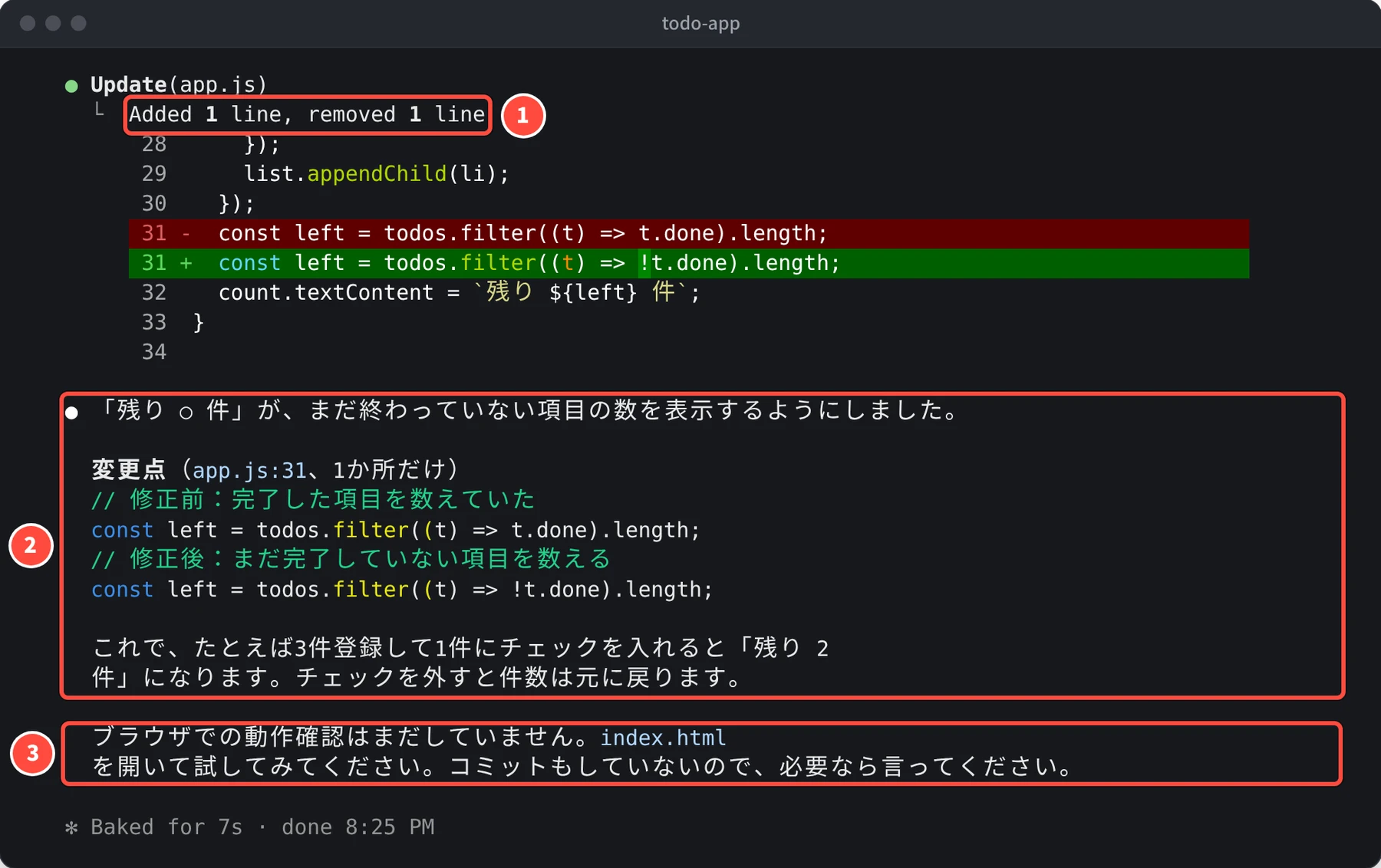
説明の最後には「ブラウザでの動作確認はまだしていません。index.html を開いて試してみてください。コミットもしていないので、必要なら言ってください。」とありました。
Codex
Codex にも、続けて同じ不具合を直すように頼みました。このときの依頼の文は、画面の上に流れてしまい、撮影の画面には残っていません。ここでは、画面に残っている結果を紹介します。
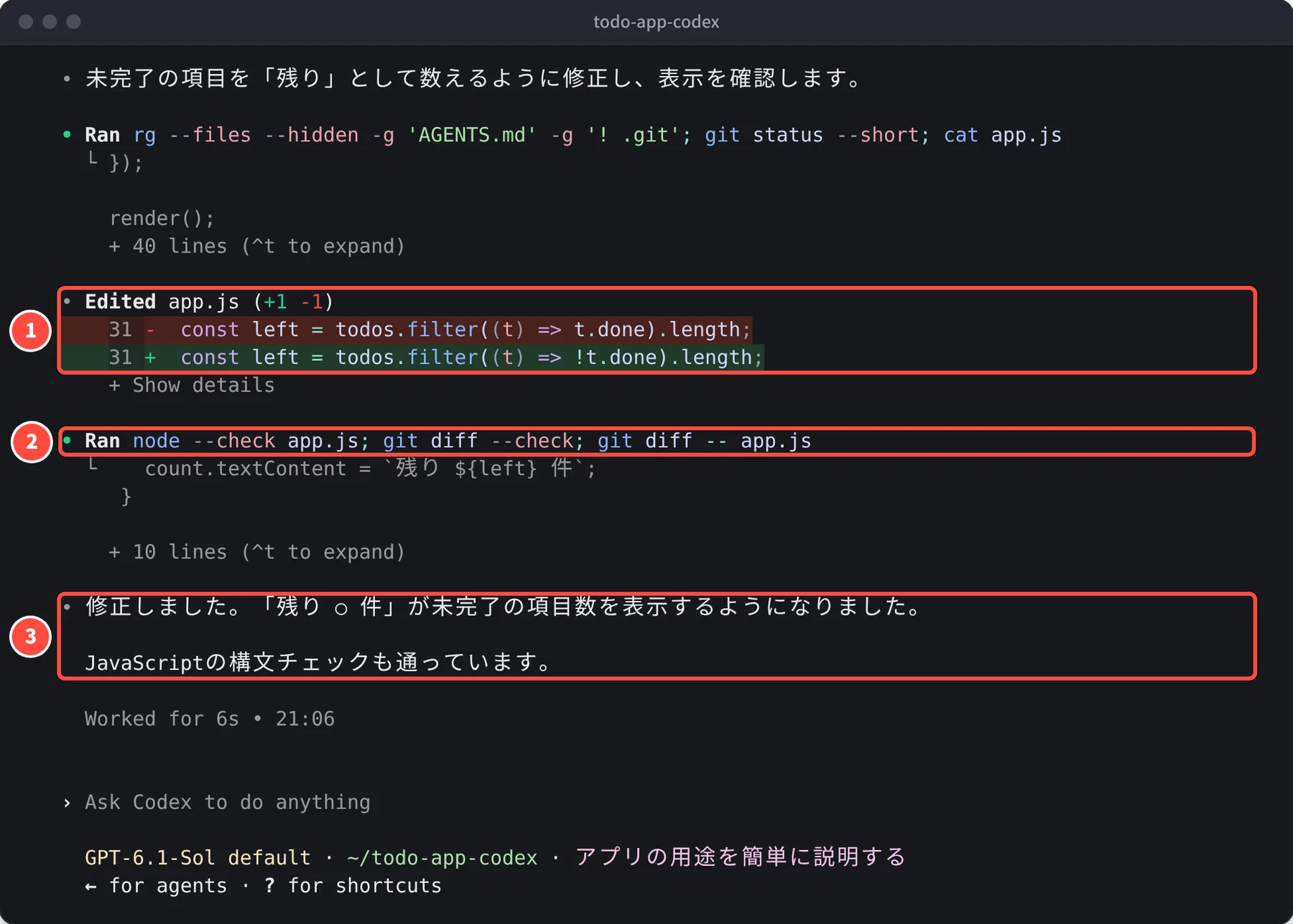
Codex は、まず「未完了の項目を「残り」として数えるように修正し、表示を確認します。」と書きました。そのあと、AGENTS.md(Codex への指示を書くファイル)があるか、Git(ファイルの変更の履歴を残す道具)の状態、app.js の中身をコマンドで確かめ、①31 行目を書き換えました。続けて②node --check(JavaScript の書き方の誤りを調べるコマンド)と git diff(差分、つまり変更の前と後の違いを表示するコマンド)を実行し、③「JavaScriptの構文チェックも通っています。」と報告しました。このあいだ、確認の画面は出ていません。
見比べてわかったこと
| Claude Code | Codex | |
|---|---|---|
| 直した場所 | app.js の 31 行目(1 行) | app.js の 31 行目(1 行) |
| 直し方 | t.done を !t.done に |
t.done を !t.done に |
| 変える前の確認の画面 | 出た(manual モードにしていたため) | 出なかった |
| 直したあとの確かめ方 | ブラウザでの確認はまだと伝えた | 構文のチェックと差分の表示を実行した |
直した中身は同じでした。違いが出たのは、変える前に確認の画面が出たかどうかと、直したあとの確かめ方です。
1 回ずつの結果を読むときに
- この記事の結果は、編集部の検証環境で 1 回ずつ試したものです。同じ道具に同じ依頼をしても、答えの長さや挙げる点、確かめ方は毎回同じになるとは限りません。
- 題材は小さなアプリで、不具合も 1 行で直るものでした。もっと大きな作業でどうなるかは、この結果からはわかりません。
- 画面に出ている範囲では、ブラウザで動かして確かめるところまでは、どちらもしていません。Claude Code は「まだしていない」と伝え、Codex の画面に出ている確認は、構文のチェックと差分の表示です。直したあとは、自分で index.html を開いて、「残り ○ 件」の数が合っているかを確かめます。
頼み方のコツは、AI に作業を頼むときのコツ(編集部が試した頼み方)にまとめています。
参考にした公式の情報
この記事は、ハック!でAI編集部が AI を使って執筆しました。画面の画像は、編集部の検証環境で実際に操作して撮影したものです(引用の画像は出典を記載しています)。内容の誤りはお問い合わせからお知らせください。
連載
AIコーディングの道具の選び方全 4 回の目次
- 1Claude Code・Codex・Copilot の違いと選び方
- 2AI に作業を頼むときのコツ(編集部が試した頼み方)
- 3AI コーディングの道具を安全に使う(権限・秘密情報・学習の設定)
- 4Claude Code と Codex に同じ不具合を直してもらった(この記事)