AIコーディングの道具の選び方 第2回
AI に作業を頼むときのコツ(編集部が試した頼み方)
この記事でわかること
- 編集部が実際に送った依頼文と、その結果
- 頼み方の 7 つのコツと、公式のドキュメントの勧め方
- 返事のどこを読み、何を自分で確かめるか
確認した環境: Claude Code 2.1.296(Opus 5.5)/ Codex CLI 0.162.1(GPT-6.1-Sol)/ 2026年10月11日に確認
編集部が Claude Code と Codex に実際に送った依頼文とその結果を例に、AI に作業を頼むときのコツを 7 つ紹介します。それぞれのコツには、公式のドキュメントに書かれている使い方を添えました。
コツ 1: 最初は「説明して」と頼む
新しいフォルダで最初に送ったのは、直す依頼ではなく、説明の依頼です(Claude Code・やることリスト)。
このフォルダのアプリは何をするものですか? かんたんに説明してください
Claude Code は、アプリでできること、データの保存先、ファイルの構成を説明しました。続けて①「コードを読んで見つけた気になる点」を 3 つ挙げ(2 つにはファイル名と行の番号つき)、②「直したい点があれば言ってください。」と、次の指示を待つ形で終わりました。
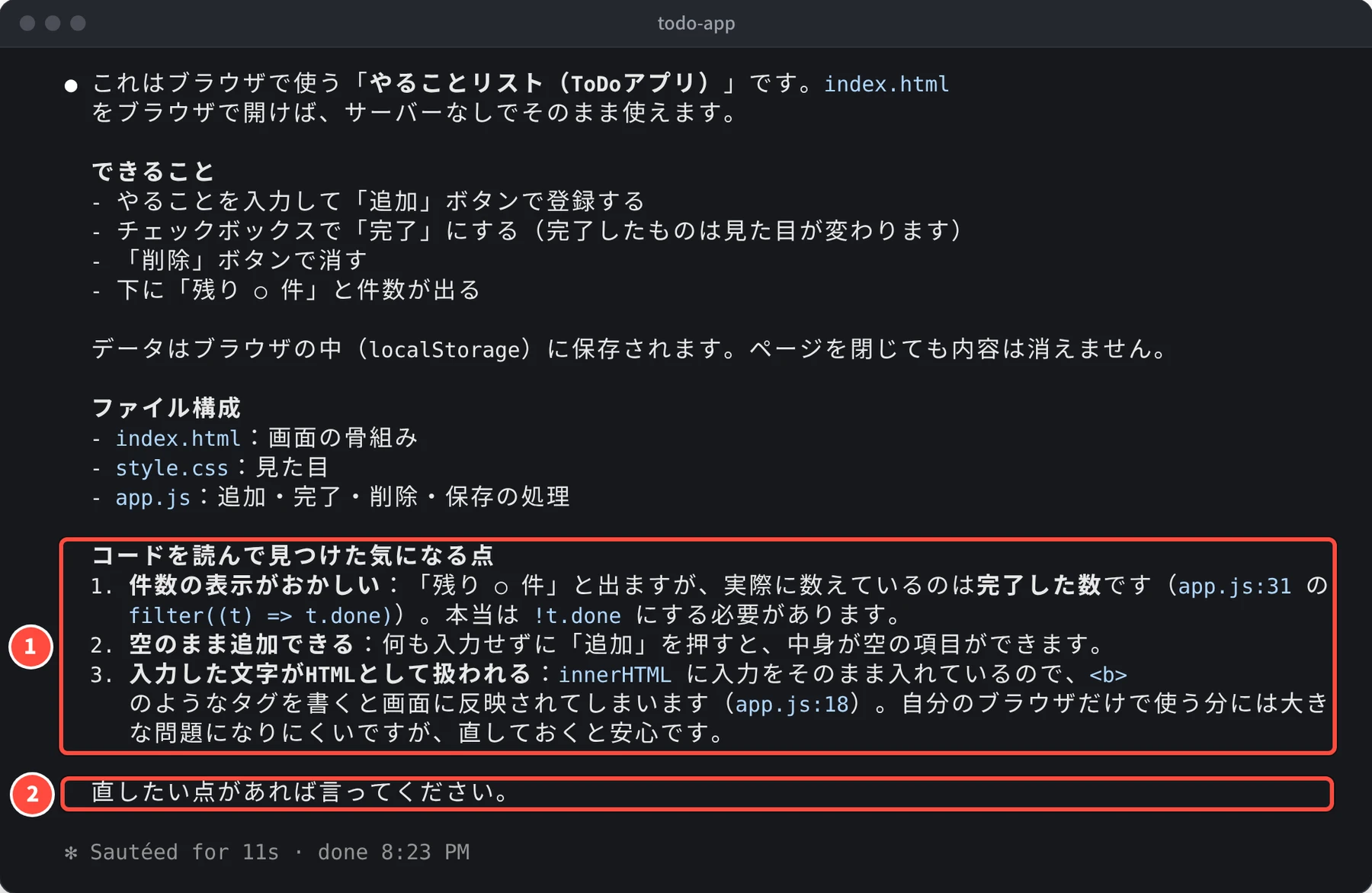
説明が、自分の思っているアプリと合っているかを確かめてから、次の依頼に進めます。編集部は、この答えに出てきた言葉(「残り ○ 件」「何も入力せずに」「HTMLとして扱われる」)を、このあとの依頼文に使いました。
コツ 2: 直してほしいことは 1 つずつ、画面に出ている言葉で書く
気になる点は 3 つありましたが、最初は 1 つだけを頼みました。画面に出ている「残り ○ 件」という言葉を使い、何がおかしいか(数え方が逆)を書いています。依頼の前に、権限モード(AI がどこまで確認なしで進めるかの設定)を manual にしました。manual は、ファイルの編集などの前に毎回たずねるモードです。
「残り ○ 件」の数え方が逆になっている不具合を直してください
Claude Code はファイルを 1 つ読み、app.js の 31 行目の 1 行だけを変える案を出して、変えてよいかをたずねました。変わるのが 1 行なので、②の赤い行(今のコード)と緑の行(変えたあとのコード)を見比べるだけで、中身を確かめられます。
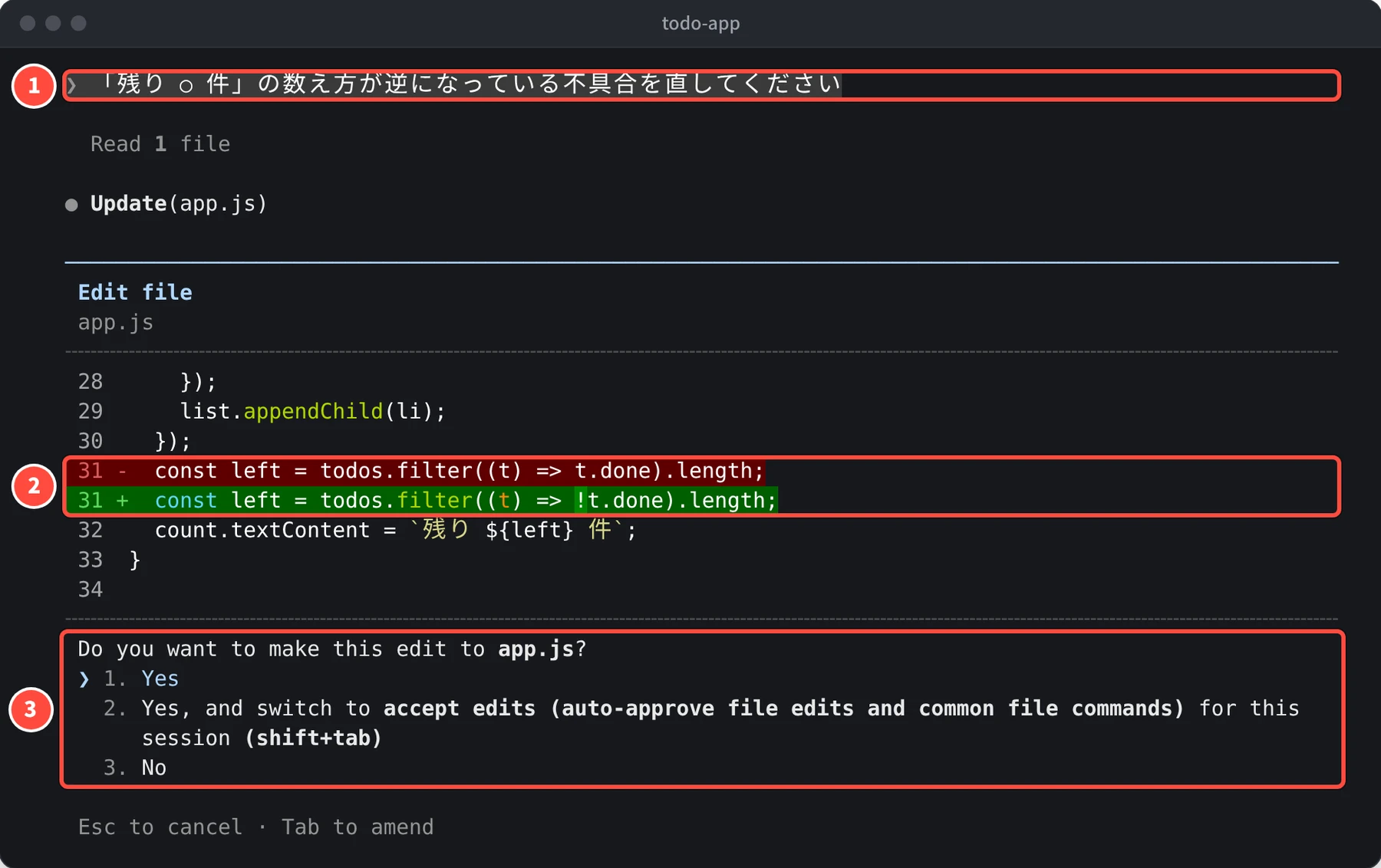
「1. Yes」を選ぶと、1 行だけが書き換わりました。
コツ 3: 変更が大きいときは、先に計画を立ててもらう
残りの 2 つの問題は、まとめて計画から頼みました。権限モードを plan にしてから送っています(Shift+Tab を押すたびにモードが切り替わります)。
何も入力せずに追加できてしまう問題と、入力がHTMLとして扱われる問題を直したいです。どう直すか計画を立ててください
Claude Code はファイルを変えずに計画を書き、①計画の題と、②今の問題(Context)と目標をまとめて、③このまま進めてよいかをたずねました。
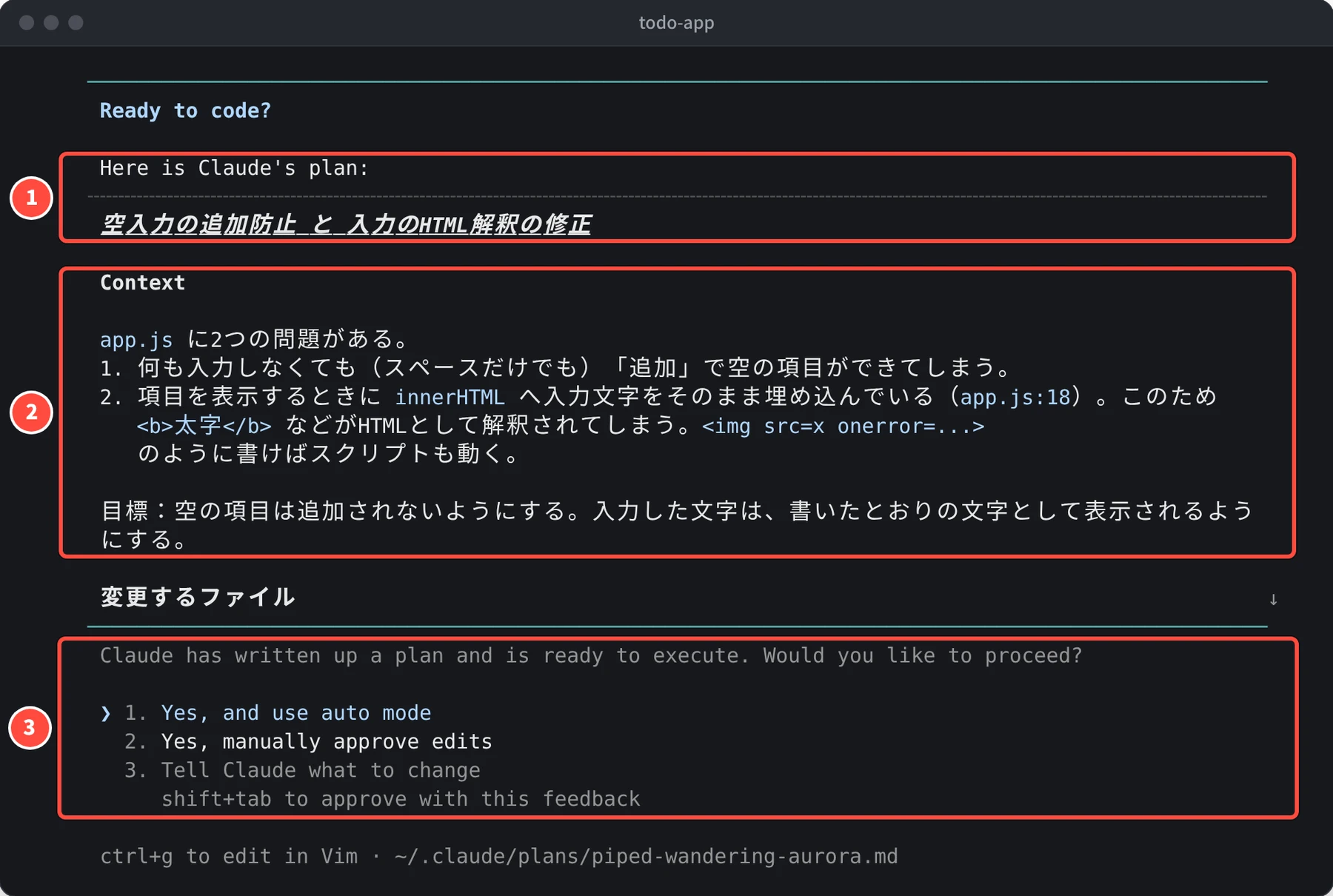
計画を承認すると、Claude Code は 2 つの問題を app.js で直し、「計画どおり、2つの問題を app.js で直しました。」と報告しました。計画を直してほしいときは、③の「3. Tell Claude what to change」を選んで伝えます。
コツ 4: 見た目の話は、画像を見せて、どうしたいかも書く
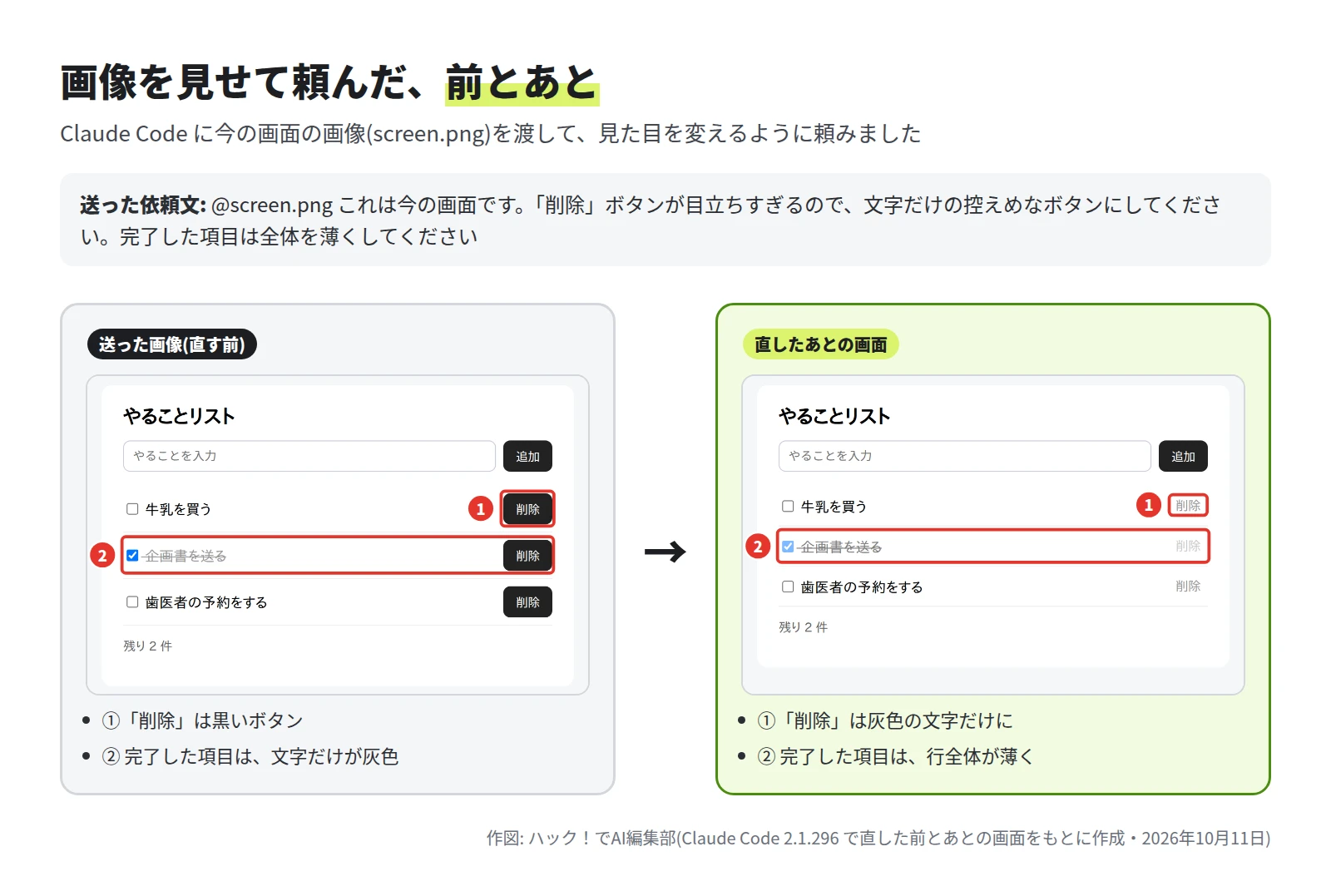
画面の見た目を変えてほしいときは、今の画面の画像を渡しました。画像(screen.png)はやることリストのフォルダに置き、@ のあとにファイル名を書いて指定しています。
@screen.png これは今の画面です。「削除」ボタンが目立ちすぎるので、文字だけの控えめなボタンにしてください。完了した項目は全体を薄くしてください

依頼文には、何が気になるか(「削除」ボタンが目立ちすぎる)と、どうしたいか(文字だけの控えめなボタン・全体を薄く)の両方を書きました。Claude Code は style.css を直し、変えたあとの画面をヘッドレスの Chrome(画面を出さずに動くブラウザ)で撮って確かめた、と報告しました。下の図は、送った画像と、直したあとに編集部がブラウザで撮った画面です。
コツ 5: 自動で最後まで動かすときは、できあがりの形まで書く
Codex の codex exec は、対話をせずに最後まで実行する使い方です。途中でやりとりをしないので、まとめ方(月ごと・費目ごと)と、作るファイルの名前(summary.md)と形(Markdown の表。Markdown は、見出しや表を記号で書く書き方です)を、最初の依頼文に書きました(Codex・家計簿)。
codex exec --sandbox workspace-write "expenses.csv を月ごと・費目ごとに集計して、Markdown の表にした summary.md を作ってください"
Codex は summary.md を作り、①月ごと・費目ごとの表を書きました。金額が空欄の 9 行目は集計から外し、②表の下に注記を入れ、③最後の報告でもそのことを伝えています。
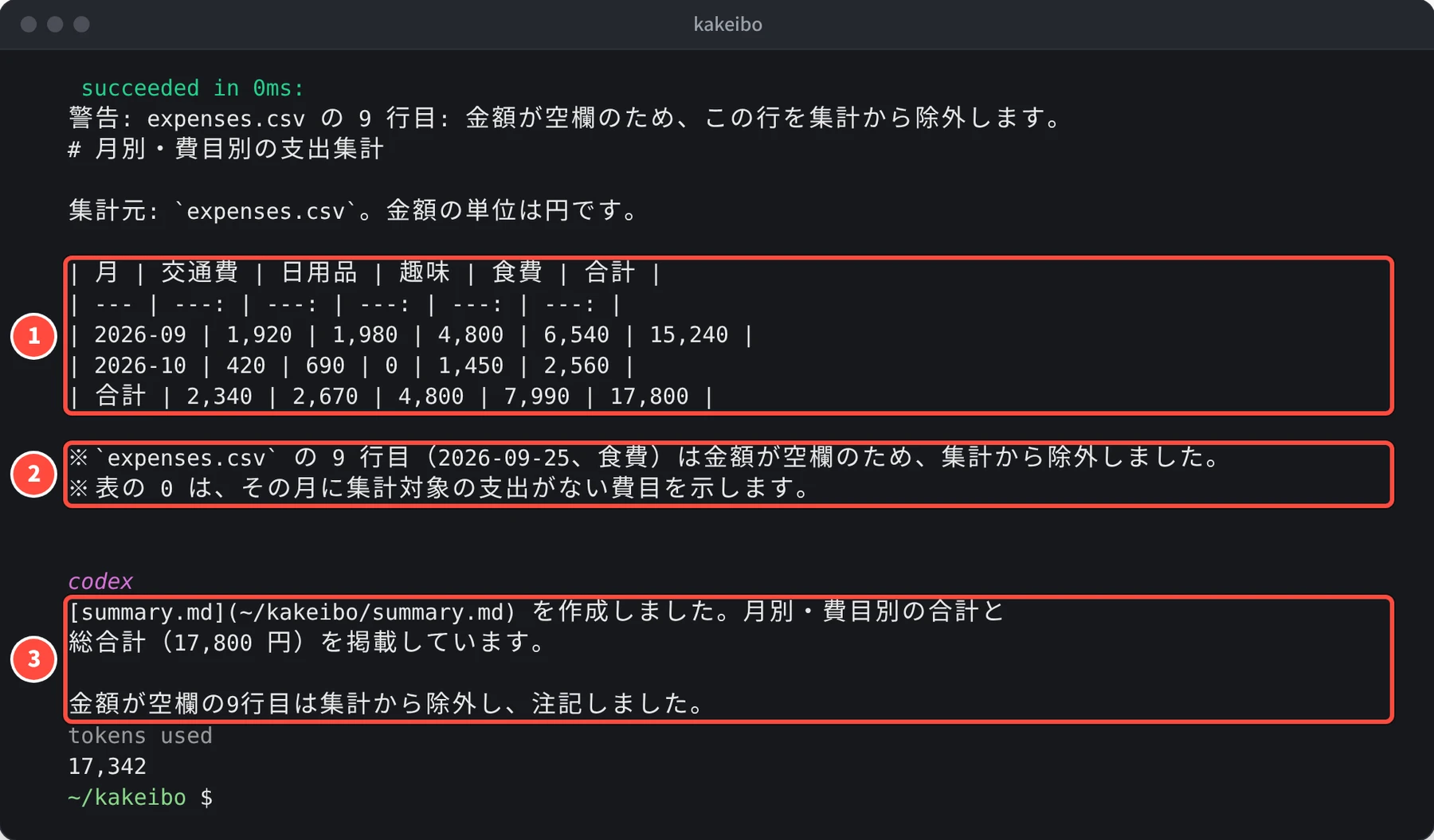
依頼文では、金額が空欄の行の扱いを決めていませんでした。依頼文で決めていないことがどう扱われたかは、報告を読んで確かめます。
コツ 6: 違うと思ったら止めて、言い直す
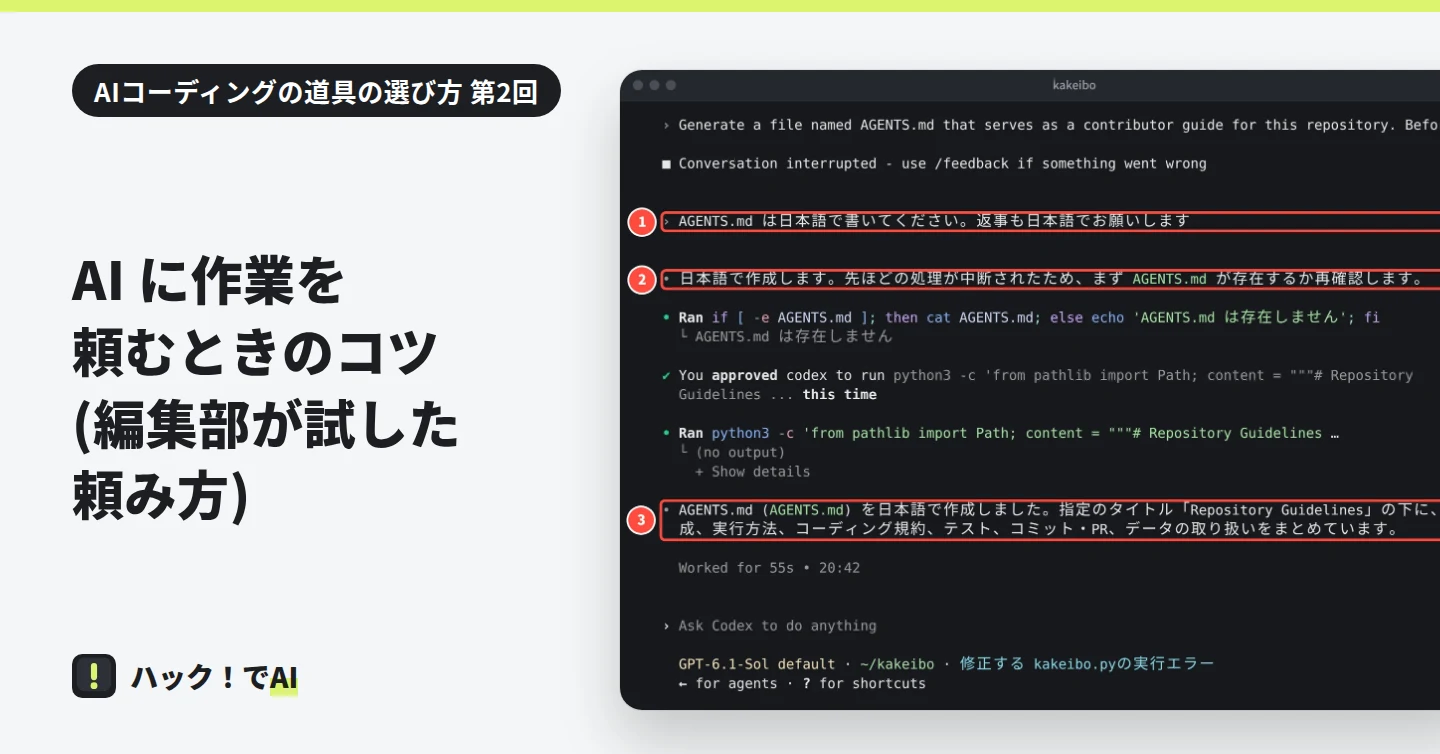
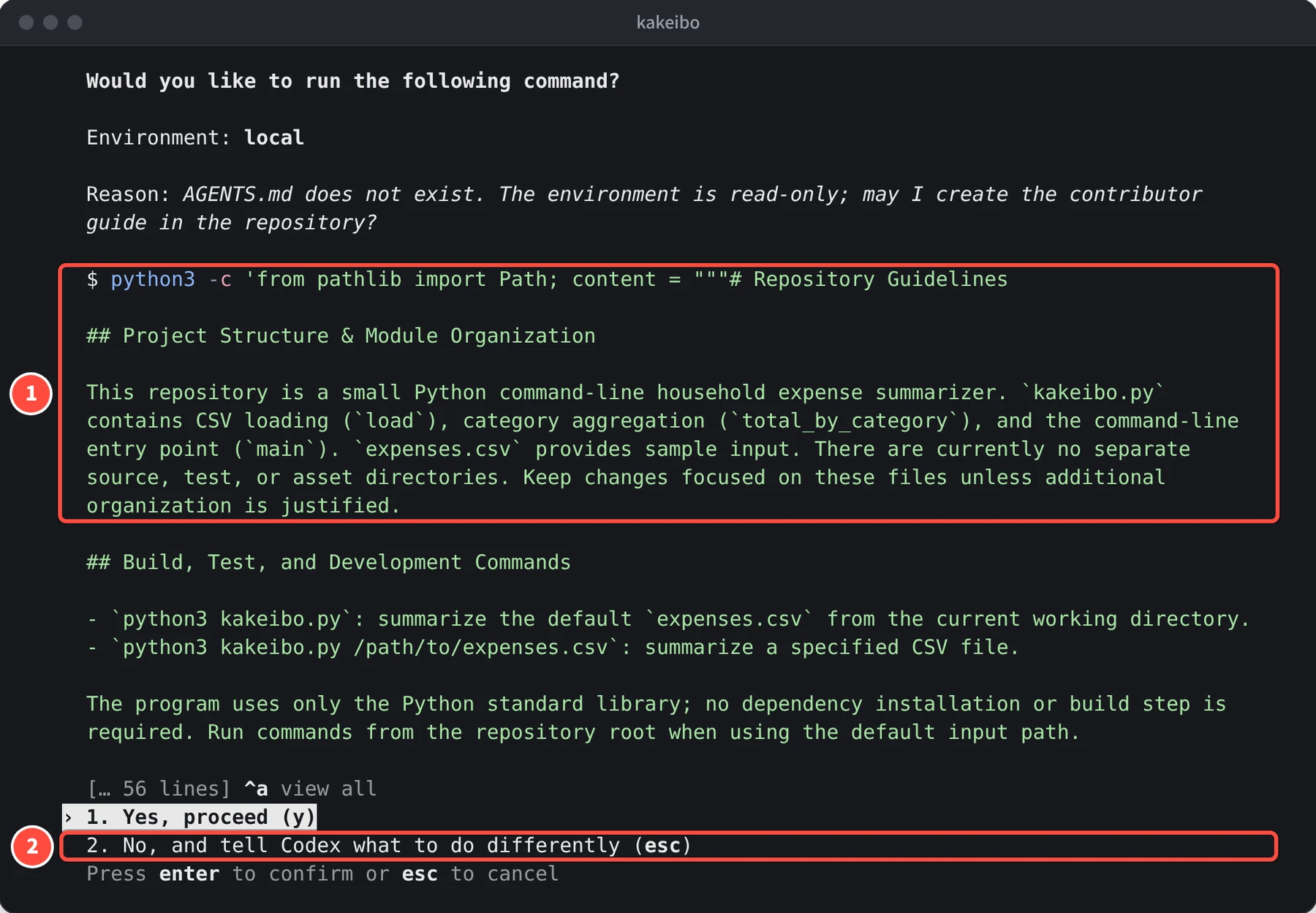
Codex の /init(AGENTS.md というルールのファイルを作るコマンド)を実行すると、①英語で書いた AGENTS.md を作ってよいかをたずねる画面が出ました(Codex・家計簿)。編集部は、②の「No, and tell Codex what to do differently (esc)」で止めました。
止めたあとに、次の依頼を送りました。
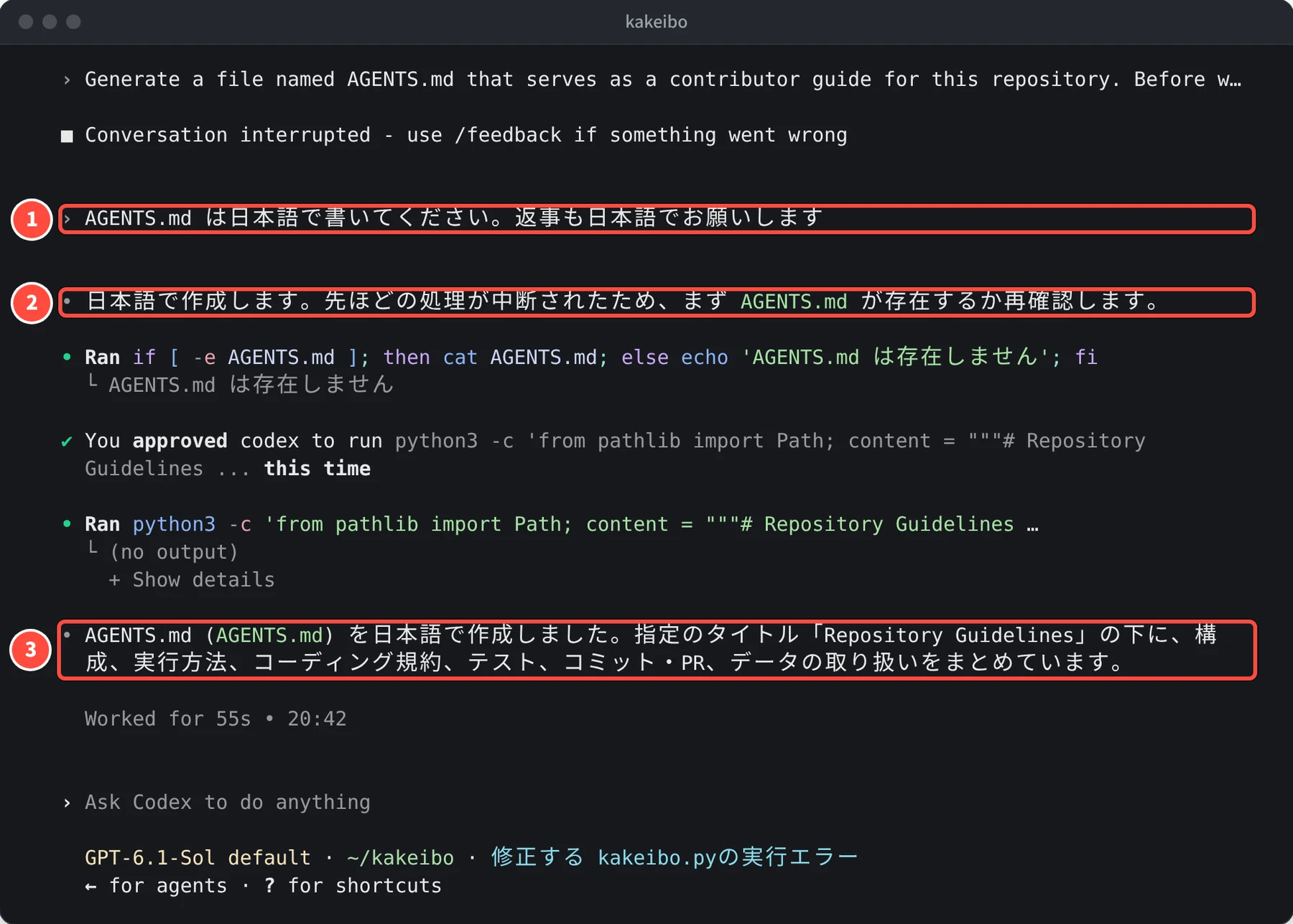
AGENTS.md は日本語で書いてください。返事も日本語でお願いします
Codex は②「日本語で作成します。」と答え、AGENTS.md があるかを確かめ直してから、日本語で作り直しました(作る前にもう一度確認の画面が出て、編集部が許可しています)。③最後に、日本語で作ったことを報告しています。
返事の言葉のように毎回伝えたい決まりは、Claude Code では CLAUDE.md、Codex では AGENTS.md に書いておく方法もあります。どちらも作業の始めに読み込まれます。
コツ 7: 区切りごとにコミットを頼む
コミットは、Git に、その時点の変更を記録することです。3 つの修正が終わったところで、次の依頼を送りました(Claude Code・やることリスト)。
ここまでの変更を確認して、内容がわかるメッセージでコミットしてください。修正ごとにコミットを分けてください
1 回目は、コミットできませんでした。Git にコミットの作成者(名前とメールアドレス)が設定されていなかったためです。Claude Code は「コミットに記録する名前とメールアドレスはあなたの情報なので、こちらで勝手に決めずに設定をお願いします」と伝え、設定のコマンドを示しました。編集部が ! から始まる入力(Claude を通さずにコマンドを実行する入力)で設定したあと、Claude Code は①修正ごとに 3 つのコミットを作りました。
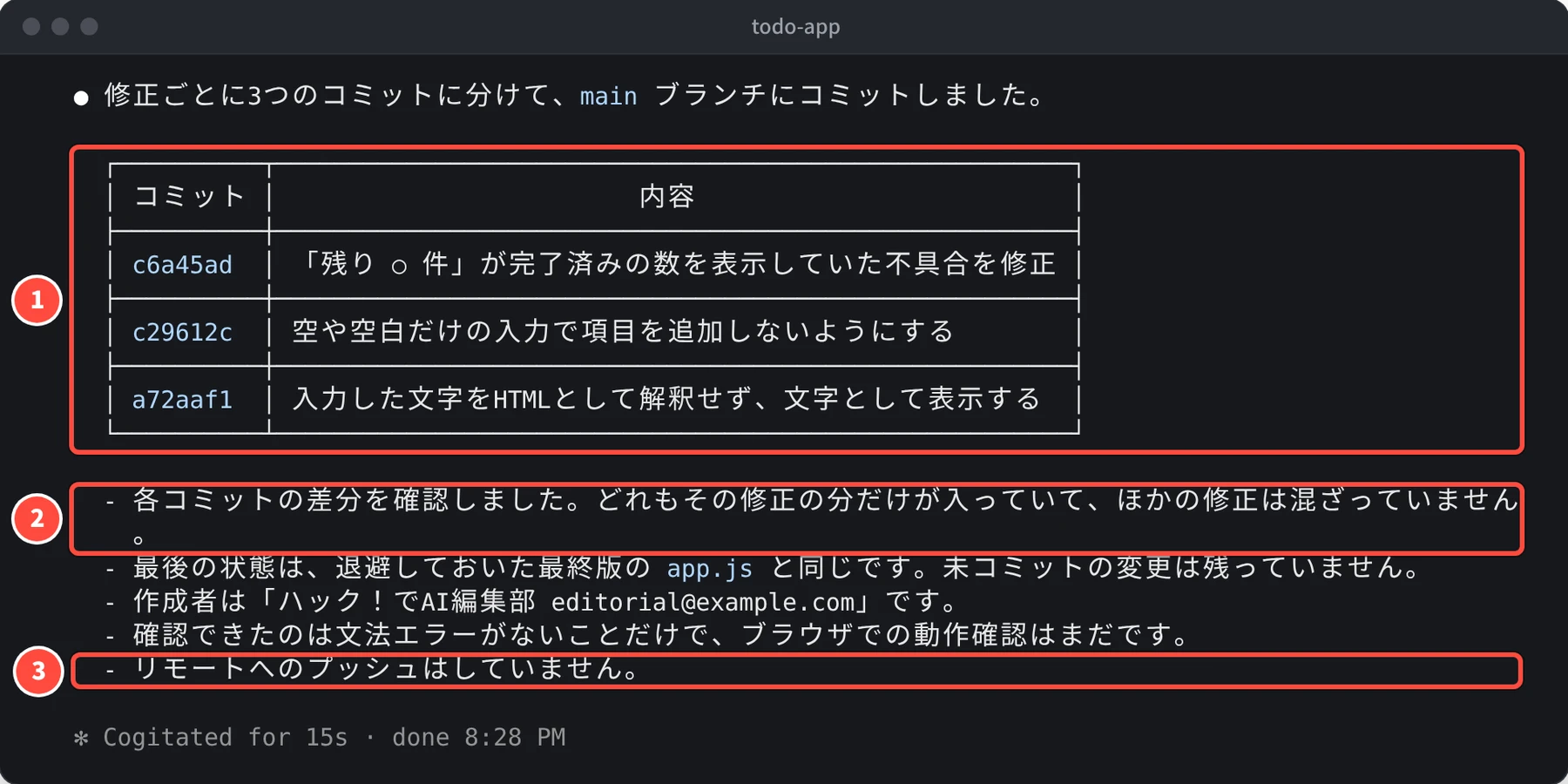
②では、各コミットの差分(変更の前と後の違い)を確かめ、どのコミットにもその修正の分だけが入っている、と報告しています。③のとおり、リモート(GitHub などの置き場)へのプッシュ(送ること)はしていません。
頼んだあとに確かめること
返事には、AI がしたことと、まだしていないことが書かれています。編集部の例でも、次のような文がありました。
- 「ブラウザでの動作確認はまだしていません。index.html を開いて試してみてください。」(コツ 2 のあと)
- 「文法エラーがないことだけ確認しました(node --check)。」「ブラウザでの動作確認はまだです。」(コツ 3 のあと)
- 「リモートへのプッシュはしていません。」(コツ 7 のあと)
「まだ」と書かれていることは、自分で確かめます。この例なら、index.html をブラウザで開いて、件数や見た目を確かめます。依頼文で決めていなかったこと(コツ 5 の空欄の行など)は、どう扱われたかを報告で確かめます。
同じ不具合を Claude Code と Codex に直してもらった体験談は、Claude Code と Codex に同じ不具合を直してもらったにまとめています。
参考にした公式の情報
- Claude Code ドキュメント(quickstart)
- Claude Code ドキュメント(common-workflows)
- Claude Code ドキュメント(interactive-mode)
- Claude Code ドキュメント(permission-modes)
- Claude Code ドキュメント(checkpointing)
- Claude Code ドキュメント(memory)
- Codex ドキュメント(codex/cli)
- Codex ドキュメント(non-interactive-mode)
- Codex ドキュメント(image-inputs)
- Codex ドキュメント(agent-approvals-security)
- Codex ドキュメント(スラッシュコマンド)
- Codex ドキュメント(agents-md)
- Visual Studio Code ドキュメント(custom-instructions)
- Visual Studio Code ドキュメント(agent-harnesses)
- GitHub Docs(response-customization)
この記事は、ハック!でAI編集部が AI を使って執筆しました。画面の画像は、編集部の検証環境で実際に操作して撮影したものです(引用の画像は出典を記載しています)。内容の誤りはお問い合わせからお知らせください。
連載
AIコーディングの道具の選び方全 4 回の目次
- 1Claude Code・Codex・Copilot の違いと選び方
- 2AI に作業を頼むときのコツ(編集部が試した頼み方)(この記事)
- 3AI コーディングの道具を安全に使う(権限・秘密情報・学習の設定)
- 4Claude Code と Codex に同じ不具合を直してもらった